
This page contains frequently asked questions about Epson WorkForce DS-1630. If you are considering buying this product, you may want to read the discussion or ask more questions about Epson WorkForce DS-1630. They will be answered by our specialists.
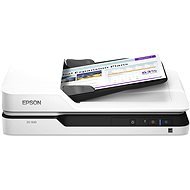
Dobry den, je tenhle model kompatibilní s MacBook ?
Marcel Divín, Epson Expert,5. 8. 2025
Dobrý den,
ano je. Podporuje Mac OS systémy od verze 10.7.x.
Customer,9. 3. 2025
Dobrý den,
umí prosím funkce automatického scanování zpracovat i tenkou dlouhou účtenku? Např. Billa, Albert .... šířka cca 75mm? Děkuji
Marcel Divín, Epson Expert,9. 3. 2025
Dobrý den,
minimální rozměry jsou :
89 mm x 127 mm (horizontálně x vertikálně)
Customer,10. 2. 2025
Dobrý den,
Má tento skener program na rospoznávání textu OCR děkuji.
Alza Expert,16. 2. 2025
Ano, skener Epson WorkForce DS-1630 podporuje rozpoznávání textu (OCR). K tomu je potřeba nainstalovat OCR software, jako je například ABBYY FineReader. Tento software umožňuje převést naskenované dokumenty do editovatelného textu, který můžete upravovat v textových procesorech, tabulkách nebo HTML editorech.
Customer,5. 2. 2025
Dobrý den,
umožňuje tento scaner automatické oboustranné skenování. Mám tím na mysli, že mám dvě stránky natištěné z obou stran a chci je obě za sebou naskenovat a to z obou stran. Tzn. vložím stránky do zásobníku a skenuji? Lze to? Děkuji MN
Marcel Divín, Epson Expert,5. 2. 2025
Dobrý den,
ano tento skener má automatické oboustranné skenování.
Mateřská škola Ostrava, Lechowiczova 8, příspěvková organizace,11. 6. 2024
Dobrý den, je potřeba ke scaneru kupovat ještě zvlášť kabel k propojení s notebookem/počítačem, nebo je součástí balení?
Alza Expert,12. 6. 2024
Dobrý den,
USB kabel je součástí balení.
V případě dalších přání či dotazů nás neváhejte kontaktovat.
Se srdečnými pozdravy
Customer,24. 5. 2024
Dobrý den, můžete mi prosím poradit jak skener zprovoznit s Windows 11? Po připojení k notebooku vůbec nereaguje a to ani při použití Windows skeneru. Stáhli jsme software z CD , ten nefunguje vůbec, v notebooku je skener vidět, ale neustále vyskakuje hláška, že se vyskytl problém, že se s ním nelze spojit apod. Nikde u produktu není uvedeno, že není s Windows 11 kompatibilní. Hledala jsem pomoc i na stránkách EPSONU, ale nic co tam bylo uvedeno nepomohlo. Děkuji
Alza Expert,25. 5. 2024
Dobrý den,
Stažení nejnovějších ovladačů a softwaru:
Navštivte oficiální stránky podpory Epsonu: Epson Support
Vyhledejte model DS-1630 a stáhněte nejnovější ovladače a software kompatibilní s Windows 11.
Odinstalování starých ovladačů a softwaru:
Přejděte do Nastavení > Aplikace > Aplikace a funkce a odinstalujte veškerý software a ovladače, které byly nainstalovány z CD nebo staženy dříve.
Instalace nových ovladačů:
Po stažení nejnovějších ovladačů z oficiálních stránek je nainstalujte. Ujistěte se, že během instalace je skener odpojený od notebooku. Připojte ho až po dokončení instalace, jakmile vás k tomu instalační program vyzve.
Kontrola připojení a správné detekce skeneru:
Ujistěte se, že skener je správně připojený přes USB a že je zapnutý.
V Nastavení > Zařízení > Skenery by měl být skener vidět. Pokud není, zkuste jiný USB port nebo jiný USB kabel.
Použití nástroje pro řešení problémů s hardwarem:
Ve Windows přejděte na Nastavení > Aktualizace a zabezpečení > Řešení problémů a spusťte nástroj pro řešení problémů s hardwarem a zařízeními. Tento nástroj může automaticky detekovat a opravit některé problémy.
Aktualizace systému Windows:
Ujistěte se, že máte všechny nejnovější aktualizace pro Windows 11. Někdy může aktualizace systému obsahovat opravy kompatibility.
Kontrola Správce zařízení:
Otevřete Správce zařízení (klikněte pravým tlačítkem na tlačítko Start a vyberte Správce zařízení) a zkontrolujte, zda je skener správně rozpoznán a zda u něj není žádná chybová ikona. Pokud je zde nějaká chyba, zkuste aktualizovat ovladač přímo ve Správci zařízení.
Pokud ani po těchto krocích nebude skener fungovat, může se jednat o hlubší problém s kompatibilitou nebo hardwarem. V takovém případě by bylo vhodné kontaktovat technickou podporu Epsonu přímo a detailně jim popsat váš problém, případně požádat o pomoc jejich technika.
V případě dalších přání či dotazů nás neváhejte kontaktovat.
Se srdečnými pozdravy
RoWe Services, spol. s r.o.,18. 5. 2024
Dobrý deň, nedávno som si zakúpil tento skener a chcel by som upraviť továrenské nastavenia na jeho ovládacom paneli. Používam programy Epson Scan 2 a Document Capture Pro, ale neviem, ako nastaviť skener tak, aby pri jednom stlačení tlačidla (v manuály je označená na strane 11 ako stlačitko "5 - Tlačítko Štart - Zahájenie skenovania)
mi uvedené skenovalo obojstranne v rozlíšení 600 DPI a farebne a nie 200 DPI čb.
Nechcem pri každom scenovaní otvárať uvedené programy.
Mohli by ste mi, prosím, poradiť?
Ďakujem.
skenoval obojstranne v rozlíšení 600 DPI a farebne. Pretože nechcem pokaždé otvárať uvedené programy.
Mohli by ste mi, prosím, poradiť? Ďakujem.
Alza Expert,20. 5. 2024
Dobrý deň,
Na to, aby ste dosiahli požadované nastavenia, je potrebné nakonfigurovať skener a softvér, ktorý používate (Epson Scan 2 a Document Capture Pro). Nasledujúce kroky by vám mali pomôcť:
Konfigurácia v Epson Scan 2:
Otvorte program Epson Scan 2.
Vyberte skener a kliknite na Settings (Nastavenia).
Zvoľte Scan Settings (Nastavenia skenovania).
Nastavte nasledujúce parametre:
Document Source (Zdroj dokumentu): ADF - Double-sided (Obojstranné skenovanie)
Image Type (Typ obrázku): Color (Farebné)
Resolution (Rozlíšenie): 600 DPI
Uložte tieto nastavenia ako nový profil skenovania.
Konfigurácia v Document Capture Pro:
Otvorte program Document Capture Pro.
Vyberte váš skener a prejdite do Profile Manager (Správca profilov).
Vytvorte nový profil skenovania alebo upravte existujúci:
Vyberte Scan Settings (Nastavenia skenovania).
Nastavte Scan Type (Typ skenovania) na Duplex (Obojstranné).
Nastavte Resolution (Rozlíšenie) na 600 DPI.
Nastavte Color Mode (Farebný režim) na Color (Farebné).
Uložte tento profil.
Nastavenie tlačidla "Štart" na skeneri:
Otvorte Epson Event Manager. Tento program slúži na priradenie funkcií jednotlivým tlačidlám na skeneri.
Vyberte tlačidlo Start (Štart) z ponuky.
Priradte vytvorený alebo upravený profil skenovania z Document Capture Pro alebo Epson Scan 2 k tomuto tlačidlu.
Tieto kroky by mali zabezpečiť, že pri stlačení tlačidla "Štart" na vašom skeneri sa použijú požadované nastavenia skenovania (obojstranné, farebné, 600 DPI).
V prípade akýchkoľvek ďalších prianí či otázok nás neváhajte kontaktovať.
Prajem Vám pekný deň
V.I.S.I.O.N. s.r.o.,22. 2. 2024
Dobrý deň prajem, má prosím tento skener funkciu automatického skenovania? Potrebovali by sme aby sa skenovanie spustilo hneď po vložení papieru do podávača. Ak nie, viete odporučiť iný skener, ktorý túto funkciu podporuje? Ďakujem.
Alza Expert,24. 2. 2024
Dobrý den,
děkujeme za Váš dotaz.
Ano, produkt je vybaven automatickým podavačem dokumentů (ADF), který umožňuje automatické skenování vícestránkových dokumentů bez ručního zásahu. To znamená, že můžete vložit papír do podavače a skenování se spustí automaticky.
Přejeme krásný den.
Tereza Straková,17. 1. 2024
Dobrý den, obsahuje balení i kabel na USB na propojení s PC?
Alza Expert,1. 2. 2024
Dobrý deň,
neobsahuje kabel na prepojenie s PC
V prípade akýchkoľvek ďalších prianí či otázok nás neváhajte kontaktovať.
Prajem Vám pekný deň
Marcel Divín, Epson Expert,21. 1. 2024
Dobrý den,
ano USB kabel je součástí dodávky.
Customer,1. 2. 2023
Dobrý den, zakoupili jsme tento scanner především proto, že uvádíte "Režim pomalého podávání pro pomačkané nebo křehké předlohy". Ten ale v nastavení nikde nevidím a po vložení menších předloh (nebyly ani pomačkané) ihned uvízly. Jak tuto funkci mohu aktivovat? Děkuji.
Marcel Divín, Epson Expert,2. 2. 2023
Dobrý den,
bohužel tento skener nemá funkčnost zásadního zpomalení skenované předlohy. Toto mají pouze vyšší modely bez skenovací desky jako je Epson DS-730N. I tak skener DS-1630 bez problémů skenuje i lehce pomačkané předlohy.
Skenování menších předloh není problém jak ze skla skeneru, tak i z ADF. U ADF je jen omezaná gramáž papíru v rozmezí 50 - 150 g/m2. V ovladači si nastavíte formát dokumentu, který skenujete a vše by mělo jet. Případně můžete využít funkci Auto Detect, díky níž skener počítá s jiným než standardním médiem a tomu uzpůsobí celý skenovací proces.
Alza.cz a. s., Company identification number 27082440, uses cookies to ensure the functionality of the website and with your consent also to personalisage the content of our website. By clicking on the “I understand“ button, you agree to the use of cookies and the transfer of data regarding the behavior on the website for displaying targeted advertising on social networks and advertising networks on other websites.