Refresh the page

Přesouvejte data
rychle a jednoduše
s aplikací Smart Switch

Proč Samsung Smart Switch?

Aplikace Smart Switch dokáže do vašeho nového zařízení Samsung Galaxy přenést více typů dat – a to z různých zařízení a způsobem, který vám nejvíc vyhovuje.

Přesouvejte data z různých operačních systémů
Nezáleží na tom, zda vaše předchozí zařízení bylo Galaxy nebo jiné značky s operačním systémem iOS či Android. Data, na kterých vám záleží, si můžete snadno a bez problémů přenést do svého nového Galaxy.

*Ověřte si technické požadavky kompatibility zařízení s aplikací Smart Switch v sekci Nejčastěji kladené dotazy.

	Přesouvej data z různých operačních systémů

Jedna aplikace, spousta možností

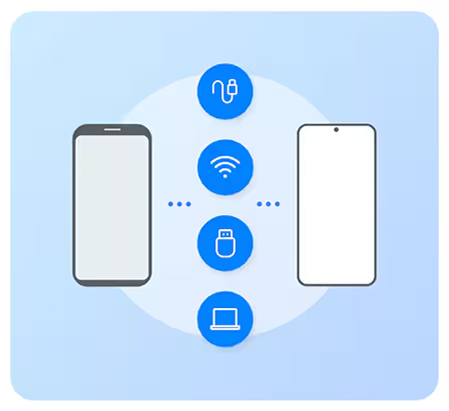
Smart Switch vám umožňuje vybrat si z mnoha možností – od použití USB kabelu přes bezdrátové připojení až po externí úložiště a spoustu dalších.

* Dostupné možnosti připojení se mohou v závislosti na operačním systému, výrobci nebo dostupnosti rozšiřitelné paměti lišit.

	Jedna aplikace, spousta možností

Uchovejte si věci, které vás utvářejí

Aplikace Smart Switch je schopná přemístit různé typy souborů do nového zařízení Galaxy – včetně fotografií, videí, poznámek, událostí v kalendáři a dokonce i nastavení.

* Typy přenositelných údajů se mohou v závislosti na typu operačním systému, kterým zařízení disponuje (Android nebo iOS), jeho verzi a / nebo vybraných možnostech připojení lišit.


Přeneste si bez problémů obsah ze svého předcházejícího telefonu nebo tabletu – všechny vaše oblíbené fotografie, kontakty, události v kalendáři, poznámky a další nastavení zůstanou plně zachovány i po přechodu na nové zařízení Samsung Galaxy.

* Typy přenositelných údajů se mohou v závislosti na operačním systému, kterým zařízení disponuje (Android nebo iOS), verzi operačního systému a / nebo vybraných možnostech připojení lišit.

Stručný návod, jak svá data přenést

Můžeme začít? Nejprve si připravte své předcházející zařízení a poté vyberte, jakým způsobem chcete svůj nový Samsung Galaxy připojit.

Z jakého zařízení přecházíte?

Jak byste se chtěl/-a připojit?

Zobrazují se dva smartphony. Na obou se objevuje ikona aplikace Smart Switch. Data se přenášejí z levého telefonu do pravého.

Než začnete

Ujistěte se, že máte v obou zařízeních nainstalovanou nejnovější verzi aplikace Smart Switch. Ta je většinou předinstalovaná, ale dá se stáhnout i z obchodu Galaxy Store.

 Pro bezpečný přenos údajů a spuštění aplikace Smart Switch musejí být baterie obou zařízení nabité alespoň na 20 %.

Krok 1: Spuštění

Krok 1: Spuštění

V novém zařízení Galaxy otevřete aplikaci Smart Switch. Klepněte na položku Přijmout údaje a poté na Galaxy.

*Aplikaci Smart Switch najdete v telefonu nebo tabletu Galaxy tak, že na obrazovce s aplikacemi přejdete do složky Samsung nebo do Nastavení > Účty a zálohování > Smart Switch.

Krok 2: Připojení

Krok 2: Připojení

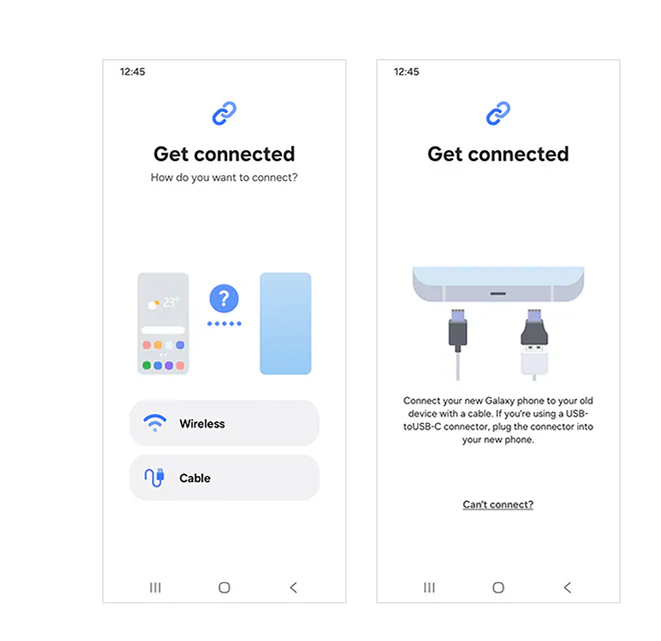
Vyberte bezdrátové připojení nebo použijte kabel USB pro připojení starého zařízení k novému telefonu nebo tabletu Galaxy.

*Pokud potřebujete přenést velké množství údajů, z důvodu vyšší rychlosti je lepší použít kabelové připojení. Předtím se ještě ujistěte, zda je vaše zařízení řádně nabité, protože připojení k nabíječce není v průběhu tohoto přenosu k dispozici.

Krok 3: Výběr

Krok 3: Výběr

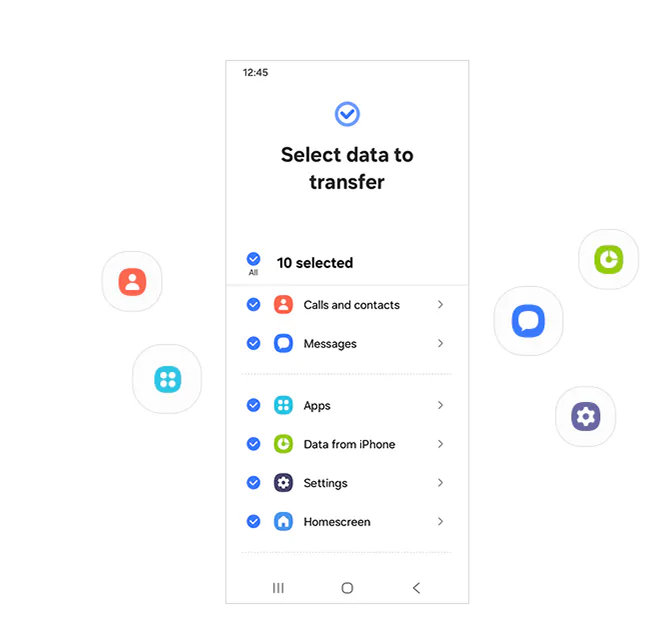
Vyberte údaje, které chcete přenést. Když jste s tím hotov/-a, klepněte na položku Přenos.

Krok 4: Přenos

Krok 4: Přenos

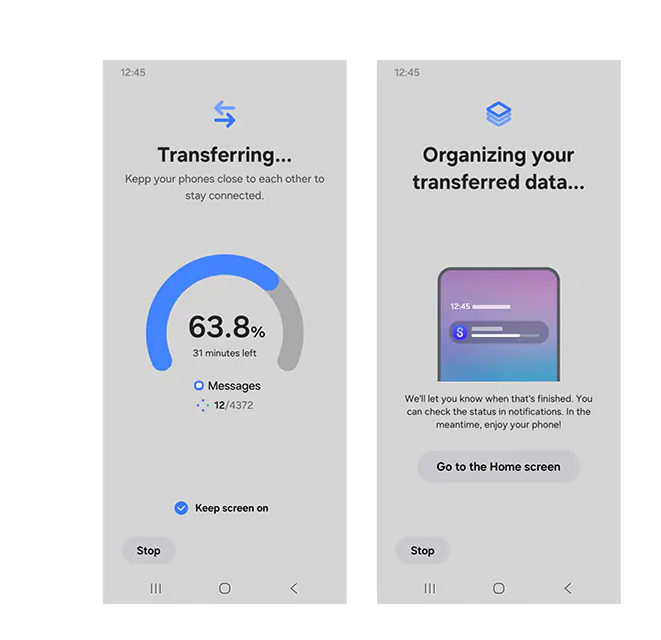
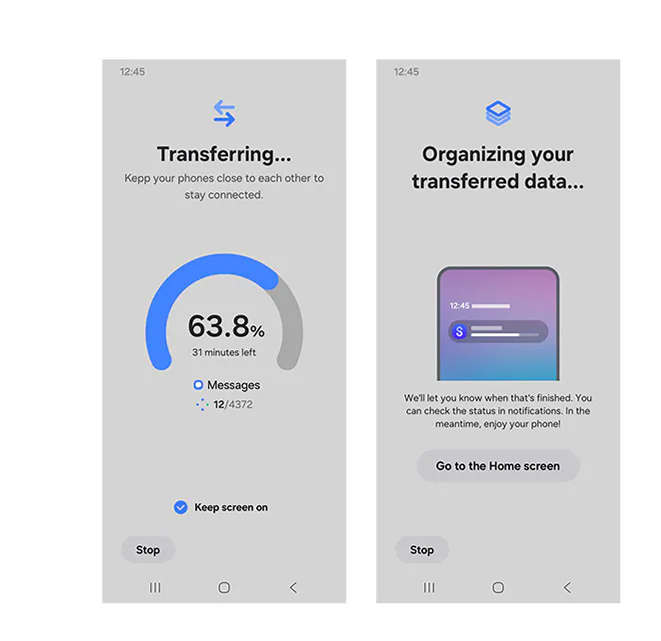
Přesun dat se za chvíli spustí. Po dokončení klepněte na položku Hotovo.


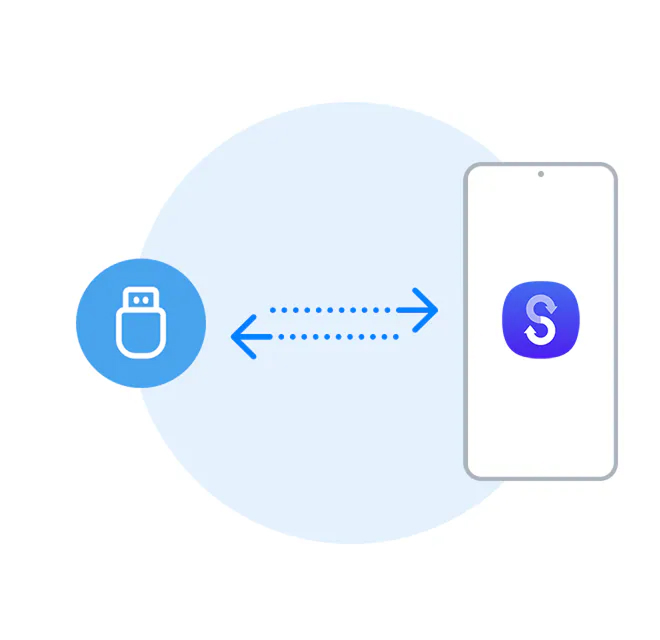
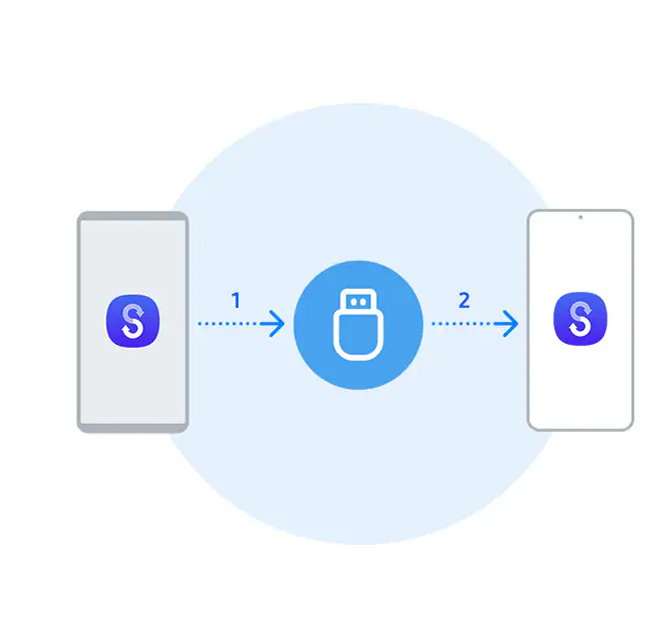
Vlevo je ikona externího úložiště. Vpravo je smartphone zobrazující ikonu aplikace Smart Switch. Zobrazuje se datový přenos mezi těmito dvěma zařízeními.

Než začnete

Ujistěte se, že máte v obou zařízeních nainstalovanou nejnovější verzi aplikace Smart Switch. Ta je většinou předinstalovaná, ale dá se stáhnout i z obchodu Galaxy Store.

Poté vložte microSD kartu nebo připojte externí úložiště USB k telefonu nebo tabletu Galaxy.

	Krok 1: Spuštění

Krok 1: Spuštění

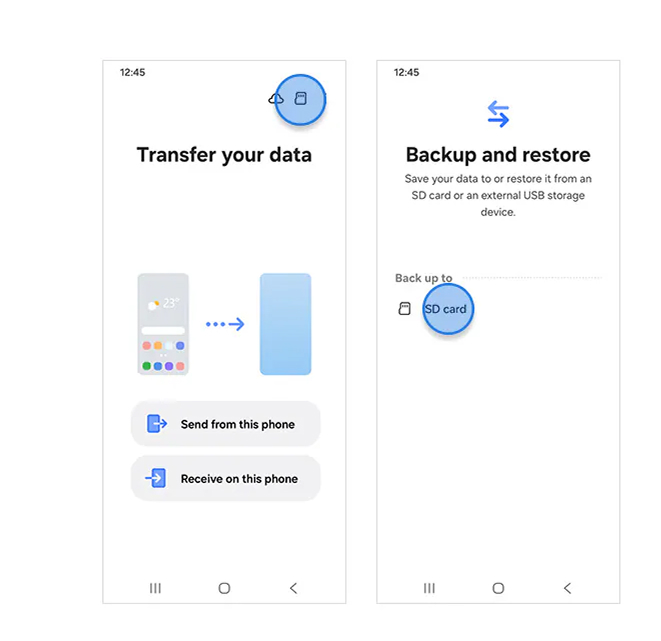
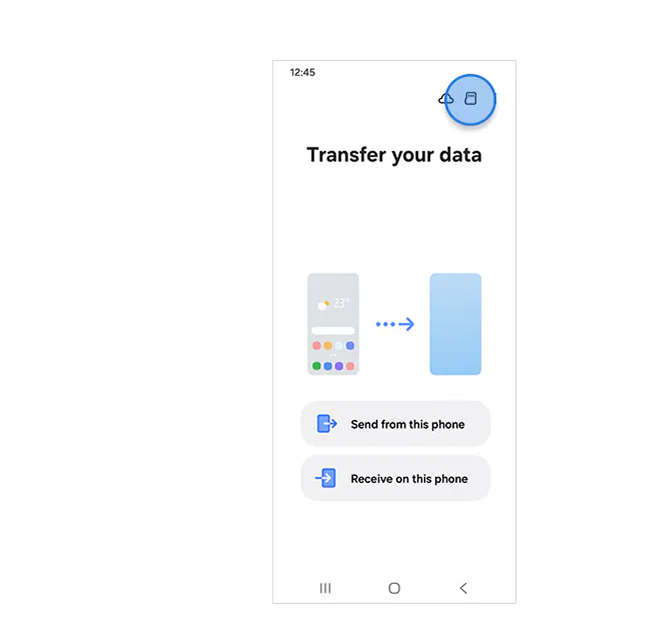
V telefonu spusťte aplikaci Smart Switch a klepněte na ikonu SD karty, nacházející se v pravém horním rohu.

*Aplikaci Smart Switch najdete v telefonu nebo tabletu Galaxy tak, že na obrazovce s aplikacemi přejdete do složky Samsung nebo do Nastavení > Účty a zálohování > Smart Switch.

Krok 2: Výběr

Krok 2: Výběr

Klepněte na položku SD karta v části Zálohovat a vyberte data ze starého zařízení, která si přejete uchovat.

*Pokud na externím úložišti není dostatek místa, možná bude třeba zrušit výběr některých položek. Nebo můžete externí paměť volitelně promazat a získat tak dostatek místa na přenos dat.

Krok 3: Zálohování

Krok 3: Zálohování

Postupujte podle pokynů na obrazovce. Po dokončení klepněte na položku Hotovo a poté z původního zařízení externí úložiště odeberte.

Krok 4: Připojení

Krok 4: Připojení

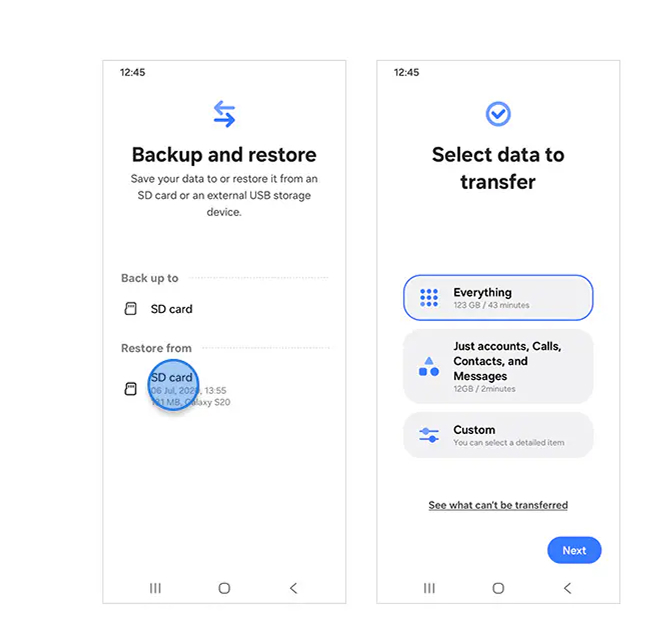
Následně vložte externí úložiště do nového zařízení Galaxy, abyste mohl/-a přijímat data. Spusťte aplikaci Smart Switch a klepněte na ikonu SD karty.

Krok 5: Obnovení

Krok 5: Obnovení

Klepněte na položku Obnovit. Vyberte příslušná data a následně klepněte na položku Dále.

Krok 6: Přenos

Krok 6: Přenos

Přesun dat se za chvíli spustí. Po dokončení klepněte na položku Hotovo.


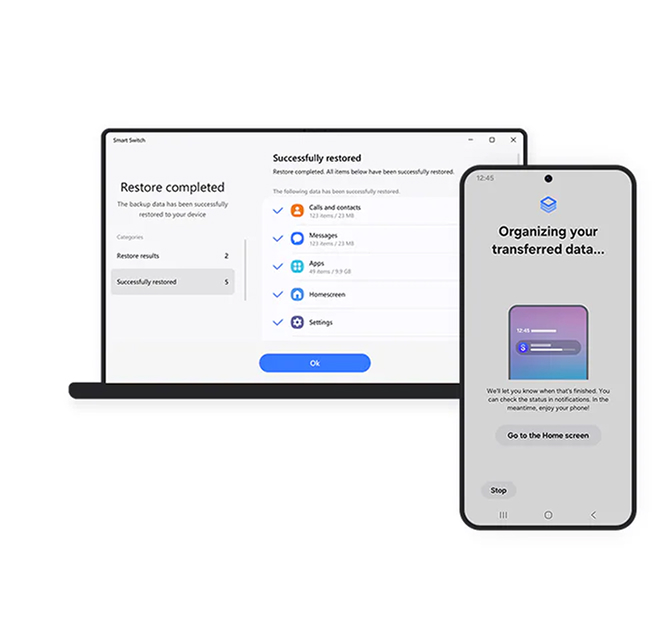
Vidíme tři zařízení, přičemž na všech je zobrazena ikona aplikace Smart Switch. Vlevo je smartphone, uprostřed je notebook a vpravo je nový telefon. Data se nejprve přenesou z předcházejícího smartphonu do laptopu, ze kterého následně putují do nového telefonu.

Než začnete

Ujistěte se, že máte v zařízeních nainstalovanou nejnovější verzi aplikaci Smart Switch.

Aplikace pro telefon nebo tablet Galaxy je většinou předinstalovaná, ale dá se stáhnout i z obchodu Galaxy Store. V případě aplikace Smart Switch pro PC si ji stáhněte a nainstalujte do počítače se systémem Windows nebo Mac.

Odkaz ke stažení aplikace Smart Switch PC:

*Pro bezpečný přenos údajů a spuštění aplikace Smart Switch musí být baterie obou zařízení nabité alespoň na 20 %.

	Krok 1: Připojení a spuštění

Krok 1: Připojení a spuštění

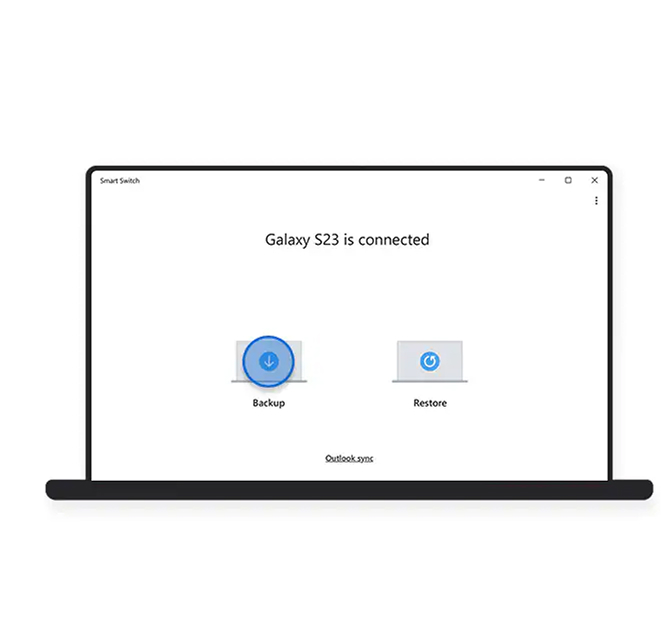
Připojte svůj původní telefon nebo tablet k počítači pomocí USB kabelu.
V počítači spusťte aplikaci Smart Switch a klepnutím na položku Zálohovat uložte data ze starého zařízení.

Krok 2: Vyber data k zálohování

Krok 2: Vyber data k zálohování

Označte data, která chcete zálohovat. Můžete si zvolit přednastavenou možnost „Vybrat vše“ nebo zrušit výběr některých položek. Kliknutím na kategorii si lze zvolit konkrétní položky v dané sekci. Když jste s výběrem hotov/-a, klepněte na Zálohovat.

Krok 3: Zálohování

Krok 3: Zálohování

Přesun dat se za chvíli spustí. Po dokončení klepněte na Hotovo.

Krok 4: Připojení a obnovení

Krok 4: Připojení a obnovení

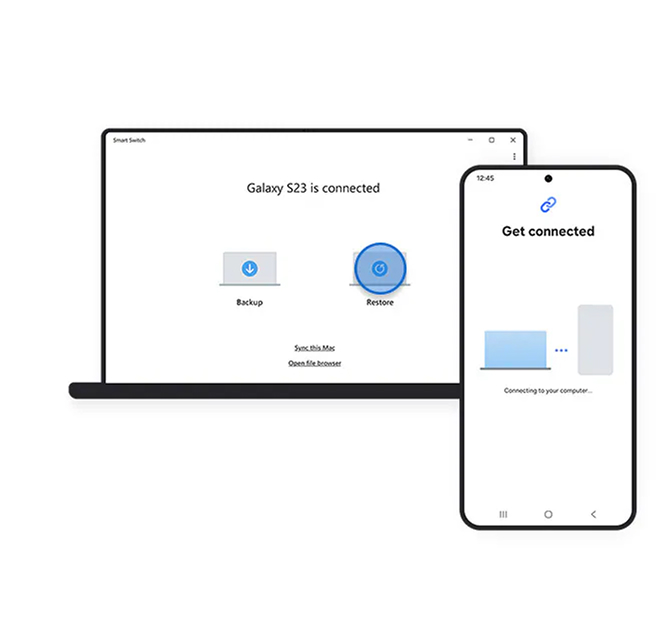
Poté připojte nové zařízení Galaxy k počítači pomocí kabelu USB. V počítači spusťte aplikaci Smart Switch a ťuknutím na položku Obnovit data přeneste do nového zařízení.

Krok 5: Vyber data k obnovení

Krok 5: Vyber data k obnovení

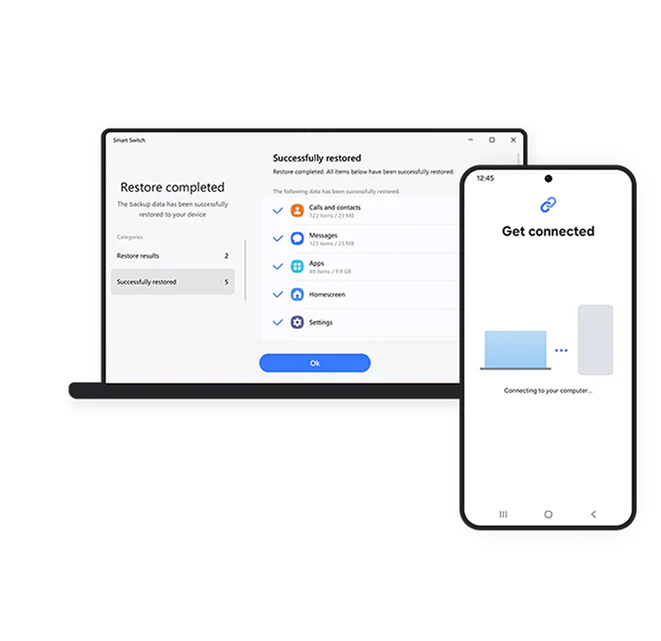
Vyberte data, která chcete obnovit a klepněte na položku Obnovit.

Krok 6: Přenos

Krok 6: Přenos

Přesun dat se za chvíli spustí. Po dokončení klepněte na položku OK.


Jak byste se chtěl/-a připojit?

Jsou zobrazeny dva smartphony. Na telefonu vpravo je ukázána ikona aplikace Smart Switch. Zobrazuje se přenos dat z telefonu vlevo do telefonu vpravo.

Než začnete

Ujistěte se, že máte v zařízení Galaxy nainstalovanou nejnovější aplikaci Smart Switch. Aplikace bývá předinstalovaná, ale dá se stáhnout i z obchodu Galaxy Store. Aplikaci není třeba instalovat do zařízení se systémem iOS.

Krok 1: Spuštění

Krok 1: Spuštění

V novém zařízení Galaxy spusťte aplikaci Smart Switch. Klepněte na položku Přijmout data a poté ťukněte na položku iPhone / iPad.

*Aplikaci Smart Switch najdete v telefonu nebo tabletu Galaxy tak, že na obrazovce s aplikacemi přejdete do složky Samsung nebo do Nastavení > Účty a zálohování > Smart Switch.

Krok 2: Připojení

Krok 2: Připojení

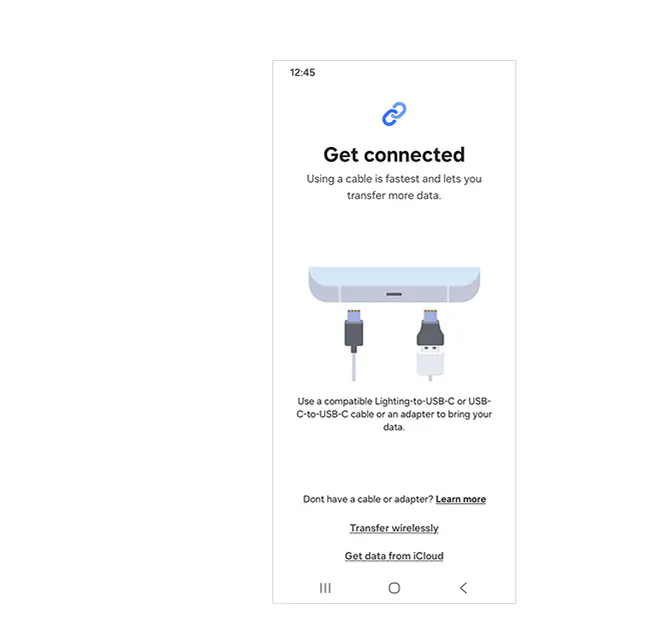
Pro připojení předešlého zařízení se systémem iOS k novému Galaxy použijte kabel USB-C na Lightning nebo USB-C/USB-C. Pokud používáte kabel USB-A, můžete pro připojení k portu USB-C použít OTG adaptér.

 Když se na vašem iPhone nebo iPadu zobrazí upozornění „Věřit tomuto zařízení?“, klepněte na „Věřit“.

*OTG adaptér je prodáván samostatně.

Krok 3: Výběr

Krok 3: Výběr

Vyberte data, která chcete přenést. Když jste připraven/-a, klepněte na položku Přenos.

Krok 4: Přenos

Krok 4: Přenos

Přesun dat se za chvíli spustí. Po dokončení klepněte na Hotovo.

Další tipy

Další tipy

Do svého nového telefonu či tabletu Samsung Galaxy můžete přenést i konverzace a fotografie z aplikace WhatsApp uložené v předcházejícím zařízení se systémem iOS.

Učiňte následující kroky:

  1. Při výběru dat určených k přenosu vyberte v nabídce Aplikace položku „WhatsApp“ a klepněte na položku Přenos.
  2. Naskenujte QR kód a klepněte na položku Spustit v zařízení iPhone.


*Na zařízení se systémem iOS je vyžadována nejnovější verze aplikace WhatsApp.
*Historie chatu WhatsApp se dá do nového zařízení přenést pouze před prvním přihlášením. Pokud je aplikace WhatsApp přihlášena před přesunem nebo dokončením prostřednictvím aplikace Smart Switch, data z aplikace není možné přenést.


Dva chytré telefony jsou umístěny kousek od sebe. Na obou obrazovkách se zobrazuje Logo Smart Switch. Šipka vychází od chytrého telefonu vlevo, pohybuje se do chytrého telefonu vpravo, a signalizuje tak přenos dat.

Než začnete

Ujistěte se, že máte v obou zařízeních nainstalovanou nejaktuálnější verzi aplikace Smart Switch. Aplikace je na nových zařízeních Galaxy již nainstalovaná, ale lze ji také stáhnout z obchodu Galaxy Store. Stáhněte si aplikaci Smart Switch z obchodu App Store společnosti Apple a nainstalujte ji do starého telefonu iPhone nebo tabletu iPad.

 Aplikace Smart Switch bude fungovat, pokud jsou zařízení nabita alespoň na 20 %, aby byl zajištěn bezpečný přenos dat.

Odkaz ke stažení Smart Switch pro mobilní zařízení:

Krok 1: Spuštění

Krok 1: Spuštění

Otevřete ve svém zařízení Galaxy aplikaci Smart Switch. Klepněte na tlačítko „Přijmout data“ a pak na „iPhone/iPad“.

*Aplikaci Smart Switch najdete v telefonu nebo tabletu Galaxy tak, že na obrazovce Aplikace přejdete do složky Samsung, případně v části Nastavení > Účty a záloha > Smart Switch.

Krok 2: Připojení

Krok 2: Připojení

Klepnutím na tlačítko „Přenést bezdrátově“ připojíte zařízení iOS k novému zařízení Galaxy.

*Pokud chcete přenést velké množství dat, doporučujeme použít připojení kabelem, protože tak je možné přenést větší množství dat najednou. Předem se ujistěte, že jsou vaše zařízení řádně nabitá, protože během takového přenosu není možné zařízení připojit k nabíječce.

Krok 2: Připojení

Krok 2: Připojení

Stáhněte si aplikaci Smart Switch klepnutím na možnost „Získat Smart Switch na telefonu iPhone nebo tabletu iPad“ a naskenováním QR kódu.

Krok 2: Připojení

Krok 2: Připojení

Otevřete aplikaci Smart Switch na telefonu iPhone nebo tabletu iPad a klepněte na možnost „Přenést bezdrátově“.
Poté naskenujte QR kód na svém novém telefonu Samsung Galaxy.

Krok 3: Výběr

Krok 3: Výběr

Vyberte data, která chcete přenést. Až budete připraven/-a začít, klepněte na možnost „Přenést“.
 Můžete přenést své kontakty, kalendář, obrázky a videa.

Krok 4: Přenos

Krok 4: Přenos

Přenos bude brzy zahájen. Po dokončení klepněte na tlačítko Hotovo.

*Během přenosu ponechte aplikaci Smart Switch na telefonu iPhone nebo tabletu iPad otevřenou


Zobrazuje se notebook a smartphone. Na obou vidíme ikonu aplikace Smart Switch. Přenos dat z laptopu do telefonu.

Než začnete

Ujistěte se, že máte v zařízeních nainstalovanou nejnovější verzi aplikaci Smart Switch.

 Aplikace pro telefon nebo tablet Galaxy je předinstalovaná, ale dá se stáhnout i z obchodu Galaxy Store. V případě aplikace Smart Switch pro PC si ji stáhněte a nainstalujte do počítače se systémem Windows nebo Mac.

Odkaz ke stažení aplikace Smart Switch PC:

	Krok 1: Zálohování

Krok 1: Zálohování

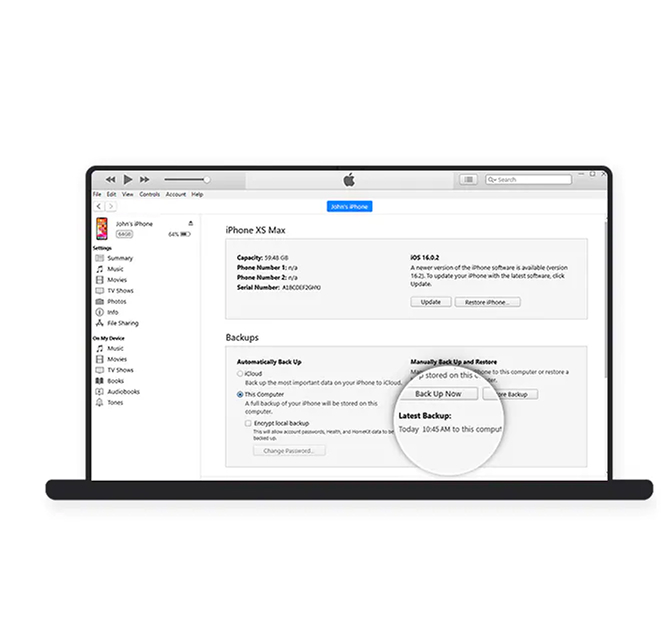
Pokud chcete mít jistotu, že jsou všechna vaše nejnovější data pro přenos ze Smart Switch připravena, zálohujte své zařízení se systémem iOS pomocí iTunes (Finder) v počítači nebo zařízení Mac.

Krok 2: Připojení

Krok 2: Připojení

Připojte telefon k počítači pomocí kabelu USB. Spusťte aplikaci Smart Switch v počítači a ťukněte na položku Obnovit.

Krok 3: Obnovení

Krok 3: Obnovení

Vyberte záložní data iTunes (Finder), která chcete obnovit a ťukněte na položku Obnovit.

Krok 4: Přenos

Krok 4: Přenos

Přesun dat se zanedlouho spustí. Po dokončení klepněte na položku Hotovo.


Zobrazí se ikona iCloud a smartphone s ikonou aplikace Smart Switch. Přenos údajů ze služby iCloud do telefonu.

Než začnete

Ujistěte se, že máte v obou zařízeních nainstalovanou nejnovější verzi aplikace Smart Switch. Ta by měla být rovněž předinstalovaná, ale lze ji stáhnout i z obchodu Galaxy Store.

Pro bezpečný přenos údajů a spuštění aplikace Smart Switch musí být baterie obou zařízení nabité na alespoň 20 %.

Krok 1: Synchronizace se službou iCloud

Krok 1: Synchronizace se službou iCloud

Pokud chcete mít jistotu, že jsou všechna vaše nejnovější data připravena pro aplikaci Smart Switch, synchronizujte své zařízení iOS se službou iCloud.


  1. Na iPhone nebo iPadu přejděte do Nastavení, klepněte na své jméno a poté na iCloud. Následně ťukněte na Zobrazit vše.
  2. Vyberte položku Fotografie a zapněte Synchronizovat tento iPhone (nebo iPad).
  3. Vraťte se na iCloud a vyberte položku iCloud Drive a poté zapněte Synchronizovat tento iPhone (nebo iPad).
  4. Vraťte se na iCloud a zapněte Pages, Numbers a Keynote.
  5. Vraťte se na iCloud, vyberte položku Poznámky a poté zapněte Synchronizovat tento iPhone (nebo iPad).
  6. Vraťte se na iCloud a zapněte Kontakty, Kalendáře a Připomínky.


Krok 2: Spuštění

Krok 2: Spuštění

Na novém zařízení spusťte aplikaci Smart Switch a ťukněte na položku Přijmout data. Poté klepněte na iPhone/iPad.

*Aplikaci Smart Switch najdete v telefonu nebo tabletu Galaxy tak, že na obrazovce s aplikacemi přejdete do složky Samsung nebo do Nastavení > Účty a zálohování > Smart Switch.

Krok 3: Připojení

Krok 3: Připojení

Klepněte na položku Získat údaje z iCloud. Zadejte své Apple ID nebo e-mailovou adresu a heslo a ťukněte na položku Přihlásit se do služby iCloud.

Krok 4: Výběr

Krok 4: Výběr

Vyberte data z iCloudu, která chcete přenést, a poté ťukněte na položku Přenos.

Krok 5: Přenos

Krok 5: Přenos

Přesun dat se zanedlouho spustí. Po dokončení klepněte na položku Hotovo.


Jak byste se chtěl/-a připojit?

Na obrázku jsou dva smartphony. Na obou se zobrazuje ikona aplikace Smart Switch. Probíhá přenos údajů z levého telefonu do pravého.

Než začnete

Ujistěte se, že máte v obou zařízeních nainstalovanou nejnovější verzi aplikace Smart Switch. Ta je v novém zařízení Galaxy rovněž předinstalovaná, ale dá se stáhnout i z obchodu Galaxy Store nebo Google Play.

Pro bezpečný přenos údajů a spuštění aplikací Smart Switch musejí být baterie obou zařízení nabité alespoň na 20 %.

Krok 1: Spuštění

Krok 1: Spuštění

V novém telefonu Galaxy spusťte aplikaci Smart Switch a klepněte na položku Přijmout údaje. Potom ťukněte na položku Galaxy/Android.

*Aplikace Smart Switch najdete v telefonu nebo na tabletu Galaxy tak, že na obrazovce s aplikacemi přejdete do složky Samsung nebo do Nastavení > Účty a zálohování > Smart Switch.

Krok 2: Připojení

Krok 2: Připojení

K připojení původního zařízení k novému telefonu Galaxy vyberte bezdrátové připojení nebo použijte kabel USB.

*Pokud potřebujete přenést velké množství údajů, z důvodu vyšší rychlosti je lepší použít kabelové připojení. Předtím se ještě ujistěte, zda je vaše zařízení řádně nabité, protože připojení k nabíječce není v průběhu tohoto přenosu k dispozici.

Krok 3: Výběr

Krok 3: Výběr

Vyberte data, která chcete přenést. Když jste připraven/-a, klepněte na položku Přenos.

Krok 4: Přenos

Krok 4: Přenos

Přesun dat se za chvíli spustí. Po dokončení klepněte na Hotovo.


Zobrazí se tři zařízení, přičemž se na všech objevuje ikona aplikace Smart Switch. Vlevo je smartphone, uprostřed laptop a vpravo nový telefon. Data se nejdříve přenesou ze starého smartphonu do laptopu a z něj poté do nového smartphonu.

Než začnete

Ujistěte se, že máte v obou zařízeních nainstalovanou nejnovější verzi aplikace Smart Switch. Ta je většinou předinstalovaná, ale dá se stáhnout i z obchodu Galaxy Store.

Krok 1: Spuštění

Krok 1: Spuštění

Na starém zařízení spusťte aplikaci Smart Switch a klepněte na ikonu SD karty v pravém dolním rohu. Poté ťukněte na položku SD karta v části Zálohovat na.

*Aplikaci Smart Switch si můžete stáhnout z obchodu Galaxy Store nebo Google Play.

Krok 2: Výběr a zálohování

Krok 2: Výběr a zálohování

Vyberte data, která chcete zálohovat a ťukněte na položku Dále. Po dokončení přenosu klepněte položku Hotovo.

*Pokud na externím úložišti není dostatek místa, možná bude potřeba zrušit výběr některých položek. Nebo můžete externí paměť volitelně promazat, abyste získal/-a dostatek místa na přenos dat.

Krok 3: Připojení

Krok 3: Připojení

Následně do nového telefonu Galaxy vložte SD kartu nebo připojte úložné zařízení USB. Spusťte aplikaci Smart Switch a klepněte na ikonu SD karty v pravém horním rohu.

Krok 4: Obnovení

Krok 4: Obnovení

Klepněte na položku Obnovit. Vyberte data, která chcete obnovit a poté klepněte na položku Dále.

Krok 5: Přenos

Krok 5: Přenos

Přesun dat se za chvíli spustí. Po dokončení klepněte na Hotovo.


Nejčastěji kladené dotazy

Přečtěte si informace o kompatibilních zařízeních a technických požadavcích aplikace Smart Switch.

Telefon/tablet
Phone and Tablet
Galaxy/Android iOS
Android OS 4.3 nebo novější verze iOS 5.0 nebo novější.
Při používání sítě WiFi je aplikace Smart Switch podporována ve verzi iOS 12 nebo v novějších verzích.
Počítač pro zálohu a obnovu
Windows PC MAC
Windows OS 10 nebo novější verze
– Pokud sada Microsoft Media Feature Pack není
na vašem počítači nainstalována, stáhněte si ji zde
MacOS X 10.9 nebo novější verze

V aplikaci Smart Switch si můžete vybrat, ze kterého zařízení si přejete přenos dat provést a jaké typy dat jsou podporovány. Pokud je vaším předchozím zařízením model Samsung Galaxy, můžete přenést téměř všechny typy dat, včetně zpráv, multimediálního obsahu, WiFi nastavení, a dokonce nastavení domovské obrazovky.
 Další informace o tom, jaký typ dat aplikace Smart Switch přenáší, naleznete níže.

Types of data the Smart Switch transfers(Android Devices to Galaxy)
Item Android Devices → Galaxy
Galaxy → Galaxy
WiFi Direct / Cable
Other → Galaxy
WiFi / Cable
Contacts Contacts (včetně fotografií) Přenositelné Přenositelné
Messages SMS, MMS Přenositelné Přenositelné
Gallery Fotky Přenositelné Přenositelné
Hudba Hudba (obsah bez ochrany DRM) Přenositelné Přenositelné
Seznamy skladeb Přenositelné Přenositelné
Videa Videa (obsah bez ochrany DRM) Přenositelné Přenositelné
Dokumenty PPT, XLS, DOC, PDF Přenositelné Přenositelné
Hovory Seznam volání Přenositelné Přenositelné
Zmeškané hovory Přenositelné Přenositelné
Seznam blokovaných volání Přenositelné Nepřenositelné
Budík/čas Čas budíku, zapnout/vypnout, Další nastavení Přenositelné Nepřenositelné
Seznam světových časů Přenositelné Nepřenositelné
Hlasové poznámky Hlasové záznamy, soubory poznámek Přenositelné Nepřenositelné
Internet Záložka, nejnavštěvovanější stránky Přenositelné Přenositelné
Kalendář Plán Přenositelné (Pouze obsah zařízení) Přenositelné (Pouze obsah zařízení)
Poznámky Obsah poznámky, datum Přenositelné Nepřenositelné
Home Uspořádání obrazovky Home
(pozice ikon, složky aplikací atd.)
Přenositelné Nepřenositelné
Nainstalované aplikace (složka) Přenositelné Přenositelné
Přenos dat aplikace (může se lišit podle aplikace) Přenositelné Nepřenositelné
Obrazovka Home / obrázek zámku obrazovky Přenositelné Nepřenositelné
Nastavení Základní nastavení
(Klávesnice, vyzvánění, usnadnění přístupu, jazyk, B/T, oznámení ATD.)
Přenositelné Nepřenositelné
Časový limit Přenositelné Přenositelné
Tmavý režim Přenositelné Přenositelné
NFC Přenositelné Přenositelné
Poloha Přenositelné Přenositelné
Vibrační zpětná vazba Přenositelné Přenositelné
Wearable Hodinky Přenositelné Přenositelné

*Seznam přenositelných dat se může bez předchozího upozornění změnit.

*Některá data nelze převést, mimo jiné včetně kontaktů určených pouze pro čtení, nouzových upozornění, dočasných zpráv, neodeslaných zpráv, kalendáře ze synchronizovaných účtů, historie chatu nebo jiných dat chráněných zásadami externího poskytovatele, šifrovaných či DRM (správa digitálních práv) chráněných mediálních souborů či osobních dat aplikací a tapet (předem instalovaných a Galaxy motivů).

Pokud je vaším starým zařízením model s operačním systémem iOS, budete moci přenést všechny kontakty, texty a mediální soubory. Některé aplikace pro iOS nemusí být přeneseny, ale aplikace Smart Switch doporučí podobné aplikace pro tvé nové zařízení Galaxy.
 Další informace o tom, jaký typ dat aplikace Smart Switch přenáší, naleznete níže.

Types of data the Smart Switch transfers(iOS Devices to Galaxy)
Položka iOS → Galaxy
iCloud Cable PC Wireless
Contacts Contacts (včetně fotografií) Přenositelné Přenositelné Přenositelné Přenositelné
Messages SMS, MMS Nepřenositelné Přenositelné Přenositelné Nepřenositelné
iMessages Nepřenositelné Přenositelné Přenositelné Nepřenositelné
Photos Pořízené fotografie / stáhnout fotografie Přenositelné Přenositelné Přenositelné Přenositelné
Hudba Hudba (včetně D/L) (obsah bez ochrany DRM) N/A Přenositelné N/A Nepřenositelné
Seznamy skladeb N/A Přenositelné N/A Nepřenositelné
Videa Zaznamenaná videa obsah bez ochrany DRM Přenositelné Přenositelné Přenositelné Přenositelné
Dokumenty Stránky / Keynotes / čísla Přenositelné Přenositelné Přenositelné Nepřenositelné
PPT, XLS, DOC, PDF Přenositelné Přenositelné Přenositelné Nepřenositelné
Hovory Seznam volání (včetně FaceTime) Nepřenositelné Nepřenositelné Nepřenositelné Nepřenositelné
Zmeškané hovory Nepřenositelné Nepřenositelné Nepřenositelné Nepřenositelné
Seznam blokovaných volání Nepřenositelné Přenositelné Přenositelné Nepřenositelné
Budík/čas Čas budíku, zapnout/vypnout, Další nastavení Nepřenositelné Přenositelné Přenositelné Nepřenositelné
Seznam světových časů Nepřenositelné Přenositelné Přenositelné Nepřenositelné
Hlasové poznámky Názvy hlasových poznámek, soubory Nepřenositelné Přenositelné Přenositelné Nepřenositelné
Internet Záložky, seznam čtení Nepřenositelné Přenositelné Přenositelné Nepřenositelné
Kalendář Plán Přenositelné Přenositelné Přenositelné Přenositelné

Obsah poznámky, data Přenositelné Přenositelné Přenositelné Nepřenositelné
Připomínky Seznam připomenutí Přenositelné Přenositelné Přenositelné Přenositelné
Home Nainstalované aplikace (složky) Nepřenositelné Částečně přenositelné Částečně přenositelné Nepřenositelné
Uspořádání obrazovky Home Nepřenositelné Přenositelné Nepřenositelné Nepřenositelné
Obrazovka Home / obrázek zámku obrazovky Přenositelné Přenositelné Přenositelné Nepřenositelné

*Seznam přenositelných dat se může bez předchozího upozornění změnit.

*Některá data nelze převést, mimo jiné včetně kontaktů určených pouze pro čtení, nouzových upozornění, dočasných zpráv, neodeslaných zpráv, kalendáře ze synchronizovaných účtů, historie chatu nebo jiných dat chráněných zásadami externího poskytovatele, šifrovaných či DRM (správa digitálních práv) chráněných mediálních souborů či osobních dat aplikací a tapet (předem instalovaných a Galaxy motivů).

*V části Home – Nainstalované aplikace (složky) – Kabel: Bezplatné aplikace odpovídající aplikacím pro iOS se instalují automaticky (s výjimkou dat aplikací).

*V části Home – Nainstalované aplikace (složky) – PC: Zobrazí se pouze seznam aplikací (automatická instalace není podporována).

Aplikace Smart Switch je už ve většině nových telefonů či tabletů Samsung Galaxy předinstalovaná.
 Najdete ji na domovské obrazovce nebo v nabídce Nastavení > Účty a zálohování > Smart Switch.
 Ve starších nebo jiných zařízeních se systémem Android si ji možná budete muset stáhnout z obchodu Galaxy Store nebo Google Play.

Pokud používáte počítač (Windows PC nebo Mac) a chcete data zálohovat ze starého zařízení nebo je obnovit do nového, aplikaci Smart Switch PC si lze stáhnout přímo z odkazů uvedených níže.


Odkazy ke stažení aplikace Smart Switch PC

U zařízení se systémem Android musí být v obou zařízeních nainstalována aplikace Smart Switch. U zařízení se systémem iOS musí být aplikace nainstalována při bezdrátovém přenosu dat, ale nemusí být nainstalována při přenosu dat prostřednictvím kabelu nebo aplikace iCloud. Další informace pro každý případ použití naleznete v části „Postup přenosu“.

Ne. Smart Switch žádný obsah neodstraňuje. Po dokončení přenosu data nadále zůstávají v obou zařízeních.

Ne, jakmile přenos začne, můžete na svém zařízení provádět jiné činnosti. Pro kontrolu stavu přenosu na novém zařízení Samsung Galaxy přejeďte seshora obrazovky prstem dolů po panelu Rychlého nastavení.


Poznámka: Během přenosu dat je multitasking k dispozici, ale jeho používání není doporučeno.
Při přenosu dat ze zařízení iOS do zařízení Galaxy prostřednictvím bezdrátového připojení však nevypínejte obrazovku ani nepřecházejte na domovskou obrazovku telefonu iPhone nebo tabletu iPad. Při bezdrátovém přenosu dat ze zařízení iOS není k dispozici multitasking.

Ne. Zařízení jiných výrobců mohou prostřednictvím aplikace Smart Switch data pouze odesílat, zatímco zařízení z rodiny Samsung Galaxy je mohou jak přijímat, tak i odesílat.

S aplikací Smart Switch PC nainstalovanou v počítači s OS Windows nebo zařízení Mac můžete vykonávat následující úlohy:

  1. Zálohovat data z předcházejícího zařízení Samsung Galaxy do počítače a obnovit je do nového telefonu nebo tabletu Galaxy.
  2. Obnovit data služby iTunes ze zálohy do nového zařízení Galaxy.
  3. Dostávat upozornění na aktualizaci softwaru a zobrazovat možnosti aktualizací.
  4. V případě počítače se systémem Windows zobrazit nabídku Outlook Sync, která vám umožní synchronizovat data programu Outlook z počítače s telefonem. V případě zařízení Mac zobrazit nabídku Synchronizace, s jejíž pomocí můžete sladit údaje z kontaktů/kalendářů v počítači s telefonem.

Na obrazovce aplikace Smart Switch najdete předvolenou možnost „Vybrat vše“, ale můžete rovněž jednoduše zrušit výběr položek, které přenést nechcete.

Stáhnout aplikaci Smart Switch

Pusťte se do toho ještě dnes. Stáhněte si aplikaci z obchodu Google Play.

Vyberte si svůj nový telefon Samsung Galaxy

Try our cookies

Alza.cz a. s., Company identification number 27082440, uses cookies to ensure the functionality of the website and with your consent also to personalisage the content of our website. By clicking on the “I understand“ button, you agree to the use of cookies and the transfer of data regarding the behavior on the website for displaying targeted advertising on social networks and advertising networks on other websites.

More information
I understand Detailed settings Reject everything
P-DC1-WEB06