
Jak zálohovat iPhone (NÁVOD)
Zdálo by se, že zálohování iPhonu je velmi snadný proces, který nepotřebuje dalšího představování. Hodí se však vědět, jaké všechny možnosti máme a čím se od sebe liší. Která metoda zálohování bude ideální právě pro vás?

Jak zálohovat iPhone – OBSAH
- Proč je zálohování iPhonu tak důležité?
- Zálohování iPhonu do počítače s sebou nese určitá specifika
- Záloha na iCloud je nejsnazší záloha bez nutnosti počítače
- Částečnou zálohu poskytnou i další služby
Proč je zálohování iPhonu tak důležité?
Odpověď na otázku, kam zálohovat iPhone, se bude odvíjet od vašich možností zálohy, její velikosti, ale také vašich osobních preferencí. Pokud máte iPhone pouze jako pracovní telefon či jej využíváte v oblasti souborů minimálně a soustředíte se zejména na volání, zprávy a kalendář, možná nebudete brát zálohu jako něco důležitého. Stojí však za to ujasnit si, jak může taková záloha ušetřit spoustu starostí.
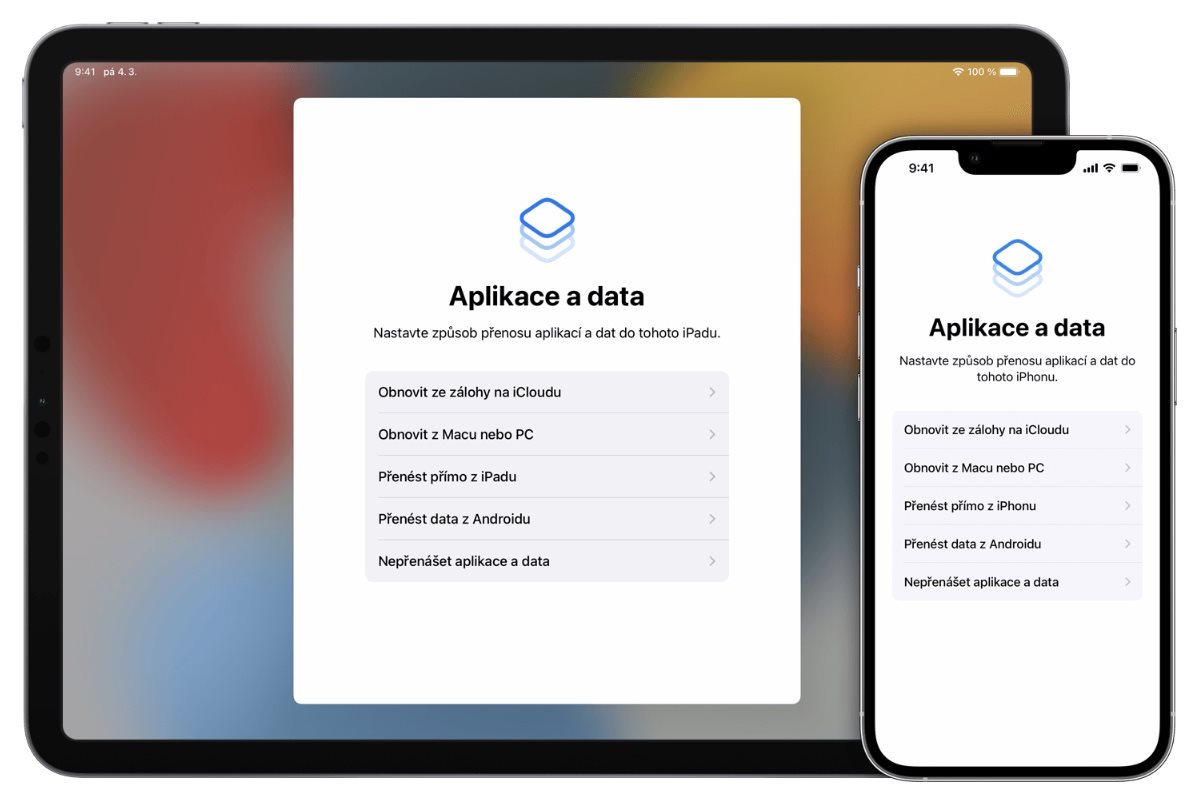
Mimo obvyklá data, jako je knihovna fotek a videí či data aplikací, se do zálohy ukládá třeba rozvržení plochy a ikon na ní, nastavená tapeta, vyzvánění, jazyk systému, vytvořené zkratky a spousta dalších drobností, které zaručeně oceníte. Záloha má tedy smysl i pro telefon, se kterým nefotíte, netočíte videa a nemáte ani staženo mnoho dodatečných aplikací. Teď si pojďme ujasnit, jaké máme v oblasti iOS zálohování možnosti.
Zálohování iPhonu do počítače s sebou nese určitá specifika
Toto je varianta, kterou to zprvu všechno začalo. Již od dob prvního iPhonu jste neměli jinou možnost než jej připojit kabelem k počítači a spustit zálohování na pevný disk počítače přes program iTunes. Tento postup byl a stále je možný, nicméně občasným problémem, který uživatelé hlásí, je nestabilita aplikace iTunes.
Do počítače se zálohuje kompletní obsah telefonu kromě několika položek. Jde třeba o PDF soubory stažené přímo do Apple Books nebo obsah z iTunes a App Store. Záloha se netýká ani již synchronizovaných položek, jako je hudba, videa či fotky. Jde totiž o obsah, který kvůli synchronizaci již v počítači existuje. Nezálohují se ani citlivé informace, jimiž jsou nastavení Touch ID či Face ID a údaje z Apple Pay. Dále obsah již na iCloudu uložený, jako jsou poznámky, kalendář, iMessage zprávy a jiné.
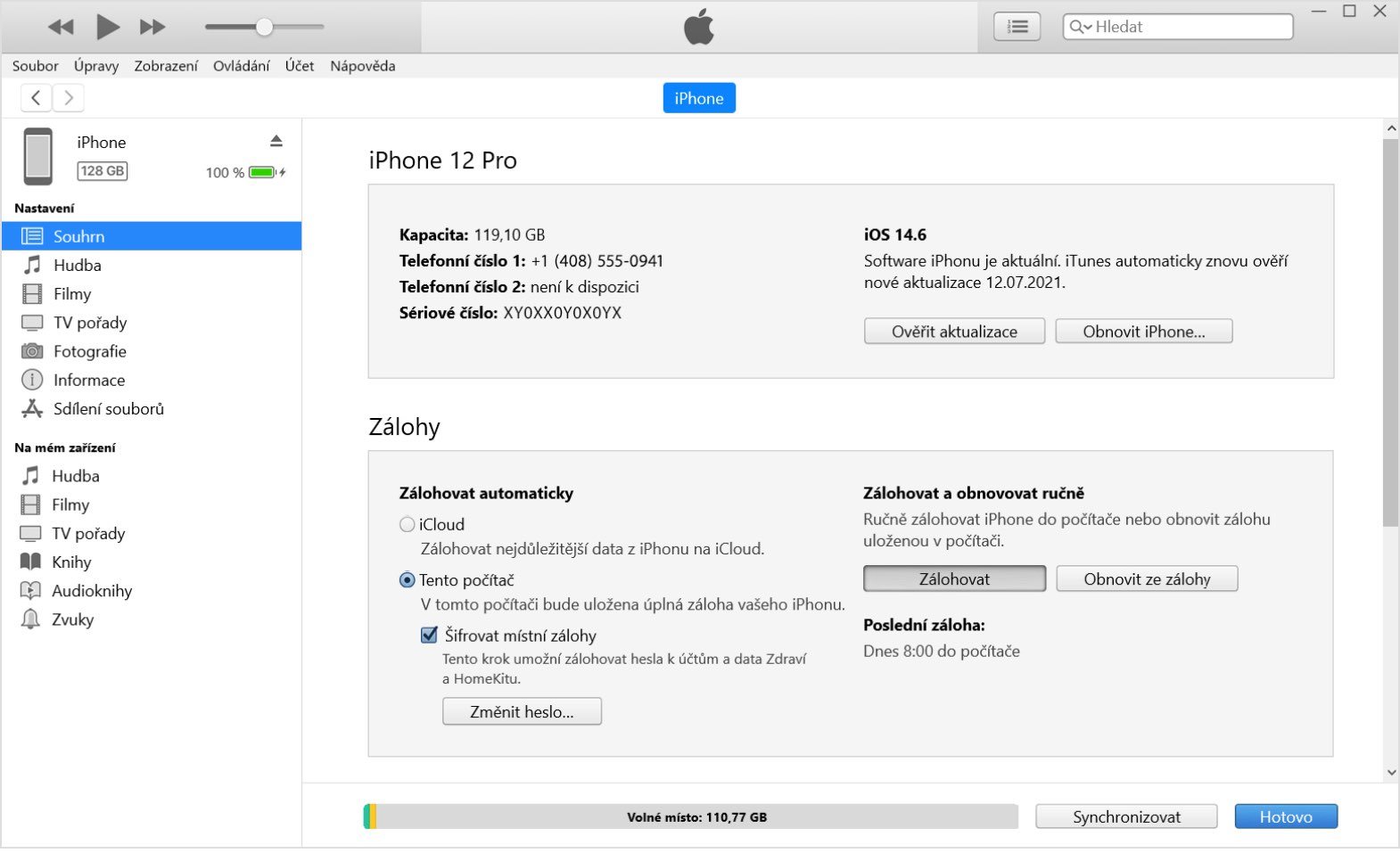
Standardně do zálohy nespadají ani údaje z Klíčenky, z aplikace Zdraví a Aktivita. Pokud chcete, aby zálohování iPhonu nebylo o tyto položky ochuzeno, je třeba před zahájením procesu kliknout na „Šifrovat místní zálohy“. Vyskočí okno, které po vás bude chtít zadat šifrovací heslo, jímž pak zálohu při její obnově odemknete. Složku s uloženými zálohami v počítači si můžete zobrazit v menu iTunes a podívat se třeba na její velikost.
Jak zálohovat iPhone do PC?
- Do počítače stáhněte aktuální verzi iTunes.
- iPhone připojte kabelem k PC.
- V horní liště iTunes vyberte iPhone.
- Po naběhnutí klikněte na Zálohovat, příp. ještě na Šifrovat místní zálohy.
Záloha na iCloud je nejsnazší záloha bez nutnosti počítače
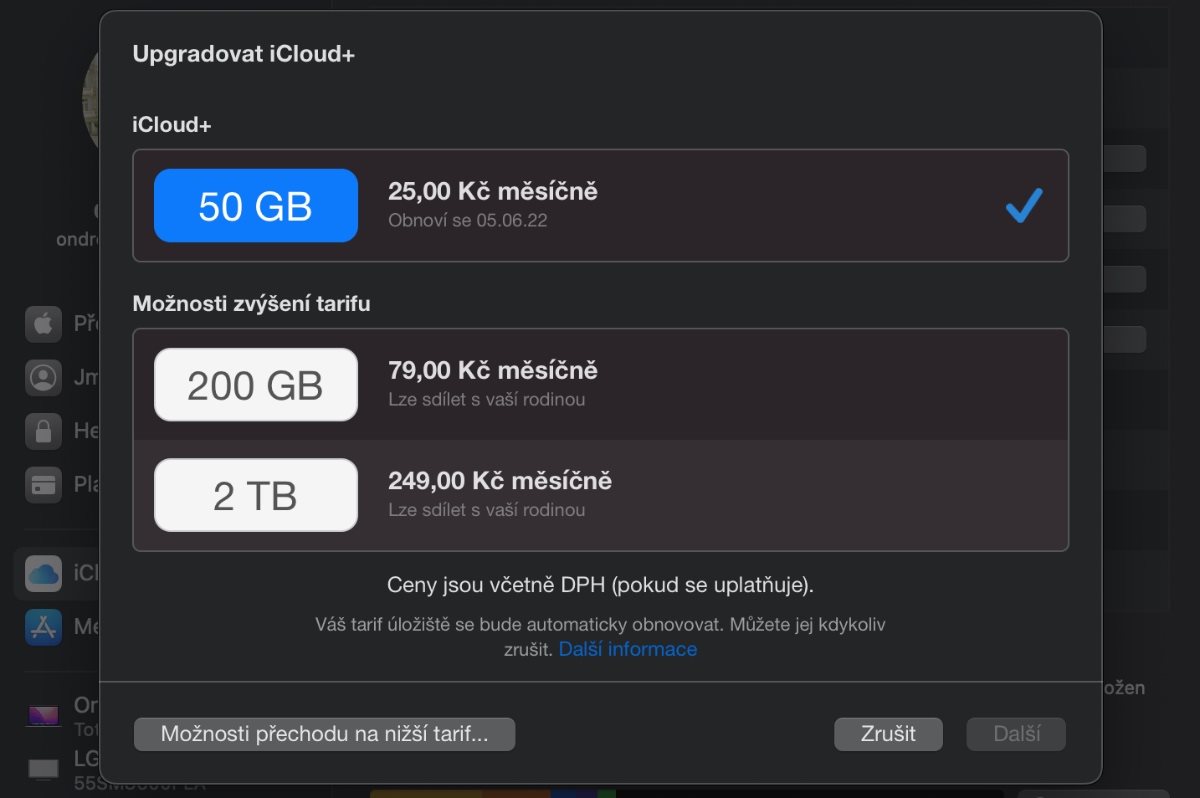
Pokud nemáte počítač, nechcete na něj data zálohovat či se vám záloha z různých důvodů přes něj nedaří, sáhněte po zálohování do vašeho iCloudu. Ke každému účtu Apple ID je aktuálně zdarma poskytováno 5 GB úložného prostoru. To není mnoho, nestačí na zálohu ani nejmenších kapacit iPhonů. Samozřejmě je zde ale možnost si takové úložiště za měsíční poplatek navýšit. Někomu postačí navýšení na 50 GB, dále je na výběr 200 GB a nejvyšší kapacita 2 TB.
Jak zálohovat iPhone do iCloudu?
- V nastavení klikněte nahoře na své jméno.
- Zvolte iCloud.
- Záloha na iCloudu.
- Toto nastavení zapněte.
Zálohování pak začne ve chvíli, kdy je iPhone nabíjen, připojen k WiFi a zamčený. Do zálohy se neukládají data, která už jsou v rámci iCloudu synchronizována (připomínky, poznámky, kalendář, iMessage zprávy, ...), dále data z jiných cloudových služeb typu pošta Exchange. Záloha nezahrnuje ani Apple Mail, data z Apple Pay, nastavení Touch ID či Face ID, hudební knihovnu iCloudu a obsah z App Store.
Částečnou zálohu poskytnou i další služby
Pokud nepotřebujete kompletní zálohu všech dat a máte zálusk na použití jiných aplikací a služeb, máme pro vás tipy. Bohužel jde pouze o služby zálohující fotky a videa, s ostatními soubory je to již složitější. iOS je uzavřený operační systém, aplikace třetích stran ho tak nemohou projít do hloubky kompletně celý a zapojit do zálohy nastavení telefonu, data aplikací, SMS zprávy aj.
i
Připomeňme si, jak se postupně vyvíjel jeden z nejdůležitějších mobilů historie v článku iPhone historie: Jak šel čas s legendárním telefonem?
iDrive
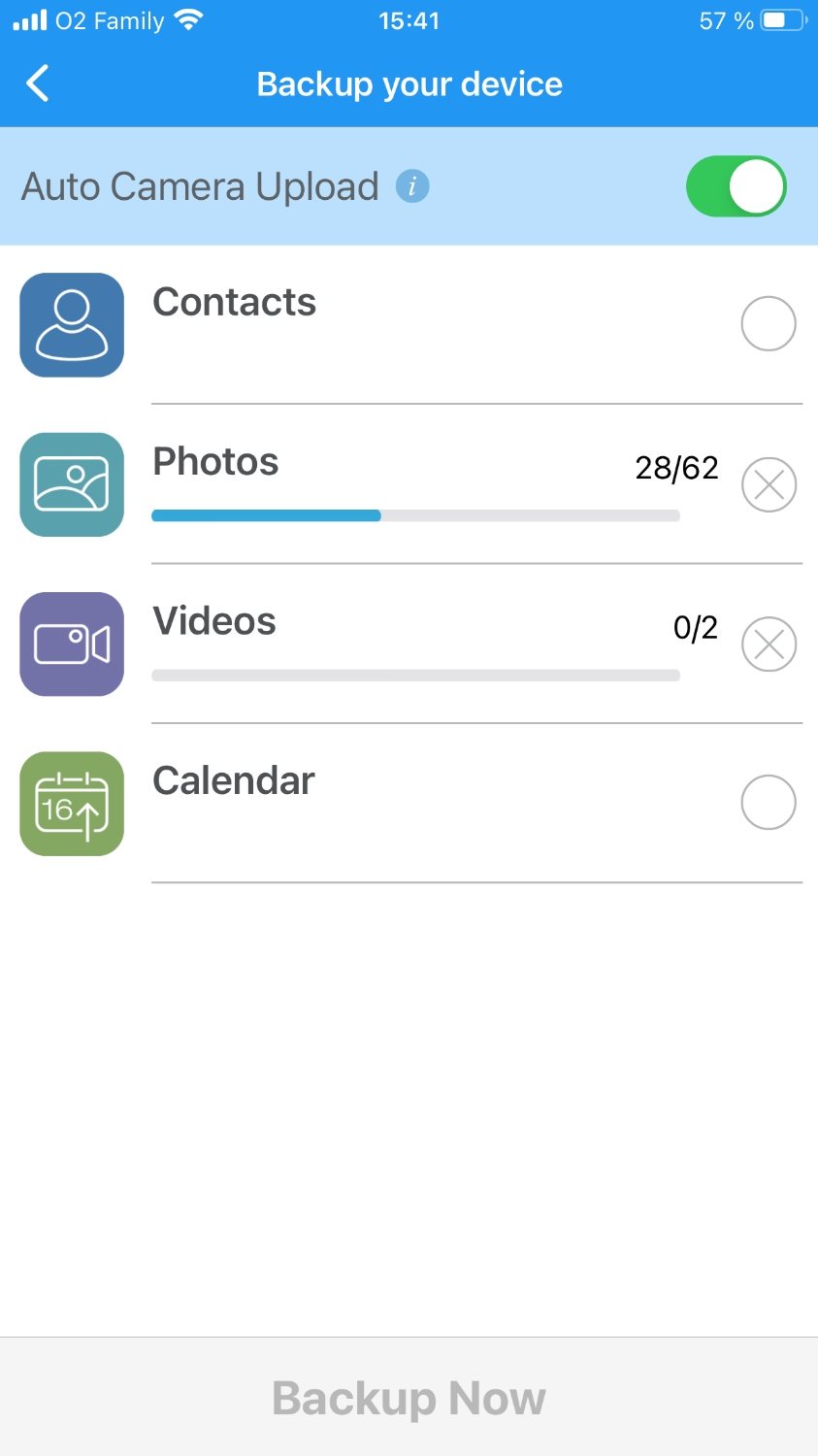
Služba iDrive je v poměru výkon/cena velmi zajímavým adeptem na zálohování foto a video obsahu z vašeho telefonu. Po stažení aplikace iDrive sice máte možnost provést zálohu, ale k fotkám a videím přidá už jen zálohu záznamů z kalendáře a kontakty. Fotky a videa je lepší přímo zálohovat skrze iDrive Photo Backup. Tato aplikace totiž rovnou přehledně zobrazí obsah seřazený dle data. Můžete i vyhledávat dle lokace pořízení vizuálního díla.
Dropbox
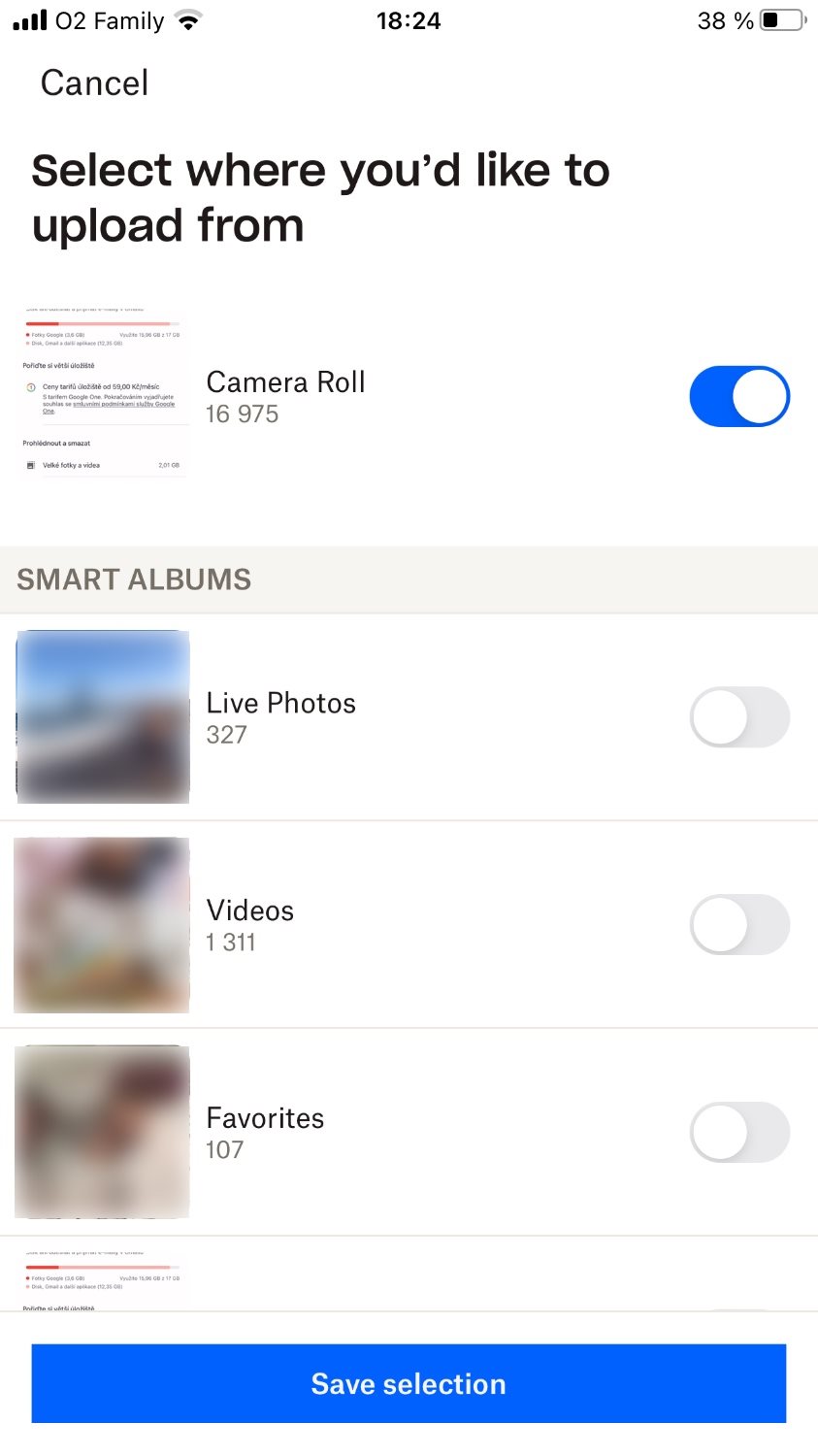
Známou aplikaci Dropbox používá mnoho uživatelů jako takový svůj „internetový flash disk“. Aplikace Dropbox na iOS má možnost zapnout automatické nahrávání fotek a videí z telefonu, což mnozí využívají. Navíc si můžete svůj Dropbox účet připnout na levý panel v aplikaci Soubory, a tak snadno zálohovat i další data právě na toto úložiště přetažením z umístění třeba v iCloud Drive.
Fotky Google
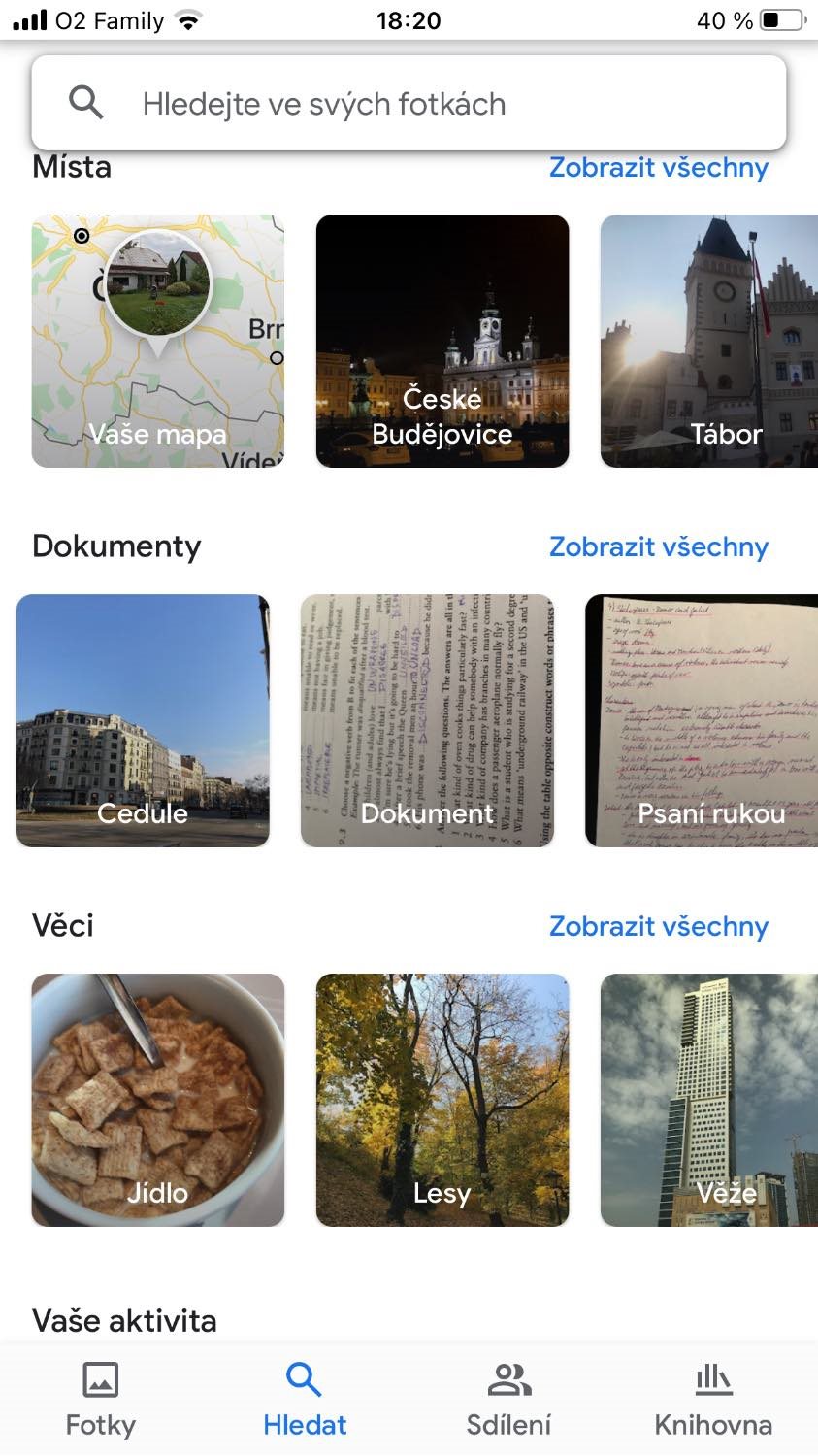
Další aplikací pro automatickou zálohu foto a video obsahu je Fotky Google. Dříve byla kapacita neomezená a jediným limitem bylo, že se obsah ukládal v komprimovanější podobě. Nyní však při záloze již plně spoléháte na své úložiště. Velkým plusem je pokročilé vyhledávání, které díky integraci umělé inteligence rozpozná, co se na fotce nachází, čímž vyhledání potřebného snímku značně urychlí.
- Záloha a obnova telefonu (PODROBNÝ NÁVOD)
- Samsung Galaxy S21 FE 5G (RECENZE): Budou četná vylepšení stačit?
- OnePlus 10 Pro nabízí špičkovou výbavu. Novinka nejvyšší třídy je tady
- iPhone 13 Pro (RECENZE): brilantní parametry zabalené v kovovém těle
- iPhone 13 (RECENZE): revoluční není, přináší ale povedená vylepšení
- iPhone 13 mini (PREVIEW): kompaktní iPhone bez ústupků
- Recenze Google Pixel 6: víc než jen úchvatný fotoaparát?
- Xiaomi 12 a 12 Pro (PREVIEW): nový čipset, skvělé fotoaparáty a bleskové nabíjení
- Jak bezpečně smazat data z vašeho mobilního zařízení? (NÁVOD)
- Xiaomi Redmi Note 11 (RECENZE): Praktický a všestranný telefon
- Nejlepší mobilní telefony 2022 (AKTUALIZOVÁNO)
- Nejlepší fotomobily 2022 (AKTUALIZOVÁNO)
- Nejvýkonnější mobilní telefony 2022 (AKTUALIZOVÁNO)
- Nejlepší mini telefony 2022 (AKTUALIZOVÁNO)
- Zálohování dat (NÁVOD)
- Další články v kategorii Mobily
Pro zálohu kompletního obsahu vašeho iPhonu máte na výběr vlastně pouze mezi zálohou do počítače přes program iTunes či průzkumník Finder na Macu a mezi online zálohou na iCloud. První variantu ocení ti, kteří za možnost zálohy nechtějí utrácet nic navíc a nevadí jim spustit kvůli záloze počítač. Kdo chce pohodlnější způsob a rád si připlatí, zvolí pravděpodobně zálohu na iCloud.