
Mobil jako webkamera: Jak na to? (NÁVOD)
Ať už rádi telefonujete s kamarády, kolegy z práce či rodinou, nebo v souvislosti s pandemií vyvstala potřeba firemních či školních online schůzek, je zapotřebí webkamera. Místo shánění nové webkamery si ji můžete udělat z vlastního telefonu. V následujícím článku se podíváme na nejlepší způsoby, jak udělat z telefonu webkameru a co je k tomu potřeba.

Mobil jako webkamera (NÁVOD) – OBSAH
- Využití kamery z mobilu jako náhrada za webkameru
- Mobil jako webkamera přes USB či WiFi
- DroidCam pro Android
- EposCam pro iPhony
- Mobilní telefon jako webkamera a kam jej umístit
Využití kamery z mobilu jako náhrada za webkameru
V dnešní době se velká část porad a schůzek koná online. Touto skutečností se webkamery staly nedostatkovým zbožím a v mnoha případech jsou nejen levné modely vyprodané. Pokud ji ani vy nemůžete sehnat, nebo za ni nechcete utrácet, bude vám stačit telefon. Návod, jak udělat z mobilu kameru, je jednoduchý. Jde to buď přes USB kabel, nebo WiFi připojení. Potřebovat budete následující:
- Mobil s operačním systémem Android, iOS;
- USB kabel, WiFi připojení;
- vhodnou aplikaci;
- počítač s Windows, macOS či Linuxem.
Mobil jako webkamera přes USB či WiFi
V první řadě je vhodné stáhnout vhodnou aplikaci, díky níž bude moci webkamera z mobilního telefonu fungovat. Jak na Android, tak iOS zařízení existují dobré a kompatibilní aplikace, které jsou zcela zdarma. Pro Android například DroidCam a pro iOS EpocCam. Výhodou těchto aplikací je také to, že fungují jak pomocí USB kabelu, tak pomocí WiFi připojení.
DroidCam pro Android
Aplikace DroidCam je nejoblíbenější a zároveň nejspolehlivější aplikací, která umí udělat webkameru z mobilu. Podporuje Skype, Zoom, Microsoft Teams a další platformy.
Do mobilu i do PC si nainstalujte klientskou aplikaci. Webkamera z mobilu na PC s operačním systémem Windows nebo Linux se jednoduchým postupem připojí. Po instalaci aplikace se vám do počítače automaticky přidají ovladače, které jsou potřeba k propojení mobilu s počítačem.

EposCam pro iPhony
Aplikaci EposCam používá velká část uživatelů s iPhone telefony a s celkově 5 miliony uživateli se jedná o jednu z nejoblíbenějších webkamerových aplikací. Lze ji používat na počítači s operačním systémem Windows i macOS a mezi podporované platformy patří například Skype, Zoom, Microsoft Teams nebo Google Chrome.
I v tomto případě je propojení aplikace s počítačem velice jednoduché. V mobilní aplikaci najdete odkazy s postupem pro instalaci potřebných ovladačů do vašeho PC. Výhodou je, že po instalaci ovladačů probíhá celý proces připojení naprosto automaticky a to buď přes WiFi, nebo USB kabel. Přepínat se navíc dá mezi přední i zadní kamerou.
Mobilní telefon jako webkamera a kam jej umístit
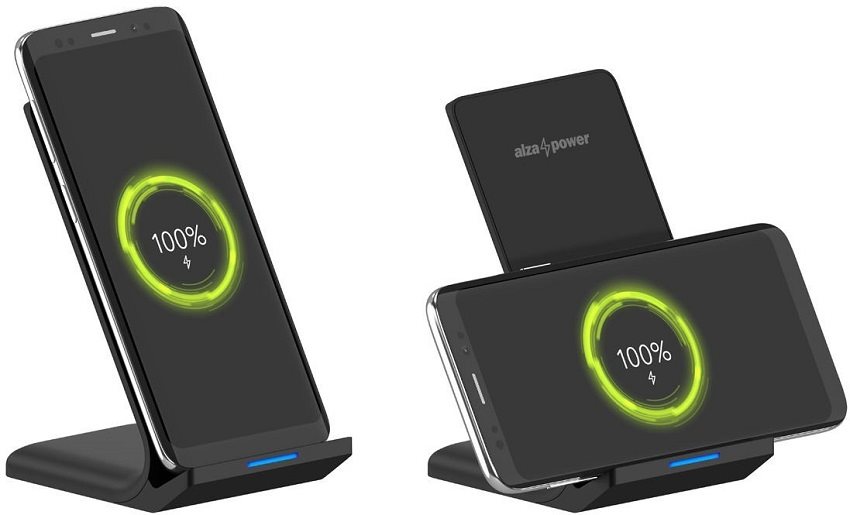
Vaše mobilní zařízení lze umístit kamkoliv na stůl a opřít o cokoliv, co vám přijde pod ruku. Pokud však chcete, aby byl telefon stabilní, použijte například některý ze stolních držáků mobilů. Na výběr je z několika různých druhů včetně těch podporujících bezdrátové nabíjení.
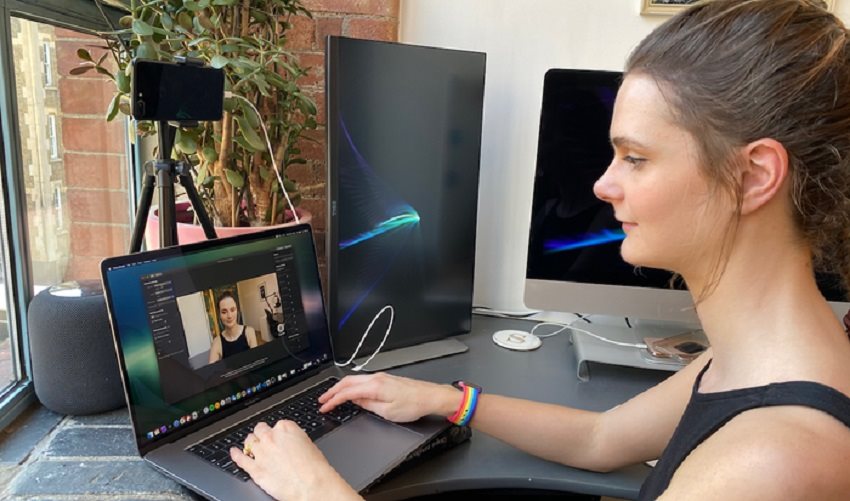
Zejména na online pracovních schůzkách se hodí mít webkameru v úrovni očí. V takovém případě velmi dobře poslouží stativ na mobilní telefon. Doporučujeme stativ umístit za monitor a mobil vysunout těsně nad úroveň horní části nebo stativ uchytit na bok samotného monitoru.
- iPhone 13 (PREVIEW): ještě lepší displej, profi kamera a delší výdrž baterie
- iPhone 13 Pro a Pro Max (PREVIEW): fotovýbava na nejvyšší úrovni
- iPhone 13 mini (PREVIEW): kompaktní iPhone bez ústupků
- Samsung Galaxy A52 5G (RECENZE): zlepšení ve všech směrech jej posouvají do čela střední třídy
- Realme 8 5G a C21 (PREVIEW): nejlevnější 5G telefon a základní mobil pro šetřivé
- vivo V21 5G: skutečně oslňující selfie
- Realme GT (PREVIEW): ultimátní dávka výkonu za skvělou cenu
- Jak zacházet s mobilem v zimě
- Jak restartovat telefon (NÁVOD)
- NFC platby mobilem (NÁVOD)
- Další články v kategorii Mobily
V dnešní době online porad a schůzek je webkamera téměř nezbytnou součástí počítače. Pokud ale žádnou nemáte nebo nechcete kupovat, dobře poslouží i telefon jako kamera. Stačí stáhnout příslušnou aplikaci a propojení je poté již velice jednoduché.