
Jak vybrat baterii do notebooku (NÁVOD)
Baterie v noteboocích časem ztrácí svou kapacitu, a někdy bohužel dokonce přestávají fungovat úplně. Je-li váš notebook v záruce, takové selhání baterie je nejlepší řešit reklamací. Problémy s baterií ale obvykle mívají spíše starší notebooky, které již v záruce nejsou. V tom případě je vhodné baterii vyměnit. Jak najít tu správnou, aby byla kompatibilní s vaším modelem notebooku?
Jak vybrat baterii do notebooku (NÁVOD) – OBSAH
- Několik tipů pro výběr baterie do notebooku
- Důležité údaje pro výběr baterie
- Jak zjistit typ baterie
- Jak správně najít novou baterii
- Originální baterie
- Alternativní baterie
- Slovník pojmů
Několik tipů pro výběr baterie do notebooku:
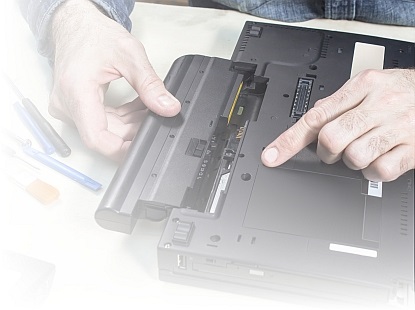
- U některých notebooků je vyjmutí baterie snadné, u jiných jsou baterie integrované a k výměně je třeba náročnější montáž.
- Informace o baterii lze získat i bez montáže.
- Baterii lze zakoupit originální (OEM) od výrobce notebooku nebo alternativní od specializovaného výrobce baterií.
- Při vyndávání baterie musí být notebook vypnutý.
- Při výběru nové baterie je nejlepší řídit se modelem notebooku.
Důležité údaje pro výběr baterie
Jelikož existuje mnoho typů notebooků a mnoho typů baterií, vyhledat správnou náhradu není vždy jednoduché. Základem je znát některé údaje baterií, podle nichž lze určit kompatibilitu. Ty, které popisujeme níže, najdete v produktových popisech baterií na Alza.cz.
Kompatibilita s notebooky
Jedná se o zcela základní údaj originálních i alternativních baterií do notebooků. Obvykle najdete označení kompatibilních notebooků už v názvu produktu (baterie). Pokud ne, měl by o ní nějakou zmínku obsahovat produktový popis.
Některé baterie lze použít jen s jedním konkrétním modelem notebooku, jiné jsou kompatibilní s celou produktovou řadou. Každopádně je zásadní, aby byl notebook výrobcem baterie zmíněn. Kompatibilitu s jinými notebooky nelze zaručit.
Při vyhledávání nové baterie je model notebooku nejpraktičtějším údajem.
Kompatibilita s jinými bateriemi
Tento údaj, někdy označovaný též „náhrada za baterie“, se vyskytuje u neoriginálních neboli alternativních baterií, což jsou baterie vyráběné a prodávané třetími stranami. Údaj popisuje typ originální baterie, kterou je neoriginální model schopen plně zastoupit. Jak najít modelové označení originální baterie, kterou máte v notebooku, se dočtete v následujících částech tohoto průvodce.
Produktové číslo (part number)
Produktové číslo je trochu matoucí údaj, jeho vysvětlení ale není na dlouho. Není radno si ho plést s modelovým označením, rozdíl je vysvětlen níže.
Jedná se o kód, podle kterého lze přesně určit konkrétní konfiguraci baterie i se všemi jejími specifiky. Může mít různý formát, například 451-12134 (Dell), N2L84AA#ABB (HP), 0A36303 (Lenovo) či 934T2078F (Acer). Je tedy zřejmé, že produktové číslo nemá jednotnou podobu. Proč je ale důležité?
Pomocí produktového čísla sice není snadné novou baterii vyhledat, když už ale nějaký produkt máte a znáte produktové číslo baterie, kterou chcete vyměnit, lze podle něj přesně určit kompatibilitu.
Máte-li zájem o zakoupení originální baterie, stačí vybrat takovou, jež bude mít produktové číslo totožné s baterií, kterou máte v notebooku. Pokud se rozhodnete sáhnout po alternativní (neoriginální) baterii, bude vás zajímat soupis produktových čísel baterií, s nimiž je neoriginální baterie kompatibilní. Těch je zpravidla celá řada a na Alza.cz je najdete ve spodní části produktového popisu.
Mezi takto sepsanými produktovými čísly se objevují i modelová označení, takže je ve výsledku jedno, který z těchto údajů znáte.
Produktové číslo vs. modelové označení
S produktový číslem to ale není vždy tak jednoduché, neboť může dojít k jeho záměně za modelové označení. A i když jejich záměna obvykle příliš nevadí, mají tato dvě čísla jiný charakter, který si pro lepší ilustraci představíme na noteboocích.
Modelové označení je relativně obecné číslo, pod nímž najdeme celou řadu konfigurací jednoho produktu. Příkladem může být "Dell XPS 13 9360". Z tohoto modelového označení nelze nijak určit, o jaké barevné variantě notebooku hovoříme, jaký má tato konfigurace procesor, kolik operační paměti ani jaké rozlišení displeje. A od přesného určení těchto parametrů je tu produktové číslo, které je tak specifické, že lze podle něho určit konkrétní verzi notebooku i se všemi jejími parametry.
Bohužel u značení notebookových baterií lze na první pohled jen těžko určit, zda se jedná o produktové číslo, či o modelové označení. Naše doporučení zní: je to víceméně jedno. Notebookové baterie nemívají větší množství konfigurací, pokud tedy hledáte náhradní baterii, můžete se řídit číslem, které najdete snáze. Pravděpodobně to bude modelové označení. V popisu kompatibilní baterie se obvykle objevují obě čísla. Pro snazší ověření jejich přítomnosti můžete využít vyhledávání na stránce (klávesová zkratka CTRL + F).
Jak zjistit typ baterie?
Rozlišujeme dva hlavní způsoby zjištění údajů o baterii notebooku. Prvním je její vyjmutí a přečtení vytištěných údajů, druhým je použití příkazového řádku ve Windows, případně použití speciálního programu. Oba způsoby si níže ukážeme.
Zjištění přímo na baterii
Notebooky mají buď vyjímatelnou, nebo integrovanou baterii. Integrovanou baterii nelze ve většině případů vyjmout bez porušení záručních podmínek, je totiž zapotřebí montáž.
Pokud je ovšem baterie vyjímatelná, lze ji z notebooku libovolně a snadno vyndávat. Vyjímatelná baterie se obvykle nachází ve spodní části notebooku blízko kloubu displeje. Většinou ji indikuje výřez v plastech, který odpovídá tvaru baterie.
- Před vyjmutím baterie notebook vypněte a vypojte ze zásuvky.
- Otočte notebook na záda.
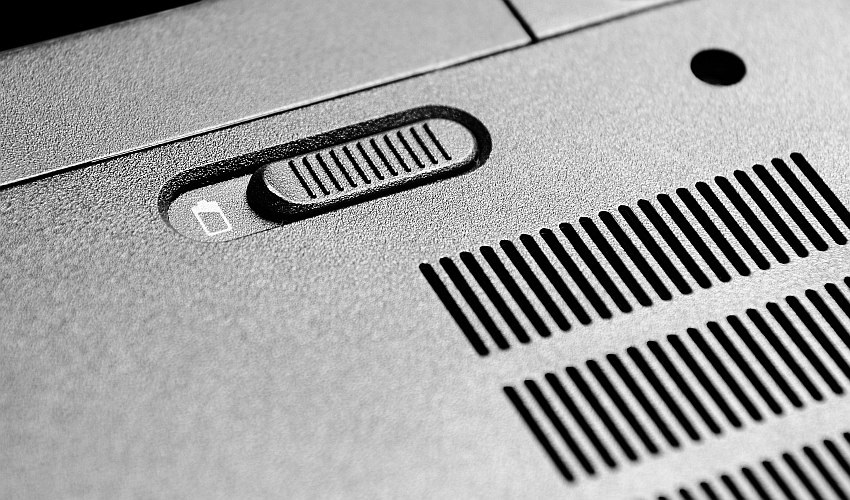
- Najděte mechanický zámek – jedná se o malý posuvník. Někdy může mít baterie posuvníky dva.
- Tyto zámky posuňte do opačné polohy, než v jaké jste je našli. Pokud v této poloze nedrží samy, přidržte je v ní.
- Baterii vyjměte z těla notebooku. Toho standardně docílíte vysunutím rovnoběžně s deskou stolu, na níž máte notebook položený. Pokud nepůjde baterii vysunout, zkuste s ní trochu viklat, abyste zjistili, kterým směrem je třeba zatlačit. Určitě ale není třeba násilí, při správně zvoleném pohybu by měla jít baterie vyjmout velmi lehce. Pokud ne, znovu zkontrolujte, zda máte mechanické zámky skutečně v koncové poloze.
- Úspěšně vyndanou baterii otočte tak, abyste viděli její spodní stranu. Na ní byste měli najít štítek s nejrůznějšími popisky.
Jak vypadá kód, který hledáte:
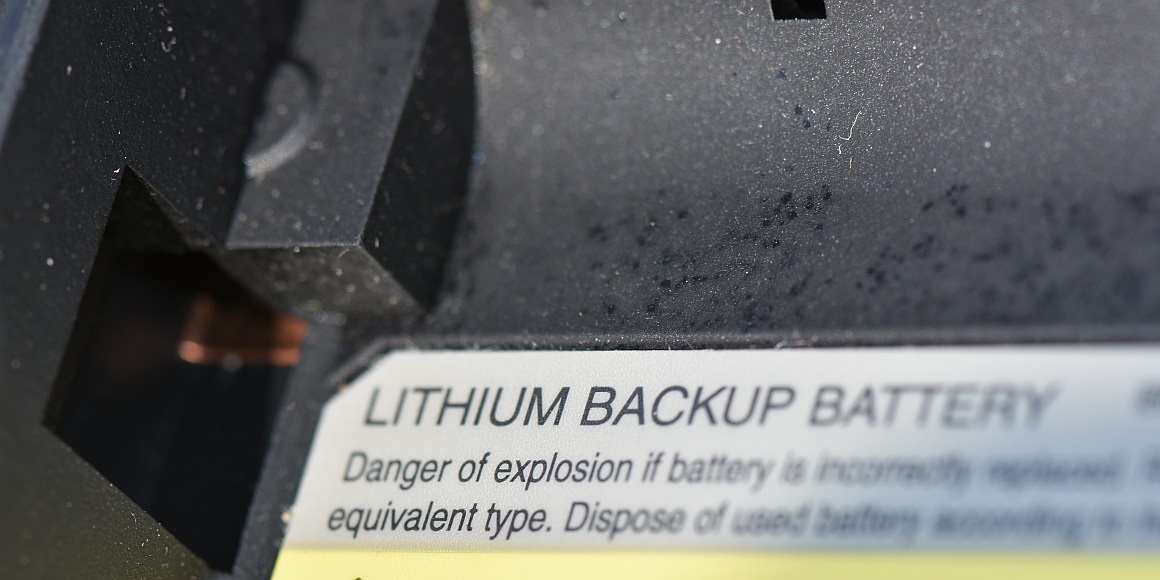
Na štítku baterie najdete mnoho různých čísel, vy ale hledáte typ baterie neboli modelové označení. Takové označení je obvykle velké, může být uvozeno jako „Model“ či „Type“, případně názvem výrobce (např. HP MU06). Modelové označení je dobrým indikátorem kompatibility, při hledání je ale nejpraktičtějším údajem typ notebooku.
Zjištění bez montáže (z operačního systému)
Typ baterie lze zjistit i dalšími způsoby, při nichž není třeba nic montovat ani vyjímat. Jedná se totiž o softwarové zjištění z prostředí operačního systému. To lze provést více způsoby. My si nyní ukážeme, jak k tomu využít příkazový řádek a jak specializovaný software.
Pomocí příkazového řádku
Zjištění pomocí příkazového řádku je relativně jednoduché, a hlavně k jeho provedení není třeba nic stahovat. Navíc vám kromě typu baterie ukáže i typ notebooku, podle nějž vyhledáte náhradní baterii velmi snadno. Využijte následující postup:
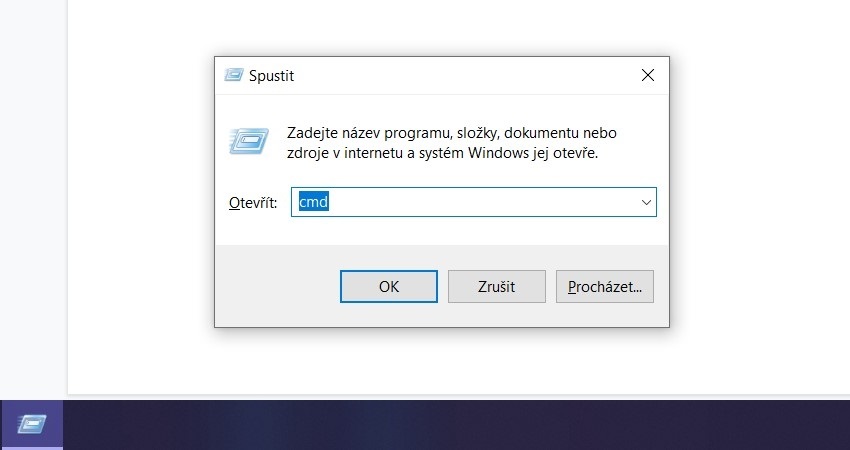
- Otevřete příkazový řádek (klávesová zkratka Windows + R → napište „CMD“ → stiskněte klávesu Enter).
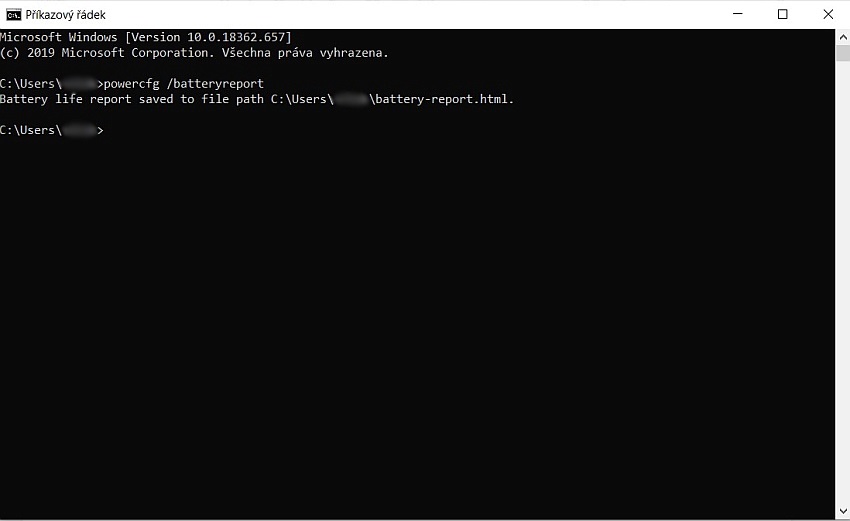
- Do příkazového řádku napište „powercfg /batteryreport“ (bez uvozovek) a stiskněte Enter.
- Chvilku počkejte, zobrazí se vám hlášení „Battery life report saved to file path C:\Users\[váš účet]\battery-report.html“.
- Přejděte do oznámeného adresáře, tedy: Tento počítač → disk C: → složka Windows → složka System32 → soubor battery-report (.html). Tento soubor dvojitým poklepáním otevřete.
V prohlížeči by se vám měl naskytnout pohled na stránku nadepsanou „Battery report“, v níž najdete, co potřebujete, včetně modelového označení baterie nadepsaného „Name“, jak napovídá následující obrázek.
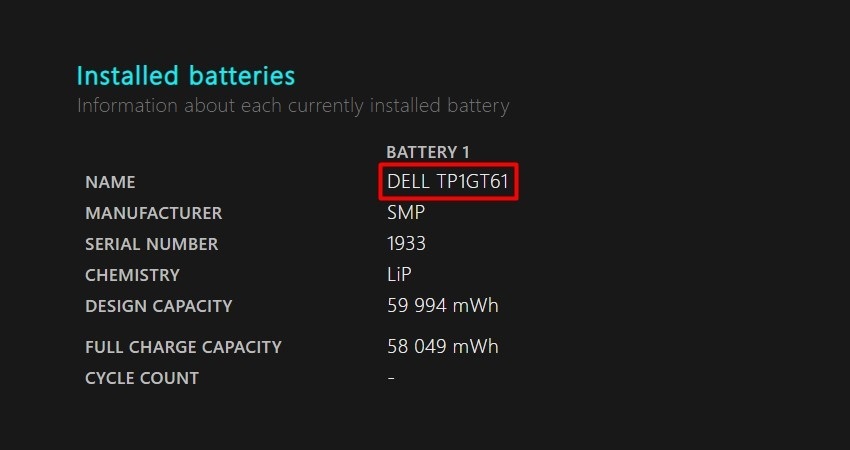
Z dalšího obrázku je patrné, že vám tato metoda ukáže i typ notebooku, což je údaj možná ještě důležitější než modelové označení baterie.

Pomocí programu BatteryInfoView
Pokud se vám z nějakého důvodu výše zmíněné řešení nedaří realizovat, můžete využít některý z volně dostupných programů, které informace o baterii zjistí také. My pro tento návod využijeme BatteryInfoView.
- Stáhněte BatteryInfoView z vývojářských stránek (přímý odkaz pro stažení zde).
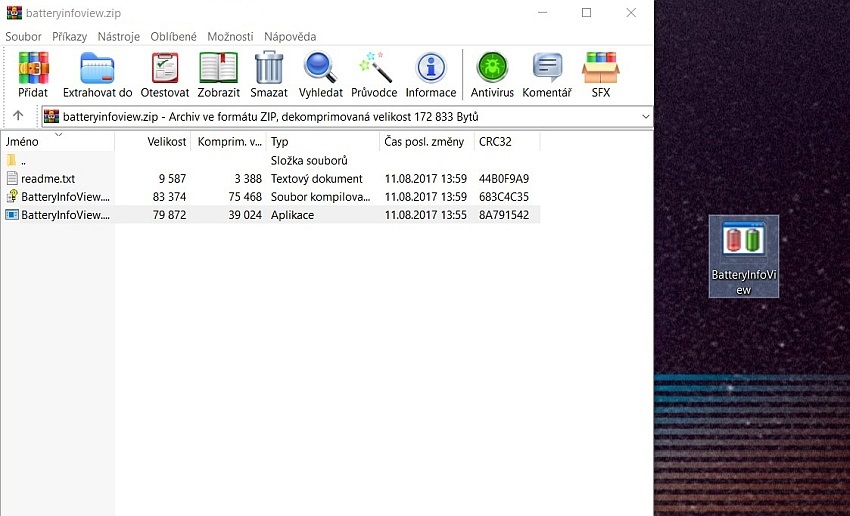
- Otevřete stažený archiv batteryinfoview.zip a extrahujte (vyjměte) z něj soubor BatteryInfoView.exe (stačí ho přesunout myší na plochu).
- Otevřete BatteryInfoView.exe.
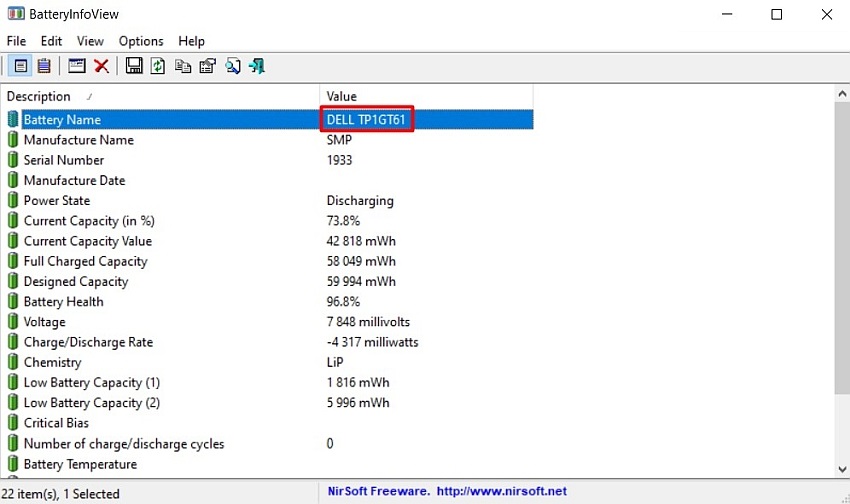
Hned na prvním řádku okna programu se zobrazí položka „Battery Name“, v níž je modelové označení baterie. Nevýhodou této metody je, že vám nezobrazí model notebooku.

Jak správně najít novou baterii
Znalost modelového označení baterie nebo jejího produktového čísla je důležitá, pro vyhledání náhradní baterie však nejlépe poslouží označení modelu notebooku. Na Alza.cz je to pak jednoduché. Jak vyhledávat:
Vyhledávání podle typu notebooku
Pokud znáte typ notebooku, je vyhledání náhradní baterie hračka. Můžete na to jít dvěma způsoby:
- Do vyhledávání na Alza.cz napište typ notebooku, připište za něj „baterie“ a stiskněte Enter. Na jedné z prvních pozic vyhledávání by se vám měla zobrazit kompatibilní baterie. Kompatibilitu nezapomeňte ověřit dle názvu produktu a jeho popisu.
- Přejděte do kategorie Baterie do notebooků, v levém filtru zadejte značku notebooku a potom i jeho modelovou řadu. Tím dojde k vyfiltrování baterií, z nichž bude mnohem snazší najít tu, která je kompatibilní s vaším notebookem.
Vyhledání podle modelového označení
Vyhledání podle modelového označení baterie je vhodné pouze v případě, že hledáte originální baterii. Pak stačí modelové označení zadat do vyhledávače na Alza.cz. Pokud hledáte neoriginální baterii, je lepší použít typ notebooku.
Vyhledávání podle produktového čísla
Produktové číslo baterie slouží spíše k ověření kompatibility, k samotnému vyhledávání se příliš nehodí, neboť se jedná o méně viditelný údaj.
Originální baterie
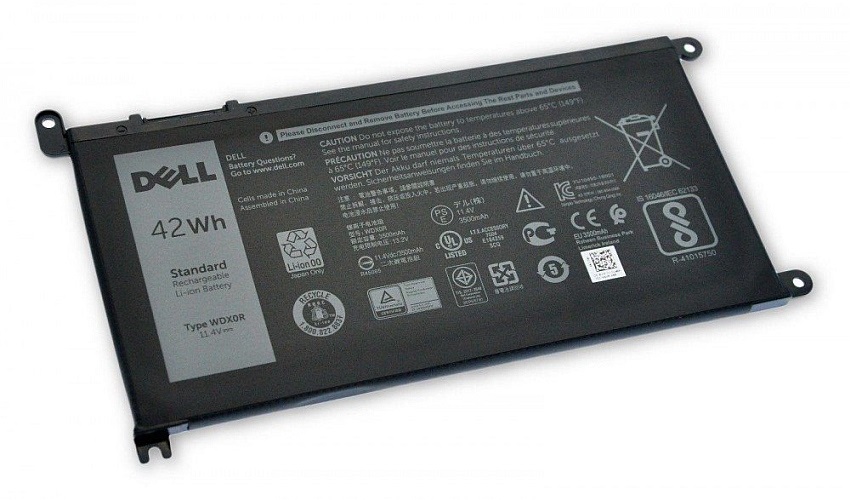
Originální baterie pochází přímo od výrobce notebooku, který zaručuje absolutní kompatibilitu a původní výdrž. Originální náhradní baterie je zpravidla totožná s tou, kterou již v notebooku máte. Bohužel původní značka se podepisuje na ceně, která bývá u originálních baterií relativně vysoká.
Alternativní baterie
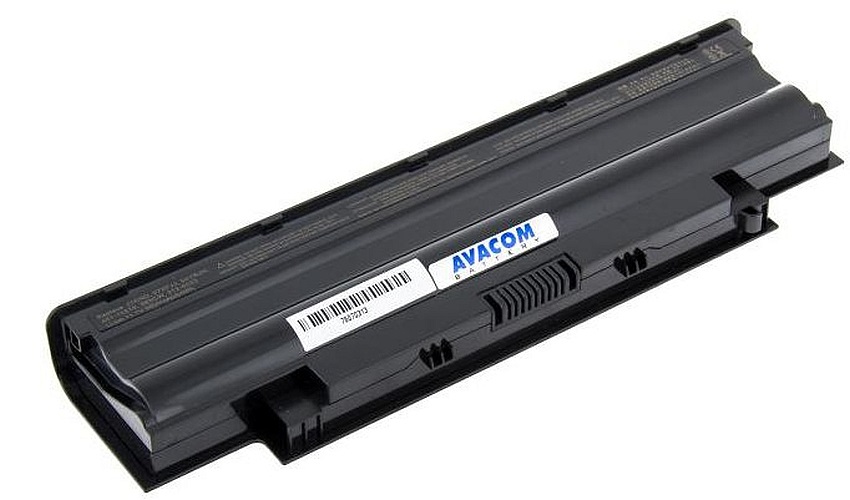
Neoriginální baterie vyrábí jiné společnosti, než které vyrábí notebooky. Obvykle se jedná o výrobce, kteří se specializují výhradně na produkci akumulátorů. V nabídce Alza.cz jsou jen náhradní baterie kvalitních značek, jejich špatných vlastností se proto není třeba obávat. Neoriginální baterie lze získat za nižší ceny než originální a někdy také s vyšší kapacitou.
Slovník pojmů – Baterie do notebooků
mAh (miliampérhodina)
Jednotka elektrického náboje – teoretická hodnota, která říká, že je baterie schopna dodávat proud o velikosti 1 mA po dobu jedné hodiny.
3 300 mAh znamená, že je baterie schopna dodávat 1 mA po dobu 3 300 hodin, 10 mA po dobu 330 hodin nebo 100 mA po dobu 33 hodin.
Wh (watthodina)
Jednotka energie – používána k měření doby, po kterou je schopno pracovat elektrické zařízení s příkonem 1 W (Watt). 1 Wh znamená, že přístroj s příkonem 1 W je schopen pracovat 1 hodinu.
48 Wh znamená, že přístroj s příkonem 1 W je schopen pracovat 48 hodin, přístroj s příkonem 2 W 24 hodin a stroj s příkonem 48 W 1 hodinu.
Modelové označení
Označení produktu, které zpravidla nerozlišuje jeho přesnou konfiguraci, i když v některých případech může.
Příkladem může být Dell XPS 13 9380 (obecné označení modelu) a iPhone 11 Pro 256GB Space Grey (přesná konfigurace).
Produktové číslo
Označení produktu, které vždy přesně rozlišuje jeho konkrétní konfigurace.
Příklad: Podle označení Dell XPS 13 9380 nelze dohledat, o jaké konfiguraci hovoříme. Produktové číslo TN-9380-N2-713S je ale specifické pro jednu konkrétní variantu notebooku, v tomto případě pro Dell XPS 13 9380 ve stříbrné barvě, s 4K dotykovým displejem, procesorem Intel Core i7-8565U a 16 GB RAM.
Slovník pojmů