
Obnovení operačního systému (NÁVOD)
Ještě včera vám počítač fungoval úplně normálně, ale dneska už operační systém Microsoft Windows, macOS nebo Linux nechce naskočit? Co s tím? Lze nějak zachránit data, nebo je nutné rovnou instalovat celý systém znova? A jak takovým situacím předcházet?
Obnovení operačního systému Windows – OBSAH
- Jak se připravit na pád systému Windows?
- Bitová kopie Windows
- Jak obnovit bitovou kopii systému Windows?
- Obnovení počítače do továrního nastavení
- Jak předejít hardwarovým problémům?
- NÁŠ TIP: zálohovací software Acronis True Image
Jak se připravit na pád systému Windows 10?
I když se operační systém Windows v posledních letech rapidně zlepšil po všech stránkách, zůstává smutnou pravdou, že klidně příští aktualizace vám systém kompletně shodí. Úplně stejně se však může zachovat vadný paměťový modul nebo problémové SSD. Je tedy nutné vzít v potaz, že za pády operačního systému stojí nejen software, ale samozřejmě i hardware. A se vzrůstajícím stářím vašeho počítače nebo notebooku se šance na pád operačního systému dramaticky zvyšuje.
Jak se tedy dopředu připravit, aby obnova systému byla co nejjednodušší?
- Dělejte si pravidelně bitovou kopii systému na externí USB disk.
- Ukládejte dokumenty, fotografie a jiných důležité soubory na cloudové úložiště. Například na vestavěný OneDrive od Microsoftu.
- Vytvořte si dopředu bootovací USB flash disk s Windows 10.
- Pro otestování stability PC použijte bootovací USB flash disk s programem MemTest.
- Zvažte nákup zálohovacího softwaru, který bude vše automaticky zálohovat a nabídne i snadnou obnovu systému. Klidně i na úplně nový hardware.
Bitová kopie Windows
Máte ideálně vyladěný počítač nebo notebook a přemýšlíte, jak si současný stav zazálohovat tak, aby bylo v případě havárie možné systém jednoduše obnovit? Možná budete překvapeni, že pro základní účely vám budou stačit nástroje vestavěné přímo v systému Windows. Tím klíčovým krokem je vytvoření bitové kopie systému.
Co je bitová kopie?
Bitová kopie systému je obraz veškerých dat ve vašem počítači. Dojde-li k selhání pevného disku nebo poškození kritických souborů operačního systému (například když je počítač napaden virem nebo ransomwarem), můžete obnovit všechny soubory právě pomocí bitové kopie, a vrátit tak do počítače veškerý obsah. Bitová kopie systému standardně obsahuje jednotku nebo jednotky požadované pro běh systému Windows. Nachází se zde systém Windows, nastavení systému, programy a soubory. Při obnovení počítače pomocí bitové kopie systému nelze položky obnovit jednotlivě. Bitová kopie systému totiž svým obsahem nahradí veškeré aktuální programy, nastavení systému a soubory.
K uložení bitové kopie systému budete potřebovat externí USB disk s dostatečnou kapacitou. K dispozici jsou již i 4TB nebo dokonce 6TB varianty, takže je možné vybírat i s dostatečnou rezervou. V závislosti na velikosti dat je pak nutné počítat s tím, že vytvoření první bitové kopie systému může společně s kopírováním na USB disk trvat klidně i 10 hodin.
Bitovou kopii systému je nutné pravidelně aktualizovat. Řekněme, že stačí v intervalu zhruba 1× za měsíc. Taková kopie již bude trvat kratší časový úsek, protože systém chytře zálohuje pouze nové a změněné soubory.
Bitová kopie vs. zálohování souborů
Mnoho uživatelů si plete funkce bitové kopie se zálohováním souborů. Jaká je skutečnost? Při vytváření bitové kopie se zálohuje úplně celá systémová jednotka a volitelně i ostatní jednotky ve vašem PC. A to včetně diskových oddílů a spouštěcího sektoru. Bitová kopie je jediná možnost zálohy, která vám uchová aktuální stav operačního systému Windows včetně všech programů a nastavení. Oproti tomu obyčejná záloha souborů, případně funkce Historie souborů, vytváří pouze kopie datových souborů (dokumentů, obrázků, tabulek apod.). To se hodí, když například omylem smažete několik souborů nebo se potřebujete dostat ke starší verzi důležité tabulky.
Jak provést bitovou kopii systému Windows 10?
Znovu upozorňujeme, že bitovou kopii systému lze vytvořit pouze na plně funkčním stroji. Pokud například systém nenabíhá nebo se pravidelně seká, je na vytváření bitové kopie již pozdě.
- Připojte k počítači externí pevný disk s dostatkem volného místa. Použijte vždy nejrychlejší dostupný USB port. Typicky tedy „modrý“ USB konektor.
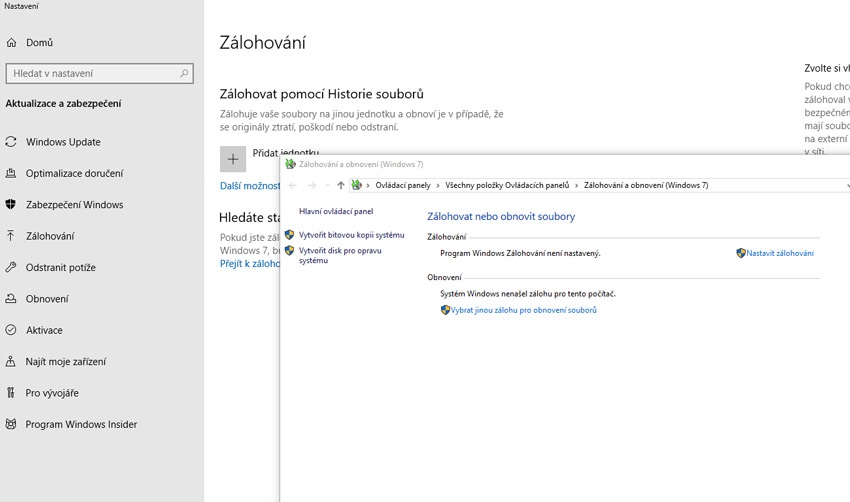
- Zmáčkněte tlačítko Start, dejte hledat slovo „Zálohování“ a vyberte volbu „Nastavení zálohování“.
- Následně klikněte na položku „Přejít k zálohování a obnovení Windows 7“.
- Vyberte volbu „Vytvořit bitovou kopii systému“.
- V jednoduchém průvodci vyberte jako cíl zálohování připojený externí USB disk.
- Po skončení zálohování si lze vytvořit bootovací disk k nastartování opravy systému. Volitelně lze využít bootovací USB disk s čistou instalací Windows 10.
Jak provést bitovou kopii systému Windows 8.1?
Možná stále ještě používáte rozporuplný operační systém Windows 8.1, který jako první přišel se zapnutým dotykovým ovládáním, což řadu uživatelů spolehlivě zmátlo. Dialogová okna jsou však prakticky identická se systémem Windows 10.
- V nabídce Start dejte hledat „Historii souborů“.
- V levé dolním rohu vyberte volbu „Vytvořit bitovou kopii systému“.
- V jednoduchém průvodci vyberte jako cíl zálohování připojený externí USB disk.
- Po skončení zálohování si lze vytvořit bootovací disk k nastartování opravy systému. Volitelně lze využít bootovací USB disk s čistou instalací Windows 7.
i
Jak nainstalovat Windows 10?
Připravili jsme pro vás podrobný návod na instalaci operačního systému Windows 10. To se hodí v případě fatální havárie systému, při nákupu nového zařízení nebo při přechodu ze staršího systému.
Jak provést bitovou kopii systému Windows 7?
Dříve nejoblíbenější operační systém Windows 7 stále funguje na miliónech počítačů po celém světě. Z pohledu bezpečnosti a výkonu jde o jednoznačně překonaný systém, který by měl správně již jen dožívat na starých zařízeních. To může být problém, protože bitová kopie může zabrat klidně i několik stovek GB a přes staré rozhraní USB 2.0 bude celá operace trvat velmi dlouho.
- Klikněte na Start a pokračujte na Ovládací panely, následně vyberte Zálohování a obnovení.
- Vlevo nahoře najděte volbu „Vytvořit bitovou kopii systému“ a postupujte dle průvodce.
Jak obnovit bitovou kopii systému Windows?
Pokud je některá část procesu obnovení bitové kopie problematická, pak jde o nabootování do funkčního rozhraní. Její záludnost tkví v nutnosti přenastavit pořadí bootování zařízení. Pokročilým uživatelům to bude připadat jako hračka, ale ti, pro které je BIOS sprosté slovo, by mohli být lehce vyděšení. Není se čeho bát. V této fázi je naším úkolem změnit posloupnost zařízení, z nichž bude počítač po spuštění číst data. To zajistíme přes boot menu, kterým však nemusí být BIOS vybaven, a může být nutné navolit tuto prioritu přímo v jeho prostředí. Nástupcem BIOS je systém UEFI, s nímž se dnes setkáte pravděpodobněji. Kromě řady inovací může přinášet také přívětivější uživatelské prostředí.
Nastavení priority bootování zajistí, že se po zapnutí PC načte obsah USB:
- Zapněte počítač, případně ho restartujte, pokud ho máte již zapnutý.
- Ihned po startu se snažte vstoupit do BOOT menu, zpravidla klávesou F12 nebo DELETE. Pokud se nic nestane, budete muset počítač opět restartovat a pokusit se znovu. Existuje šance, že BIOS samostatným BOOT menu nedisponuje, a vy tedy budete nuceni vstoupit do jeho hlavní nabídky. Ta se obvykle skrývá pod klávesou F2, ale to se může různit, proto vyzkoušejte vícero „F“ kláves. Pokud se nedaří, podívejte se do manuálu počítače nebo základní desky, kde by měla být klávesa specifikována. V základním prostředí BIOS vyhledejte záložku, která je příhodně popsaná jako „Boot“, a přejděte do ní, najdete tam možnosti bootování.
- Po úspěšném vstupu do BOOT menu musíte vyhledat řádek, na kterém se nachází váš USB disk / DVD s instalačními soubory Windows. Bohužel, přesně navigovat v tomto případě nelze, protože vzhled BIOS/UEFI se u jednotlivých výrobců liší. Zpravidla je třeba dostat řádek s instalačním médiem na první pozici, aby získal nejvyšší prioritu bootování. Mohla by vám pomoci navigační nápověda, která se obvykle nachází na spodním okraji obrazovky.
- Uložte nastavení a odejděte z BIOS, obvykle vám to umožní stisk klávesy F12.
- Po odchodu z BIOS by mělo dojít k načtení neboli nabootování instalačního souboru z USB flash disku / DVD.
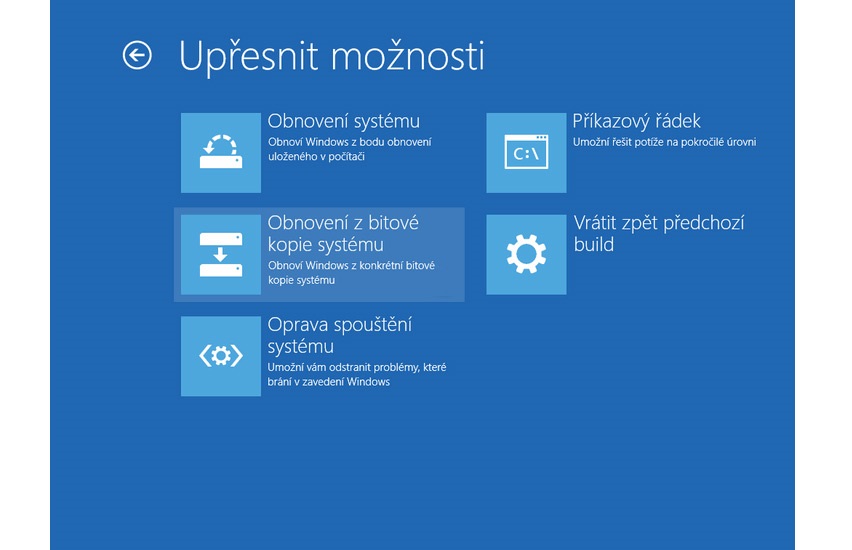
Při korektním nabootování vás uvítá uživatelské rozhraní, kde stačí postupovat poměrně jasnou cestou Odstranit potíže -> Upřesnit možnosti -> Obnovení bitové kopie systému. V ten moment musíte mít již delší dobu připojený externí disk s uloženou zálohou. Dojde k jejímu načtení a nabídnutí spuštění obnovovacího procesu.
Obnovení počítače do továrního nastavení
Zajímavou možností, kterou nabízí operační systém Windows 10, je obnovení počítače do továrního nastavení.
Obnovení do továrního nastavení totiž přeinstaluje systém Windows 10, ale umožní vám zvolit, jestli si chcete ponechat své soubory nebo jestli se mají odebrat, a pak systém Windows přeinstaluje. Počítač můžete obnovit do továrního nastavení z aplikace Nastavení, z přihlašovací obrazovky nebo pomocí bootovacího USB disku s instalačními soubory Windows 10.
- Obnovení počítače do továrního nastavení z aplikace Nastavení je mimořádně snadné. Vyberte tlačítko Start -> Nastavení -> Aktualizace a zabezpečení -> Obnovení. Následně vyberte možnost se zachováním, nebo se smazáním souborů.
- Pokud nemůžete otevřít Nastavení, lze obnovit počítač do továrního nastavení z přihlašovací obrazovky. Postupujte následovně: Stisknutím klávesy s logem Windows + L přejděte na přihlašovací obrazovku. Počítač nyní restartujte tak, že stisknete klávesu SHIFT a současně v pravém dolním rohu obrazovky vyberete tlačítko Napájení. Počítač se restartuje do prostředí Windows Recovery Environment (WinRE). Na obrazovce Zvolte možnost vyberte Odstranit potíže -> Obnovit počítač do továrního nastavení.
Jak předejít hardwarovým problémům?
Již jsme zmínili, že za nečekanými pády operačního systému Windows stojí docela často hardwarový problém. Pokud počítač funguje, jak má, jen málokoho napadne instalovat diagnostické a monitorovací aplikace, které podají o funkčnosti hardwaru podrobné informace.
Přes monitorovací a diagnostické nástroje lze typicky sledovat několik druhů výstrah, které dají důrazně vědět o zhoršujícím se stavu některé z komponent. Tím základním ukazatelem je teplota klíčových komponent. Tedy procesoru, grafické karty a pevného disku. Především v letních měsících pak může hardware trpět teplotami, které na čipech šplhají ke sto stupňům. V monitorovacích aplikacích tudíž lze nastavit třeba upozornění, že pokud stoupne teplota pevného disku nad 65 °C po dobu delší než tři minuty, zobrazí výrazné upozornění.
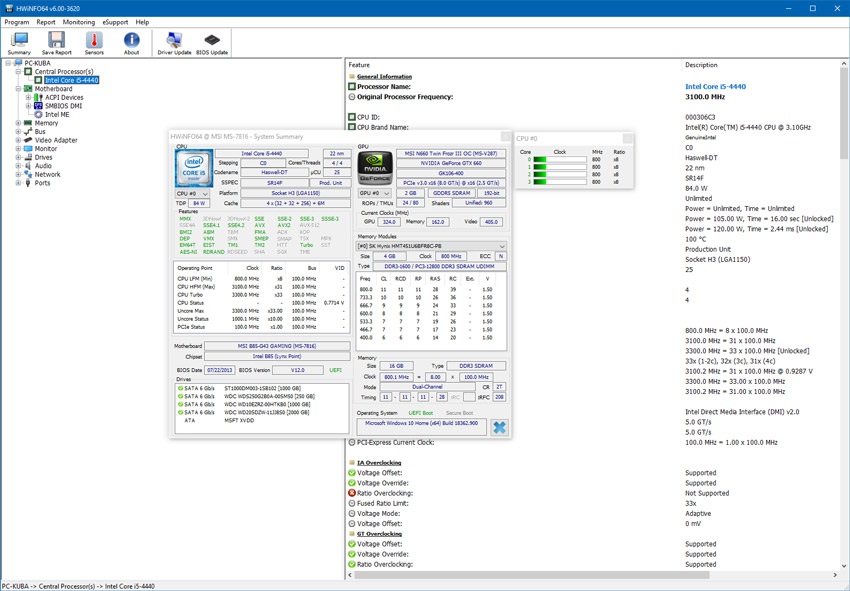
Podobně lze sledovat také kondici SSD nebo dalších pevných disků. Vedle monitorovacích nástrojů však vybrané aplikace umí spustit různé benchmarky, ve kterých uvidíte, jak se počítač chová pod maximální zátěží.
Z vlastních zkušeností vám můžeme doporučit zcela bezplatnou aplikaci HWiNFO64. Případně placenou verzi AIDA64 Extreme.
NÁŠ TIP: zálohovací software Acronis True Image
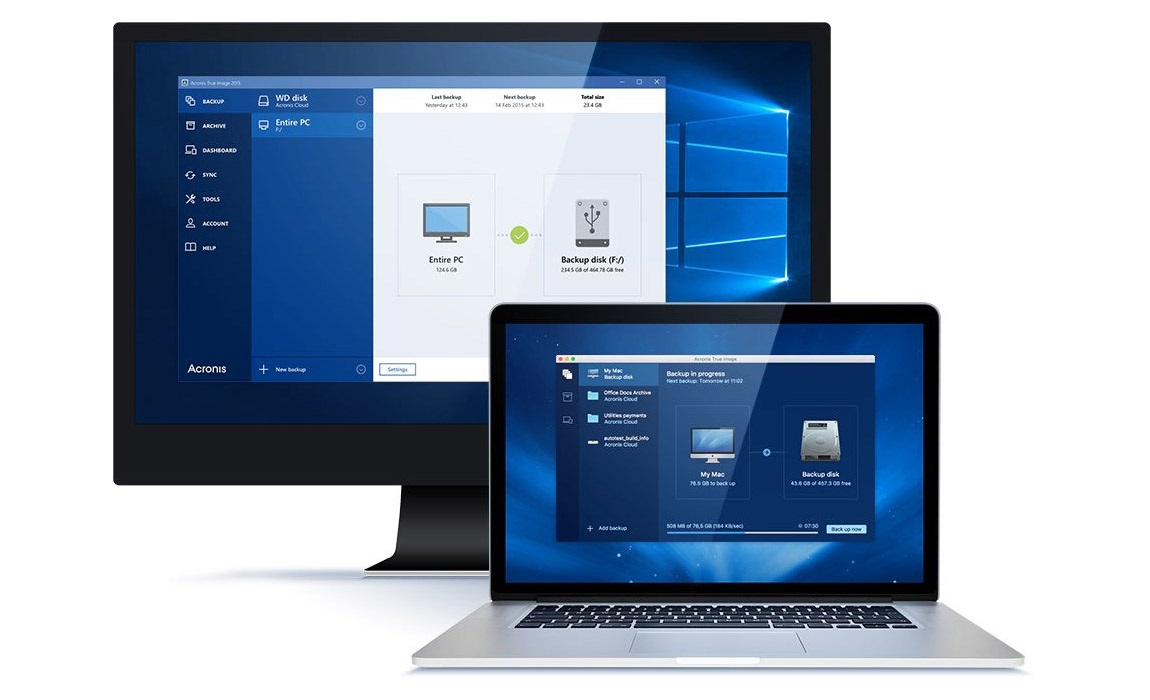
Z naší dlouholeté praxe vám můžeme vřele doporučit komplexní zálohovací software Acronis True Image. Slouží k vytváření image systému, zálohování důležitých složek nebo například k replikaci záloh na zabezpečené cloudové úložiště.
Acronis True Image podporuje souborové systémy NTFS, FAT32, Ext2/Ext3/Ext4, ReiserFS, Linux SWAP, HFS+ a APFS. Operační systémy jsou podporované primárně desktopové, tedy Mac OS X do verze High Sierra a Windows XP SP3 až Windows 10.
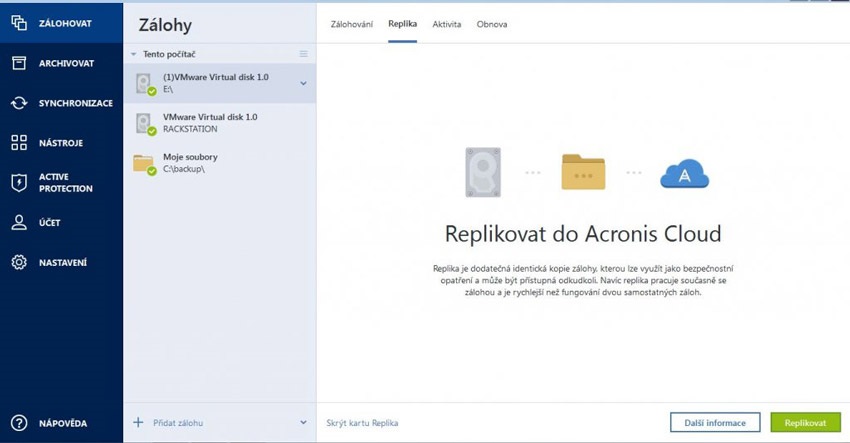
Díky naprosté automatizaci lze jednoduše nastavit pravidelné zálohování a poté jen občas překontrolovat, zda je vše v pořádku. To vám ve výsledku ušetří mnoho času, který jinak musíte strávit u ručního vytváření bitové kopie systému. Jedná se tak o bezvadnou ochranu proti pádům systému nebo proti zničujícím kybernetickým útokům.
Obnovení operačního systému macOS – OBSAH
- Tovární nastavení macOS
- Jak se spouští režim Zotavení macOS?
- Zotavení macOS přes internet
- Jak postupovat při prodeji MacBooku?
Tovární nastavení macOS
Operační systém macOS (aktuální verze se jmenuje Big Sur) je instalován výhradně na počítačích od společnosti Apple. Ano, jde o mimořádně oblíbené MacBooky nebo iMacy. Díky tomu, že má Apple pod palcem celý výrobní proces, je operační systém macOS navržený na míru přímo pro daný hardware. Za posledních několik let jde jen o několik desítek různých kombinací, což je v porovnání se světem Windows (spíše stovky tisíc HW kombinací) ohromný rozdíl. Proto je systém macOS obecně mnohem stabilnější a pády systému jsou v drtivé většině způsobeny technickou závadou.
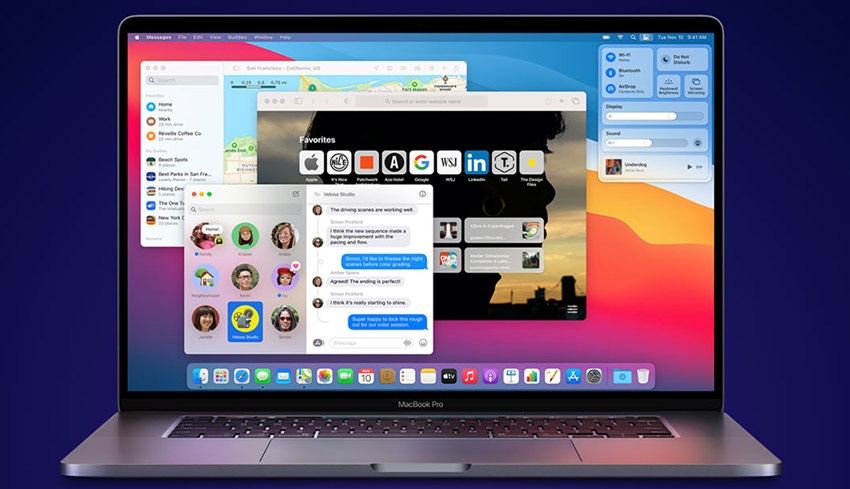
Nicméně zcela jistě mohou nastat situace, kdy bude potřeba vrátit operační systém macOS do továrního nastavení. Například pokud budete MacBook prodávat, nebo po nějaké problémové systémové aktualizaci. Jak na to?
Jak se spouští režim Zotavení macOS?
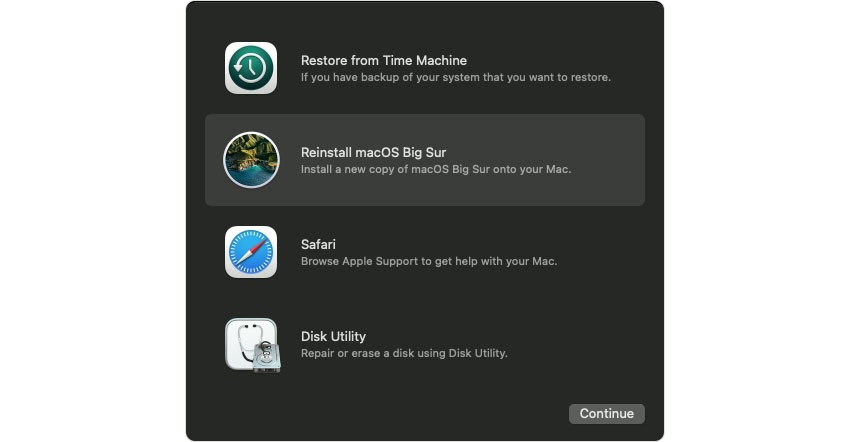
- Čip Apple – zapněte Mac a podržte tlačítko napájení, dokud se neotevře okno s možnostmi spuštění, které obsahuje ikonu ozubeného kola s názvem Možnosti. Tu vyberte a poté klikněte na tlačítko Pokračovat.
- Procesor Intel – ujistěte se, že je váš Mac připojen k internetu. Poté zapněte Mac a podržte stisknutou kombinaci kláves Command + R, dokud neuvidíte logo Apple nebo jiný obrázek.
Čistá instalace probíhá poměrně snadným způsobem a zvládne ji úplně každý typ uživatele. V režimu Zotavení vyberte jedinou logickou možnost Znovu nainstalovat macOS. Spustí se jednoduchý průvodce, ve kterém zvolíte systémový disk, odsouhlasíte smluvní podmínky a nakonec klepnete na tlačítko Instalovat. Následně dojde ke zcela automatické instalaci poslední verze operačního systému, který byl na vašem MacBooku nainstalovaný. Po dokončení celého procesu se ocitnete na klasické úvodní obrazovce, kde provedete počáteční nastavení MacBooku.
Zotavení macOS přes internet
Možná jste však v situaci, kdy vám na MacBooku běží starší verze macOS, třeba Catalina nebo dokonce Mojave. V tom případě by se ve standardním režimu Zotavení nainstalovala identická verze systému a teprve ve funkčním systému by šel následně vyvolat update na aktuální verzi Big Sur. To je však zbytečně zdlouhavý postup, protože máme k dispozici speciální režim Zotavení přes internet. Jak se do něj dostanete?
Restartujte MacBook a podržte klávesy Option + Command + R, na starších macOS zařízeních pak Alt + Command + R. Tyto tři klávesy držte tak dlouho, dokud se neocitnete na obrazovce Zotavení přes internet – to poznáte podle toho, že se na ploše zobrazí zeměkoule. Jakmile se Zotavení přes internet načte, následuje klasický průvodce, kdy odsouhlasíte licenční podmínky a zvolíte systémový disk, na který se má aktuální macOS instalovat. Poté je nutné se obrnit trpělivostí a vyčkat, až se ze serverů Apple stáhne poslední verze macOS (počítejte s velikostí kolem 12 GB). Automaticky pak následuje její instalace. Upozorňujeme, že pokud se trefíte do okamžiku, kdy Apple vydává nové verze svých systémů, může jen samotné stažení trvat mnoho hodin.
Jak postupovat při prodeji MacBooku?
Pokud jste našli kupce pro svůj stávající MacBook, což není obvykle nijak složité, bude potřeba provést hned několik akcí. Jde totiž o to, aby nový majitel neměl se zařízením žádný problém, ale současně aby se nijak nedostal k vašim soukromým datům.
Samozřejmě je nutné si nejprve komplexně zazálohovat data na externí disk nebo přímo do nového zařízení. A následně máte na výběr dvě možnosti. Ta složitější, kterou nedoporučujeme, spočívá v postupné deaktivaci všech přístupů a odhlášení jednotlivých používaných služeb (například z iCloudu, iMessage nebo iTunes), odebrat Bluetooth zařízení, tiskárny apod.
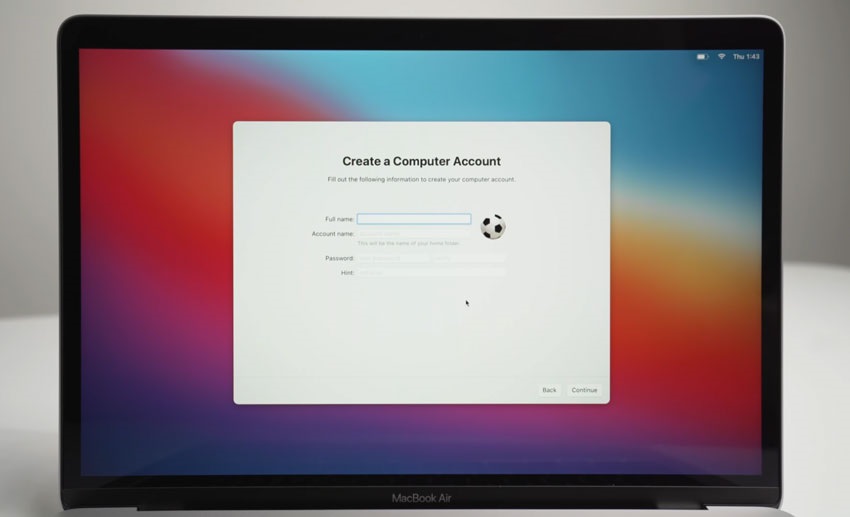
Preferovanou variantou je však uvést MacBook do již zmíněného továrního nastavení. Až se celý proces dokončí, MacBook se restartuje a zobrazí se průvodce nastavením se žádostí o výběr země nebo oblasti. Chcete-li MacBook ponechat ve stavu, v jakém byl po vybalení z krabice, nepokračujte v nastavování. Místo toho MacBook klávesovou zkratkou Command + Q vypněte. Až jej poté nový majitel zapne, automaticky se zobrazí průvodce nastavením.
Obnovení operačního systému Linux – OBSAH
- Co je Linux?
- Šíření a instalace linuxových distribucí
- Linux – live distribuce
- Jak uvést Linux do továrního nastavení?
Co je Linux?
Linux je moderní operační systém, který je založený na otevřeném a svobodném přístupu ke zdrojovému kódu. Díky tomu je Linux šířen v podobě mnoha upravených distribucí, což u systému Windows od společnosti Microsoft není možné. Po instalaci vybrané linuxové distribuce nedostanete jen holý operační systém, ale obvykle také stovky aplikací určených k nejrůznějšímu použití. Dobrou zprávou je, že Linux funguje na běžném hardwaru, stolních počítačích i laptopech.
Šíření a instalace linuxových distribucí
Instalace drtivé většiny linuxových distribucí je i pro běžného a méně zkušeného uživatele snadnou záležitostí. Navíc, pro všechny používané distribuce je v současnosti na internetu k dispozici mnoho opravdu podrobných návodů, a to jak v anglickém, tak i českém jazyce. Samotná instalace vámi zvolené distribuce Linuxu začíná stažením její nejnovější verze z oficiálních webových stránek distributora.
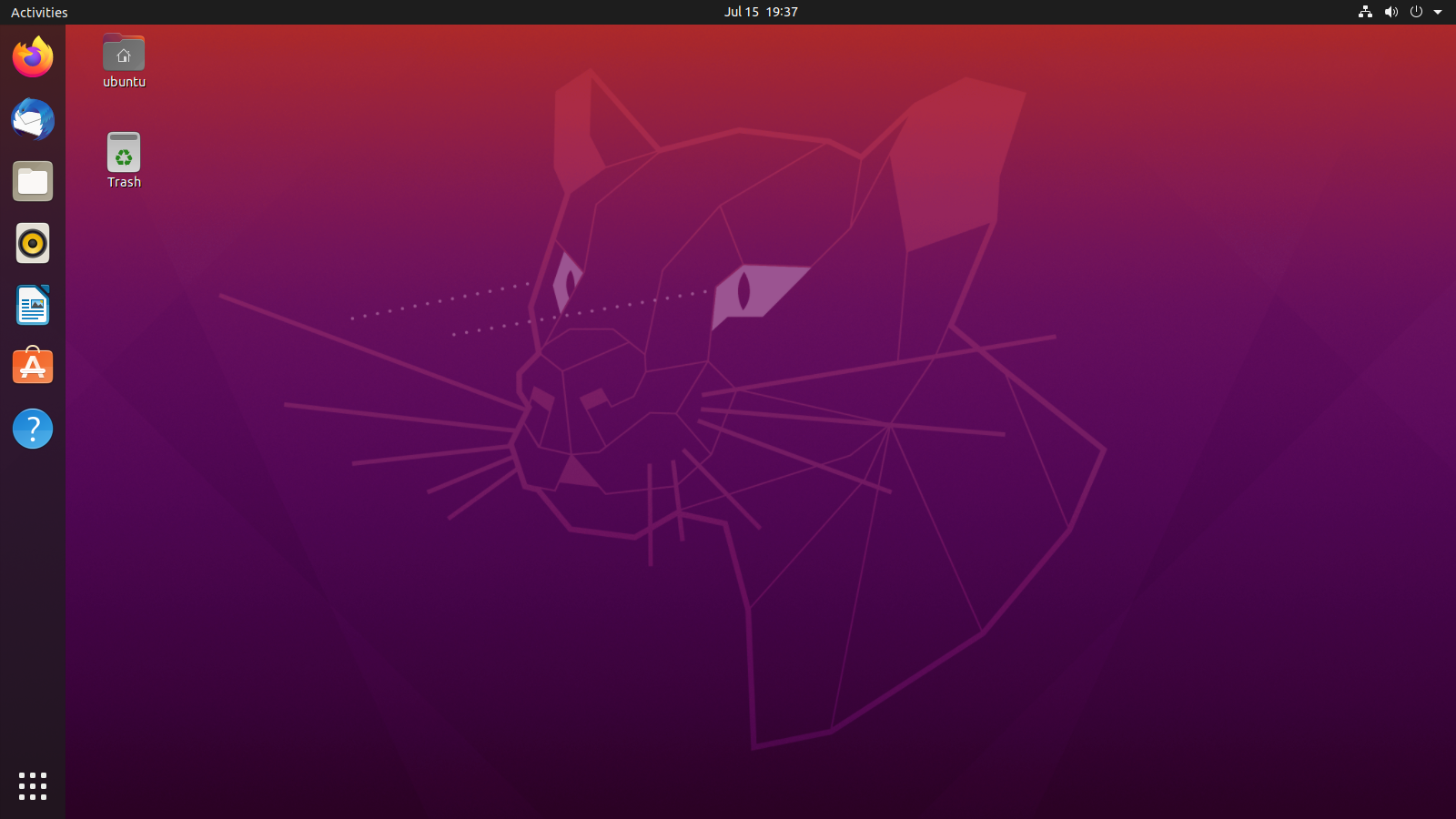
Po stažení budete mít k dispozici ISO obraz s daty a metadaty, který můžete vypálit na optický disk či vložit na USB flash disk a následně jej z daného média nabootovat + nainstalovat do vašeho počítače. Průvodce instalací se může u různých distribucí lišit, avšak vždy platí, že vás v postupných a srozumitelných krocích dovede až ke zdárnému konci.
Linux – live distribuce
Live neboli živá distribuce je stále populárnější možnost používání operačního systému s linuxovým jádrem. Oproti klasické distribuci je rozdíl v tom, že live distribuci lze z přenosného média (USB flash disk / Live USB, DVD / Live DVD, CD / Live CD) rovnou spustit – jinými slovy nemusí být instalována a spouštěna z pevného disku vašeho počítače. Drtivá většina současných distribucí je k dispozici také ve variantně Linux live distribuce.
Jak uvést Linux do továrního nastavení?
Možná rádi testujete různé aplikace a postupy, po kterých se však systém Linux začal chovat podivným způsobem. V ten okamžik se ke slovu dostane návrat do výchozího stavu po čisté instalaci. Pro nejvíce rozšířenou distribuci v podobě Ubuntu jde o jednoduchý příkaz: dconf reset -f /. Samozřejmě je nutné pustit aplikaci terminál s nejvyššími root právy. Po korektním spuštění příkazu proběhne prakticky okamžitě (v závislosti na množství dat a aplikací) komplexní reset operačního systému.
Než se však do toho pustíte, rozhodně opakovaně překontrolujte stav záloh klíčových souborů.
Obnovení operačního systému zpátky do funkčního stavu je poměrně jednoduchá operace, která však vyžaduje kvalitní přípravu. A to zejména v době, kdy počítač funguje zcela bezchybně.