Klávesnice notebooku může přestat fungovat, nebo ji můžete chtít dočasně vypnout. Jak na to? Připravili jsme pro vás rychlý přehled postupů a klávesových zkratek, včetně specifik pro jednotlivé značky. Na závěr přidáváme doporučení, co dělat, pokud žádné řešení nefunguje.

Klávesnice notebooku je jednou z nejdůležitějších součástí zařízení – ať už jde o psaní textů, ovládání systému nebo rychlé používání zkratek. Přesto se někdy stává, že přestane reagovat. Může být nechtěně deaktivovaná, ovladače mohou být zastaralé, nebo došlo k jiné softwarové chybě. Většinu problémů však lze vyřešit snadno, bez nutnosti návštěvy servisu.
Tento návod vás provede jednoduchými kroky, jak klávesnici zprovoznit nebo ověřit, zda není problém v nastavení systému. Postupy jsou vhodné pro běžné uživatele a zahrnují také tipy pro Windows a Mac, abyste mohli rychle najít řešení bez zbytečného zdržování. Vyzkoušejte následující kroky:

Podsvícení klávesnice bývá standardní funkcí moderních notebooků. Pokud podsvícení nefunguje, zkontrolujte ovladače, nastavení systému nebo možnosti v BIOSu. Doporučujeme vždy aktualizovat ovladače a systémové aplikace podle pokynů výrobce.
Klávesová zkratka: Fn + F9 nebo Fn + F10 (podle modelu). Některé notebooky umožňují upravit podsvícení v nastavení BIOSu.
Pokud podsvícení nefunguje, zkontrolujte, zda máte aktuální ovladače klávesnice a čipové sady.
Na drtivě většině notebooků funguje klávesová zkratka: Fn + F4 (zvýšení intenzity) nebo Fn + F3 (snížení intenzity). Na některých modelech: Fn + F7.
V případě přetrvávajících problémů aktualizujte systém přes aplikaci MyASUS, která také umožňuje ovládání podsvícení u novějších notebooků.
Klávesová zkratka: Fn + F5 nebo Fn + mezerník (na některých modelech). Upozorňujeme, že podsvícení numerické klávesnice vyžaduje aktivaci Num Lock.
Pokud klávesová zkratka nefunguje, zkontrolujte podsvícení v nastavení BIOSu nebo aktualizujte ovladače pomocí nástroje HP Support Assistant.
Typicky funguje klávesová zkratka: Fn + F10 nebo Fn + F5 (modelově specifické). Vybrané firemní modely mají ovládání podsvícení i přímo v BIOSu.
Aktualizace ovladačů a BIOSu lze provést přes aplikaci Dell SupportAssist
Klávesová zkratka: Fn + Page Up nebo Fn + Page Down (intenzita podsvícení). V případě herních notebooků je k dispozici ovládání přes software SteelSeries Engine (efekty nebo zónové podsvícení).
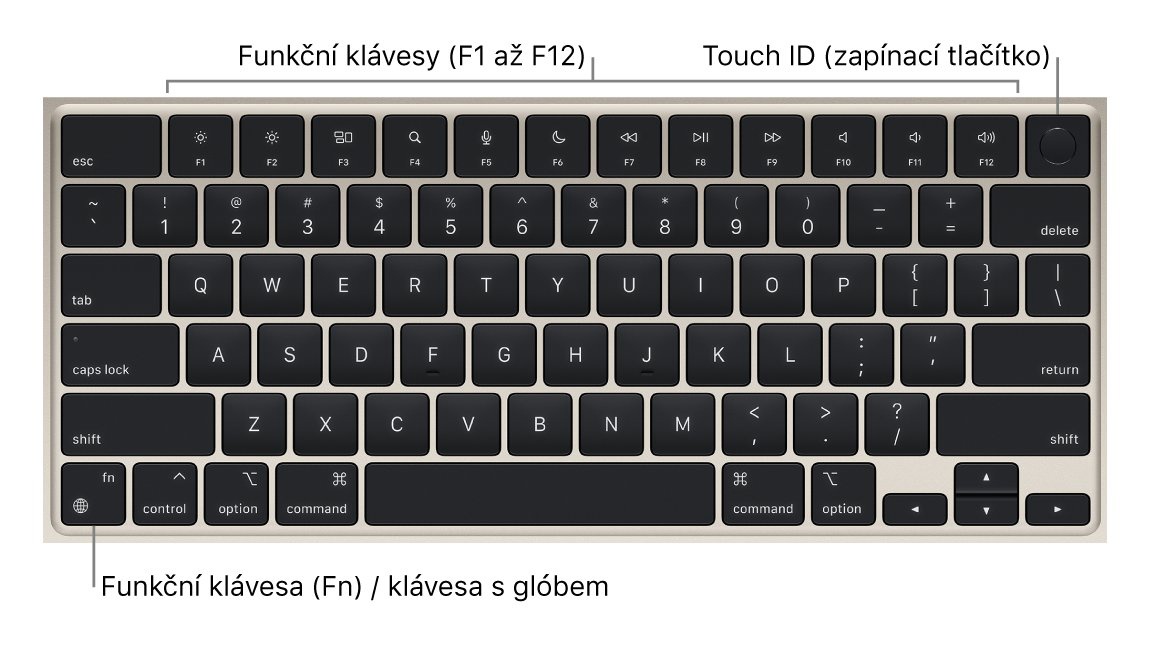
Podsvícení klávesnice je u MacBooků navrženo tak, aby usnadnilo práci při slabém osvětlení. Ovládání je jednoduché, ale postup se může lišit podle modelu – zejména u starších verzí s funkčními klávesami (pro snížení použijte klávesu F5, pro zvýšení F6) nebo s Touch Barem přímo dotykem.
Na všech počítačích Mac: Vyberte nabídku Apple → Nastavení systému a pak na bočním panelu klikněte na „Klávesnice“ (je možné, že bude třeba posunout zobrazení níže). Přetáhněte jezdec „Jas klávesnice“ a upravte jas. Jeho přetažením úplně doleva se podsvícení vypne.“
Existují situace, kdy je potřeba klávesnici notebooku dočasně deaktivovat – například pokud používáte externí klávesnici, chcete zabránit nechtěným stiskům kláves nebo plánujete čištění zařízení. I když vypnutí klávesnice není standardní funkcí, existuje několik jednoduchých způsobů, jak toho dosáhnout.
I přes veškerou snahu se někdy problém s klávesnicí nepodaří vyřešit běžnými postupy. Může jít o hardwarovou závadu, zastaralé ovladače nebo skryté nastavení systému, které běžný uživatel nedokáže odhalit. Nezoufejte – stále existují další možnosti, jak situaci řešit. A samozřejmě je kdykoli možné připojit externí klávesnici pomocí USB kabelu nebo bezdrátově.
i
Mohlo by vás zajímat
Zapnutí nebo vypnutí klávesnice na notebooku může být jednoduché, pokud znáte správné kroky. Většina problémů souvisí s nastavením systému nebo ovladači, které lze snadno upravit. Pokud si nevíte rady, postupujte podle našeho přehledného návodu – ať už máte zařízení Acer, ASUS, HP nebo jinou značku. A pokud nic nepomůže? Nezoufejte. Někdy stačí klávesnici vyčistit, připojit externí zařízení nebo vyhledat pomoc v servisu. Klávesnice je klíčovou součástí notebooku, a tak stojí za to věnovat jejímu fungování péči.
