

Xbox a PC Game Pass: Vše, co potřebujete vědět
Přidány informace o nových cenách jednotlivých úrovní Game Passu a změnách týkajících se her ze série Call of Duty.
Nebaví vás kupování fyzických kopií her a pořízení těch digitálních je příliš zavazující? Hrajete na Xboxu i PC a své oblíbené hry byste si chtěli zahrát třeba i na cestách na mobilním telefonu? Pak je přesně pro vás určeno předplatné Game Pass. V závislosti na zvolené úrovni totiž nabízí za jeden měsíční poplatek až stovky her, které můžete bez omezení hrát na PC, konzolích Xbox nebo streamovat do vybraných zařízení. V článku zjistíte, co přesně Game Pass je, jak funguje, kolik služba stojí, jak si ji předplatit a také vám doporučíme ty nejlepší hry.
Autor: Alexandra Vaníková • Speciál
Zdroj obrázku: Microsoft
Xbox a PC Game Pass: Vše, co potřebujete vědět – OBSAH
- Xbox a PC Game Pass: Základní informace – typy předplatného, jak je získat a jejich ceny
- Xbox a PC Game Pass: Podporované platformy
- Xbox a PC Game Pass: Jak aktivovat předplatné Xbox Game Pass (Ultimate)
- Xbox a PC Game Pass: Jaké hry Game Pass obsahuje?
- Xbox a PC Game Pass: League of Legends, Valorant a další hity od Riot Games najdete ve službě
- Xbox a PC Game Pass: Call of Duty i Diablo součástí služby
- Xbox a PC Game Pass: Streamování vlastních her
- Xbox a PC Game Pass: EA Play – co nabízí a jak ho aktivovat?
- Xbox a PC Game Pass: Ubisoft+ Classics – co nabízí a jak ho aktivovat?
- Xbox a PC Game Pass: Fortnite Crew – co nabízí a jak ho aktivovat?
- Xbox a PC Game Pass: Streamování her na TV
- Xbox a PC Game Pass: Často kladené otázky
Xbox a PC Game Pass: Základní informace – typy předplatného, jak je získat a jejich ceny
Game Pass Essential, Premium a Ultimate je služba určená pro majitele PC, konzolí Xbox One a Xbox Series X/S a dalších vybraných platforem. V závislosti na zvolené úrovni předplatného získáte přístup ke knihovně s hrami čítající desítky nebo stovky starších i nových titulů, které můžete zároveň streamovat do podporovaných (i mobilních) zařízení. Ve všech úrovních předplatného jsou pak zahrnuty výhody pro hráče vybraných titulů, jejichž seznam naleznete na oficiálních stránkách Xboxu. Zvolíte-li si Game Pass Ultimate, získáte zároveň přístup ke hrám, které se do služby dostanou již v den vydání. PC Game Pass pak nabízí pouze tituly na PC. Game Pass prošel v dubnu 2026 změnami (úrovně Ultimate a PC Game Pass jsou levnější) a momentálně je dostupný v následujících variantách.
Xbox Game Pass Essential (dříve Core) – 239 Kč/měsíc
- Přístup k více než 50 hrám na PC, konzolích Xbox One a Xbox Series X/S.
- Přístup k multiplayerovému hraní.
- Možnost streamovat vybrané hry díky cloud gamingu.
- Bonusy pro hráče například v League of Legends, Valorant, Overwatch 2 nebo Call of Duty: Warzone.
Nahrazuje službu Xbox Live Gold a obsahuje tedy podporu online hraní. Součástí Xbox Game Pass Essential je katalog více než 50 her pro PC i konzole Xbox, kde najdeme příběhové, multiplayerové i indie hity jako například The Elder Scrolls Online, Stardew Valley, Hellblade: Senua’s Sacrifice, Fallout 4, Grounded, Among Us a další. Koupit jej můžete v obchodě Microsoft, prostřednictvím konzolí nebo aplikace Xbox na PC a podporovaných zařízeních a také na Alza.cz, kde Essential najdete ještě v původní verzi Core na tři, šest nebo dvanáct měsíců. | Pro zcela nové členy je k dispozici akce, kdy lze prvních 30 dní získat za 25,90 Kč.

Introducing Xbox Game Pass Essential
Xbox Game Pass Premium (dříve Standard) – 329 Kč/měsíc
- Přístup k více než 200 hrám na PC, konzolích Xbox One a Xbox Series X/S.
- Absence tzv. Day One her, které se do služby dostanou v den vydání – ty máme v rámci tieru Premium očekávat do 12 měsíců od vydání.
- Automatický přístup k multiplayerovému hraní.
- Možnost streamovat vybrané hry díky cloud gamingu s kratšími časy načítání.
- Různé benefity pro hráče vybraných titulů (Overwatch 2, Valorant, Call of Duty: Warzone,...).
Xbox Game Pass Premium je nová úroveň předplatného pro PC i konzole. Její součástí jsou výhody Game Pass Essential, tedy exkluzivní benefity a přístup k online multiplayeru. Nenabízí však přístup k tzv. day one titulům, které se součástí Game Passu stávají v den vydání. Ty se do Game Pass Premium mají dostat nejpozději rok po vydání (neplatí ale pro Call of Duty tituly). Zakoupit jej můžete v Microsoft Store, prostřednictvím konzolí nebo aplikace Xbox na PC a podporovaných zařízeních. | Pro zcela nové členy je k dispozici akce, kdy lze prvních 14 dní Game Pass Premium získat za 25,90 Kč.
Introducing Xbox Game Pass Premium
Xbox Game Pass Ultimate – 499 Kč/měsíc (původně 669 Kč/měsíc)
- Přístup k více než 400 hrám na PC, konzolích Xbox One a Xbox Series X/S.
- Přístup k tzv. Day One hrám, které se do služby dostanou v den vydání.
- EA Play, Ubisoft+ Classics a Fortnite Crew
- Automatický přístup k multiplayerovému hraní.
- Cloudové hraní v nejlepší kvalitě (až 1440p) a s nejkratšími časy načítaní.
- Výhody pro hráče vybraných her (Overwatch 2, Valorant, Call of Duty: Warzone,...).
Game Pass Ultimate je nejvyšší úrovní předplatného, které obsahuje benefity levnějších variant, ale zároveň je obohacuje o přístup k předplatným EA Play, Ubisoft+ Classics a od 18. 11. 2025 i Fortnite Crew. Součástí Ultimate je i přístup k tzv. Day one titulům, které se do této úrovně předplatného dostanou v den vydání na jiných platformách (nově má jít o 75 day one titulů ročně). | Koupit jej můžete v obchodě Microsoft, prostřednictvím konzolí nebo aplikace Xbox na PC, případně přes aplikaci Xbox Game Pass na mobilních zařízeních. Na Alza.cz lze vybírat z předplatného na jeden nebo tři měsíce.
Announcing new updates to Xbox Game Pass Ultimate
PC Game Pass – 319 Kč/měsíc (původně 369 Kč/měsíc)
- Přístup ke stovkám her na PC.
- Přístup k tzv. Day One hrám, které se do služby dostanou v den vydání.
- Automatický přístup k multiplayerovému hraní.
- EA Play.
- Výhody pro hráče vybraných her (Overwatch 2, Valorant, Call of Duty: Warzone,...).
Oproti konzolové verzi se u PC Game Pass drobně liší nabídka her, naleznete zde i tituly, jež na konzolích nevychází, například strategie. Součástí je také předplatné EA Play. Můžete jej zakoupit v obchodě Microsoft Store nebo aplikaci Xbox i na Alza.cz, kde najdete PC Game Pass na tři měsíce.
Xbox Game Pass pro konzole
Nabízí přístup pouze ke hrám na konzolách Xbox. Tato úroveň předplatného však od 10. 7. 2024 již není dostupná pro nové předplatitele, pouze pro ty stávající, kteří měli úroveň zakoupenou ještě před zmíněným datem a nastavenou automatickou měsíční platbu.
Game Pass - Join The Adventure
Game Pass nabízí možnost hrát stovky kvalitních her na konzolích Xbox, PC či je streamovat pomocí cloudu na další zařízení.
Největší výhodou Game Passu je množství her, ke kterým získáte přístup za měsíční poplatek, jenž je zhruba dvakrát menší než běžná cena většiny velkých titulů (asi 70 dolarů). Nižší úrovně předplatného jsou vhodné pro méně aktivní hráče, kteří budou těžit hlavně z přívětivé ceny, no stále si budou moci užít desítky až stovky kvalitních her. Pro náruživé pařany, kteří jsou schopni za měsíc dohrát i několik větších titulů, a chtějí mít přístup k vybraným hrám, které se do služby dostanou v den vydání (například včetně nových Call of Duty titulů), je pak určena úroveň Ultimate. Hry ve službě Game Pass můžete také pouze vyzkoušet a na základě toho se rozhodnout o plnohodnotné koupi.
Xbox a PC Game Pass: Podporované platformy
Předplatné Xbox Game Pass funguje na Xbox One, Xbox One S, Xbox One X, Xbox Series S a Xbox Series X. V případě, že si zakoupíte Game Pass Essential, Premium nebo Ultimate, dostanete také přístup ke streamovací službě Cloud Gaming, která podporuje PC (Windows 10 verze 20H2 nebo novější), Xbox One, Xbox Series X/S, přenosní zařízení s OS Android (verze 12.0 a vyšší) i iOS/iPadOS (verze 14.4 a vyšší), zařízení s MacOS (verze 14.1.2 a vyšší), vybrané televize, vybrané handheldy i některé VR headsety (Meta Quest 3S, Meta Quest 3, Meta Quest Pro a Meta Quest 2). Hrát hry přes Cloud Gaming zatím lze jen prostřednictvím vybraných ovladačů.
Předplatné PC Game Pass vyžaduje operační systém Windows 10 nebo vyšší s nejnovějšími aktualizacemi a aplikaci Xbox, která je součástí systému. Na konzolích Xbox je Game Pass součástí hlavní nabídky konzole. V případě streamování her pomocí Cloud Gaming na mobilním zařízení je potřeba stáhnout aplikaci Game Pass, v případě iOS/iPadOS zařízení aplikaci Xbox Cloud Gaming (více v kapitole o aktivaci předplatného).
Xbox a PC Game Pass: Jak aktivovat předplatné PC nebo Xbox Game Pass (Ultimate)
Zakoupený digitální klíč k předplatnému Game Pass nebo Xbox Game Pass Ultimate můžete aktivovat třemi způsoby. Kód lze zadat na PC prostřednictvím obchodu Microsoft Store, na konzoli Xbox, anebo přes mobilní zařízení. Vždy však musíte mít zřízený Microsoft účet – v případě, že ho ještě nemáte, vytvořte si jej na internetových stránkách Microsoftu.
Game Pass: aktivace licence na PC (Microsoft Store)
Před aktivací produktu se ujistěte, že jste přihlášeni k Microsoft učtu, na kterém chcete produkt aktivovat.
- Spusťte aplikaci Microsoft Store na vašem PC. Ikonku najdete buď na ploše, anebo v nabídce Start.
- Pro aktivaci zakoupeného klíče stiskněte ikonku profilu v pravé horní části MS Store. Zvolte možnost Uplatnit kód.
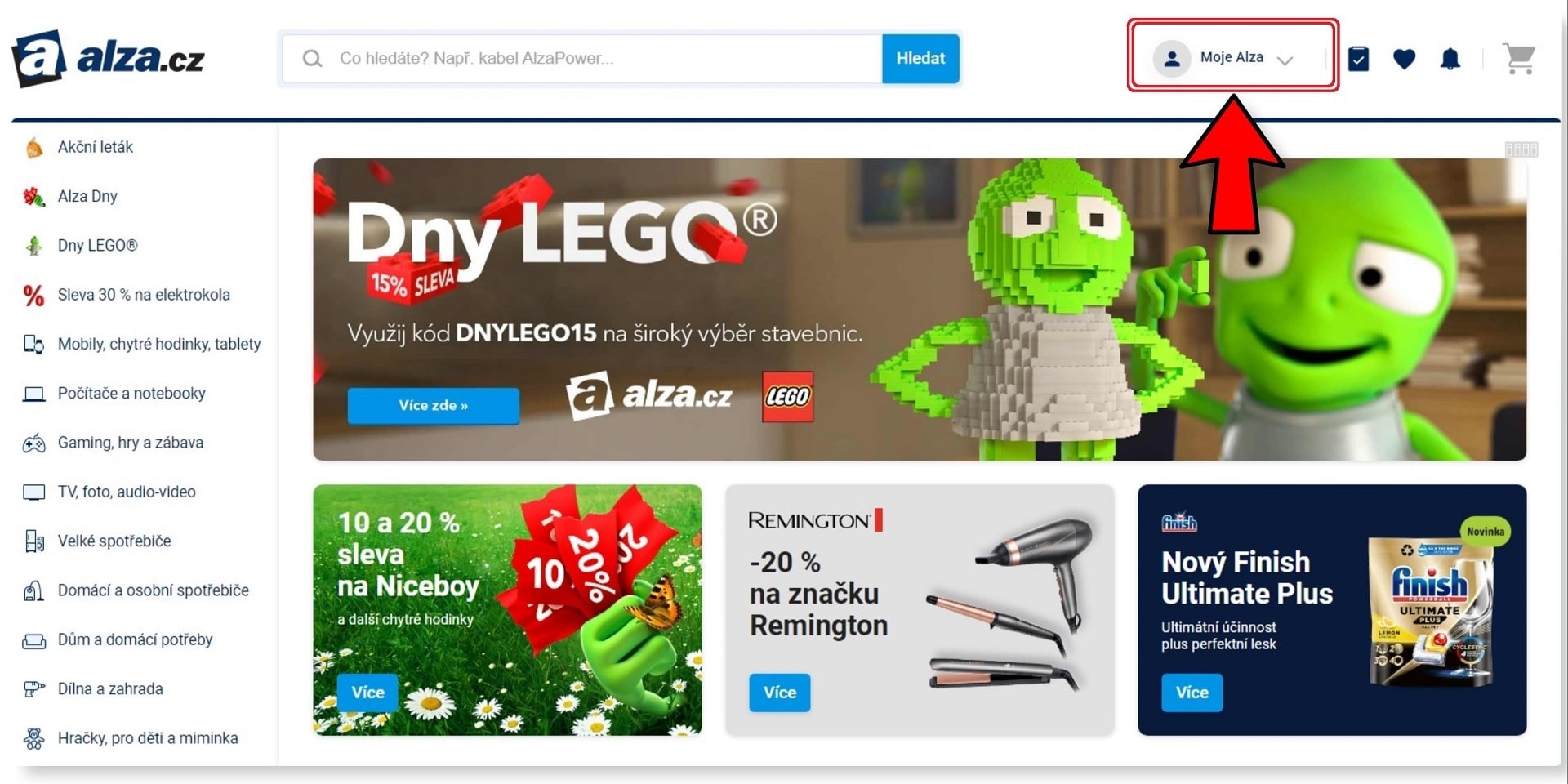
- Vepište kód, který jste obdrželi po zakoupení předplatného PC Game Pass nebo Xbox Game Pass (Ultimate). Pokud jste nakupovali u nás, najdete ho na svém Alza účtu (horní část obrazovky, Moje Alza – Vaše Jméno) v záložce Moje knihovna, možnost Hry nebo Licence. Stiskněte tlačítko Další.
- Na další obrazovce vás čeká finální potvrzení a rekapitulace celé transakce. Klikněte na tlačítko Potvrdit.
- Hotovo, předplatné PC Game Pass nebo Xbox Game Pass bylo úspěšně aktivováno.
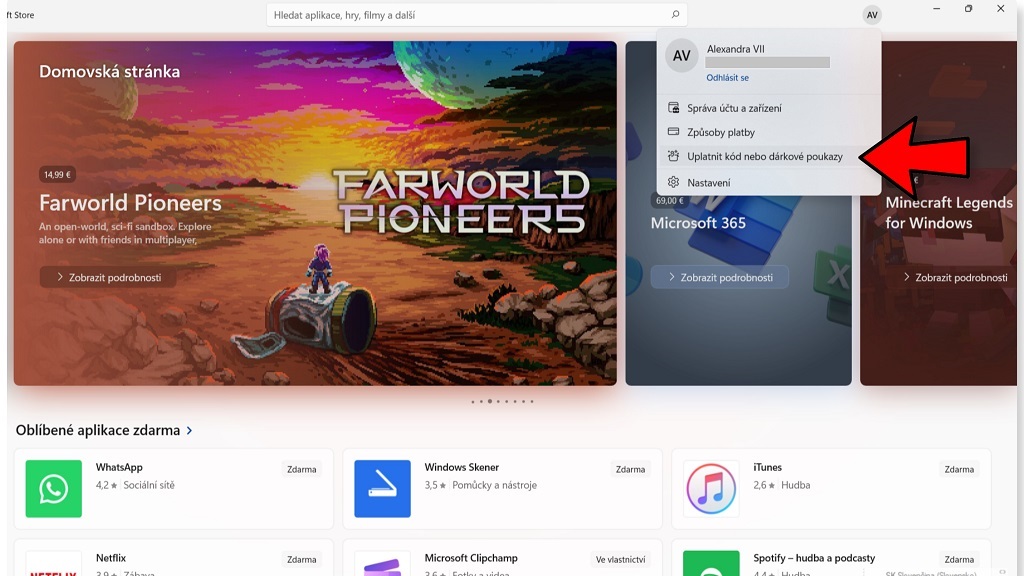
V Microsoft Store, který naleznete v nabídce Start, klikněte na ikonku profilu a následně na položku Uplatnit kód nebo dárkové poukazy.
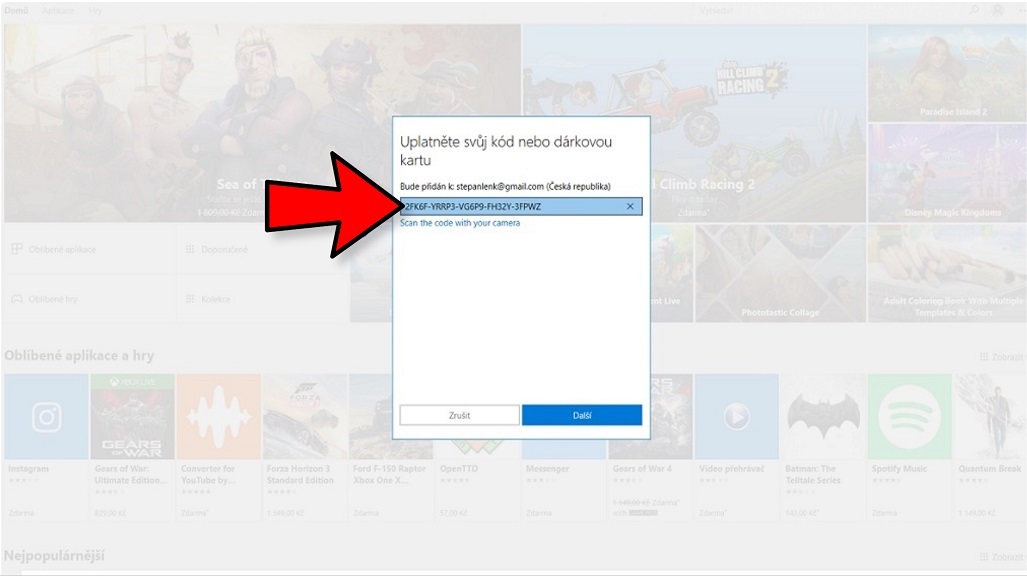
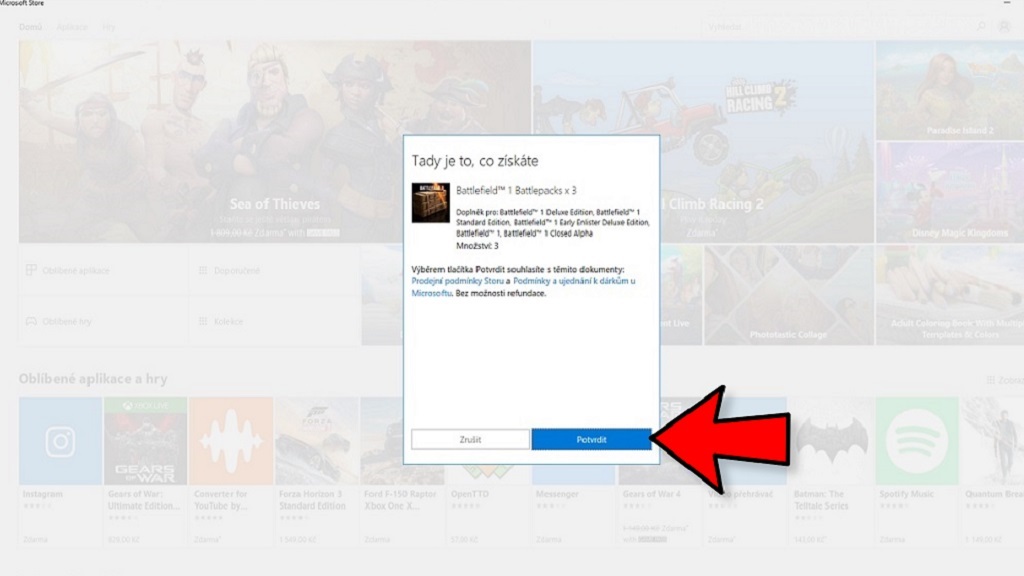
Zadejte kód a stlačte tlačidlo Potvrdit.
Pokud máte při hraní hry technické či jiné problémy, je třeba kontaktovat podporu společnosti Microsoft. Přejeme příjemnou zábavu!
Game Pass: aktivace licence na konzoli Xbox
Před aktivací produktu se ujistěte, že jste přihlášeni k Microsoft učtu, na kterém chcete produkt aktivovat. Pokud jej ještě nemáte vytvořený, můžete tak učinit rovnou prostřednictvím konzole Xbox, viz. krok 1. Tento návod je platný pro konzole Xbox One, Xbox One X a Xbox Series X/S.
- Stiskněte tlačítko Home na vašem ovladači (vypadá jako logo Xboxu). Otevře se vám nabídka, v níž pomocí tlačítek LB či RB (na vrchní části ovladače) najeďte na záložku Profil a systém. Zde vyberte možnost + Přidat nový. Dále se řiďte pokyny na obrazovce. Microsoft účet lze rovněž vytvořit na internetových stránkách Microsoftu.
- V hlavním menu konzole najeďte pomocí levé analogové páčky na záložku Store. Stiskem tlačítko A na ovladači volbu potvrďte.
- Po otevření záložky Store v nabídce na levém kraji obrazovky najeďte na možnost Uplatnit (Redeem) a stiskem tlačítka A na ovladači volbu potvrďte.
- Zadejte 25místný kód (pomlčky zadávat nemusíte, konzole to udělá za vás), který jste obdrželi po zakoupení předplatného Xbox Game Pass (Ultimate). Pokud jste nakupovali u nás, najdete ho na svém Alza účtu (horní část obrazovky, Moje Alza – Vaše Jméno) v záložce Moje knihovna, možnost Hry nebo Licence. potvrďte tlačítkem Zkontrolovat kód (Check Code).
- Jestliže jste kód zadali správně, zobrazí se popis produktu, který chcete aktivovat. Aktivaci potvrdíte tlačítkem Potvrdit.
- Na další obrazovce budete pouze informováni o provedené aktivaci produktu. Obrazovku zavřete tlačítkem Zavřít.
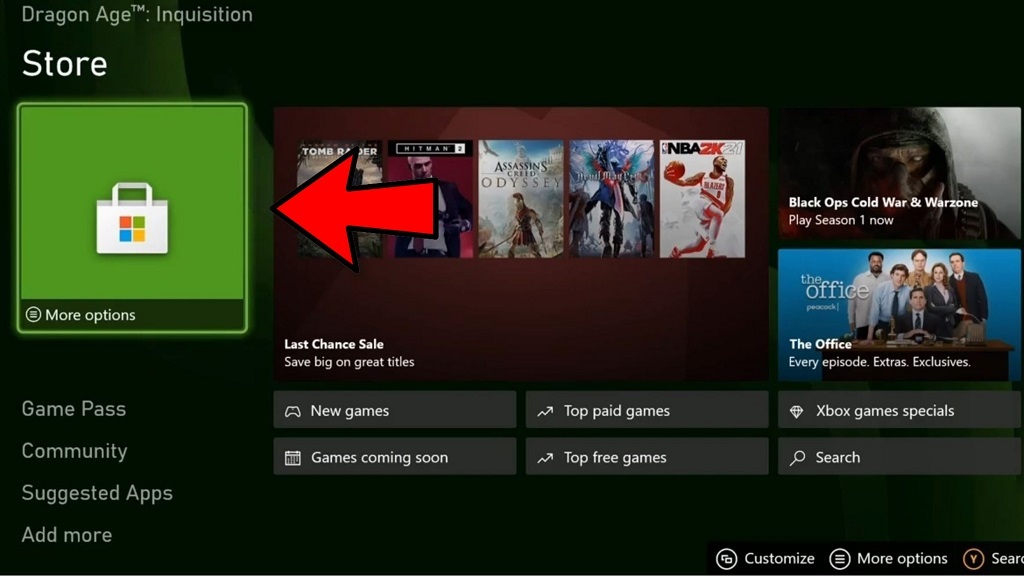
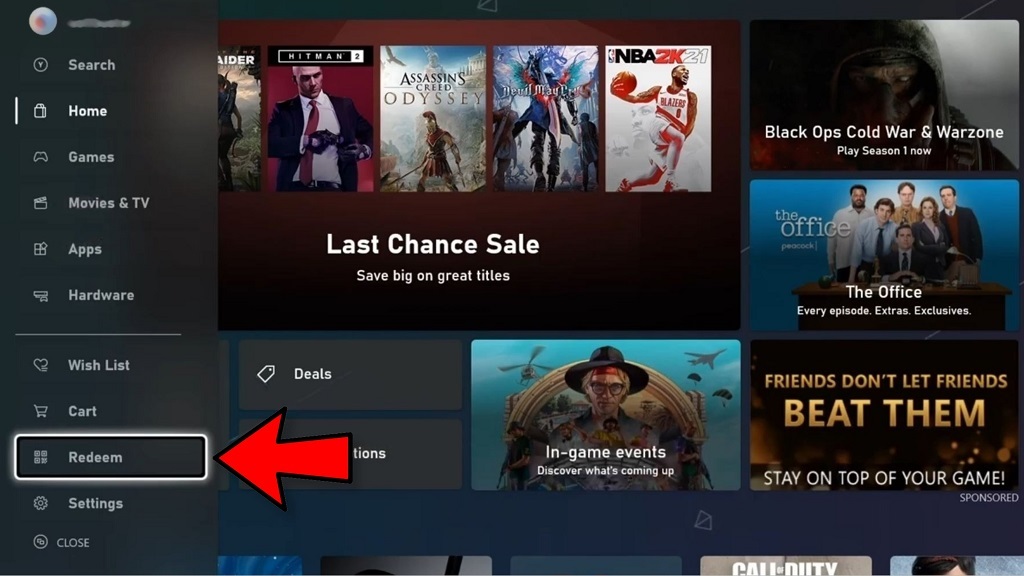
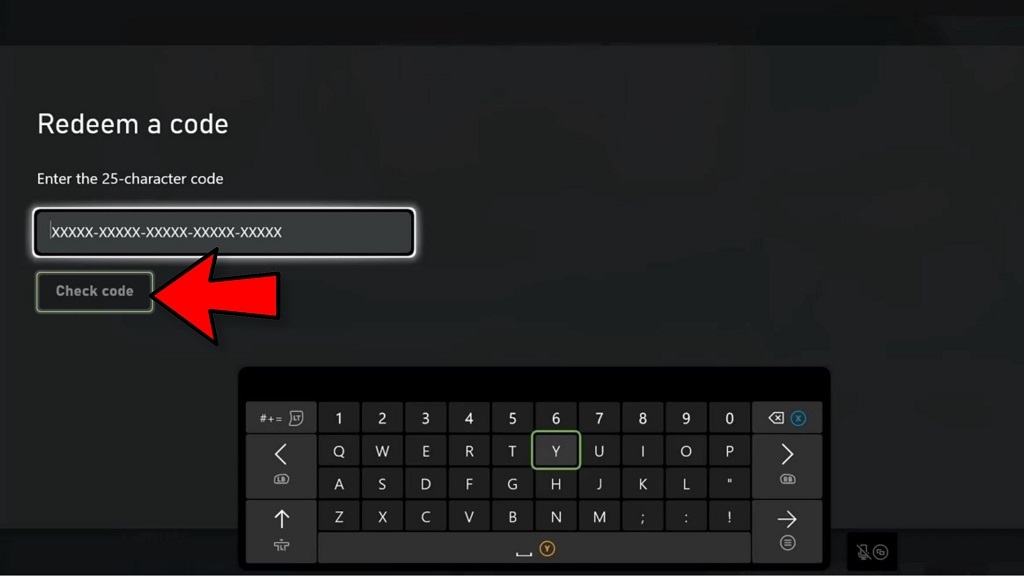
Krok 1: Najeďte na záložku Store a stiskněte tlačítko A. Krok 2: V nabídce na levé straně obrazovky zvolte možnost Uplatnit (Redeem). Krok 3: Zadejte kód a potvrďte tlačítkem Zkontrolovat kód. Následně aktivaci potvrďte tlačítkem Potvrdit.
Pokud máte při hraní hry technické či jiné problémy, je třeba kontaktovat podporu pro konzoli Xbox. Přejeme příjemnou zábavu!
Game Pass: aktivace licence na mobilním zařízení a Xbox Cloud Gaming
Pokud jste si koupili předplatné Xbox Game Pass Ultimate kvůli streamovací službě Xbox Cloud Gaming, můžete službu aktivovat přímo z mobilního zařízení.
- Na svém mobilu či tabletu otevřete internetový prohlížeč a přejděte na adresu microsoft.com/redeem
- Pro aktivaci předplatného je nutné být přihlášen na vašem Microsoft účtu. Po přihlášení budete vyzvání k zadání 25místného kódu, který jsme obdrželi po zakoupení předplatného Xbox Game Pass Ultimate a který najdete na svém Alza účtu (horní část obrazovky, Moje Alza, možnost Hry nebo Licence.
- Z obchodu Google Play si stáhněte aplikaci Xbox Game Pass.
- Aplikaci spusťte a v dolní liště klikněte na prostřední ikonku ve tvaru osoby.
- Zde klikněte v horní polovině obrazovky na tlačítko Přihlásit se.
- Aplikace vás sama přihlásí k účtu, ke kterému jste se před chvílí přihlásili v internetovém prohlížeči v mobilu (pokud jste předplatné aktivovali na PC nebo Xboxu One, budete vyzvání k přihlášení ke svému Microsoft účtu). Pokračujte kliknutím na tlačítko Jdeme hrát!
- V dolní liště kliknete a ikonku domečku, tím se přesunete zpět do hlavní nabídky. Ujistěte se, že máte v polovině obrazovky zeleně označenou záložku CLOUD. Pokud máte, všechny hry, které vám aplikace nabízí, jdou streamovat pomocí služby Xbox Cloud Gaming. Jakmile si nějakou hru vyberete, kliknete na tlačítko HRÁT a hra se sama spustí.
- V prohlížeči vašeho Apple zařízení otevřete webovou stránku xbox.com/play, a pokud nejste přihlášeni ke svému účtu, učiňte tak rozkliknutím ikonky profilu v horním pravém rohu, klepnutím na „Přihlásit se“ a vyplněním potřebných údajů.
- Následně klikněte na zelené tlačítko „Připravte se na hraní“ v horní části obrazovky (na mobilech je třeba jako první rozkliknout ikonku profilu v pravém horním rohu).
- Pro používání funkce Xbox Cloud Gaming je třeba stejnojmennou aplikaci umístit na pracovní plochu tabletu/telefonu. Klepněte na ikonku „Sdílet“, následně „Přidat na plochu“ a tuto akci potvrďte kliknutím na „Přidat“.
- Na pracovní ploše vašeho tabletu/mobilu uvidíte aplikaci Cloud Gaming – klepnutím na ni ji otevřete.
- Vyberte si titul, který si chcete zahrát a klikněte na „Hrát“.
- Na svém mobilním zařízení přejděte do nastavení bluetooth. Toto nastavení bývá umístěno různě v závislosti verzi operačního systému Android a značce telefonu či tabletu. Nejsnazší cesta obvykle vede skrze stažení horní notifikační lišty, kde najdete bluetooth ikonku.
- Zapněte párování na ovladači. V případě ovladače konzole Xbox stiskněte logo Xboxu na přední straně ovladače a poté malé kulaté tlačítko na horní části ovladače (viz. obrázek). Tlačítko s logem Xboxu začne blikat a ovladač se stane viditelný pro mobilní telefon. Párování PlayStation 4 ovladače spustíte současným zmáčknutím tlačítka s logem PlayStation a tlačítka Share (viz. obrázek).
- Na svém mobilním zařízení vyberete ovladač a obě zařízení spárujete. Nyní se můžete vrátit zpět do aplikace Xbox Game Pass a hrát.
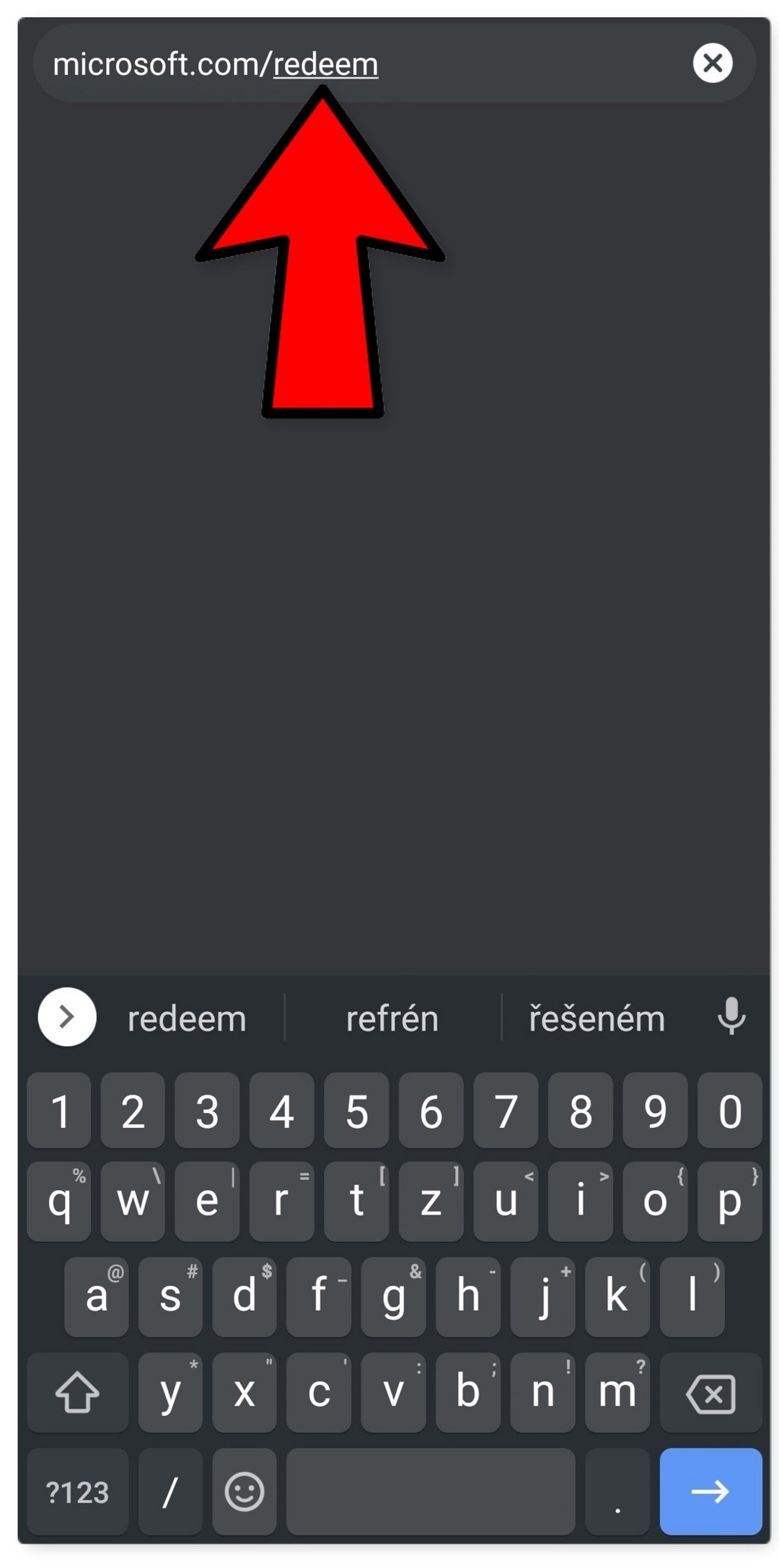
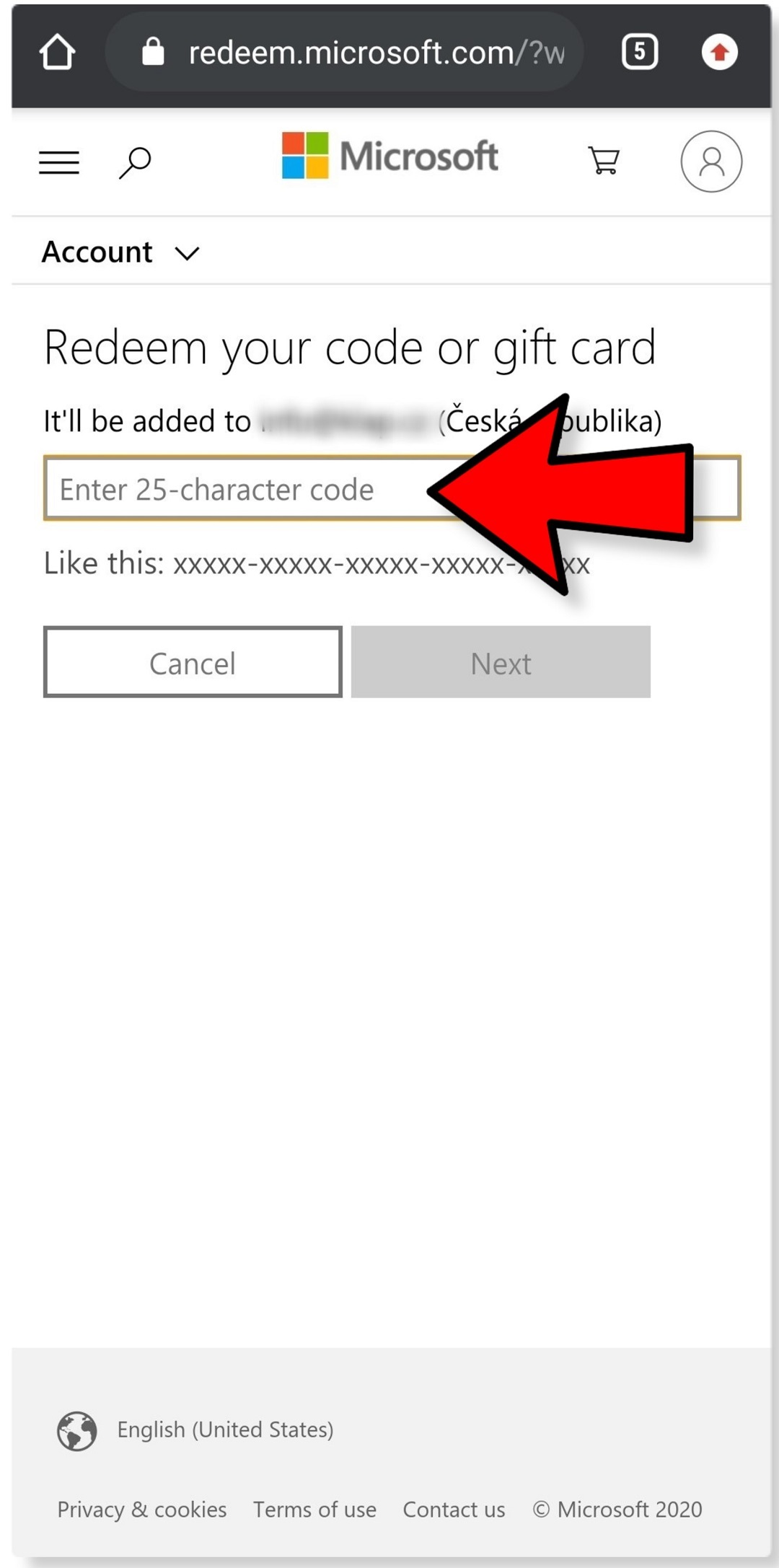
Krok 1: Zadejte do internetového prohlížeče adresu microsoft.com/redeem. Krok 2: Zadejte 25místný kód.
Stažení a nastavení aplikace Xbox Game Pass (Android zařízení)
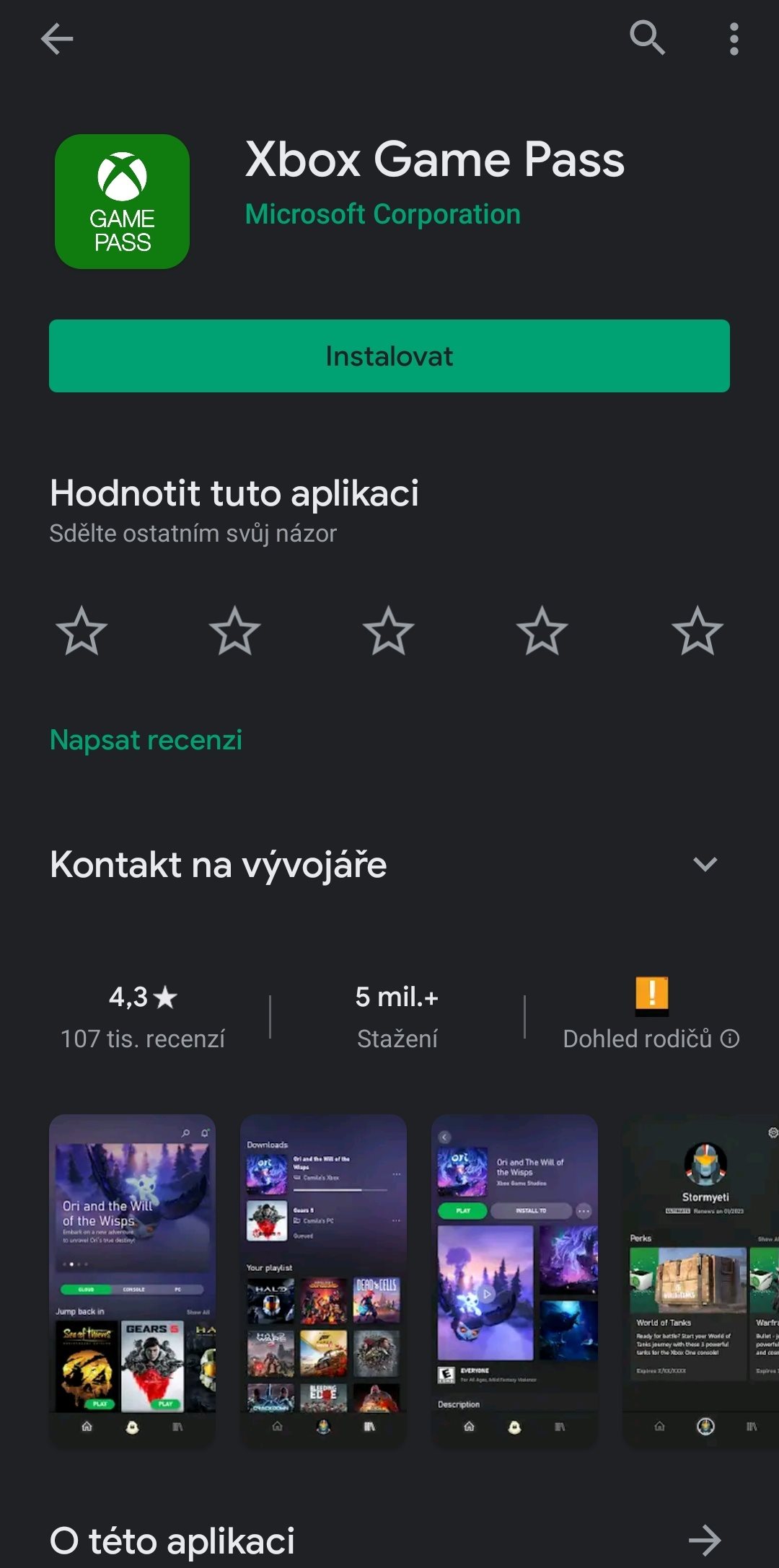
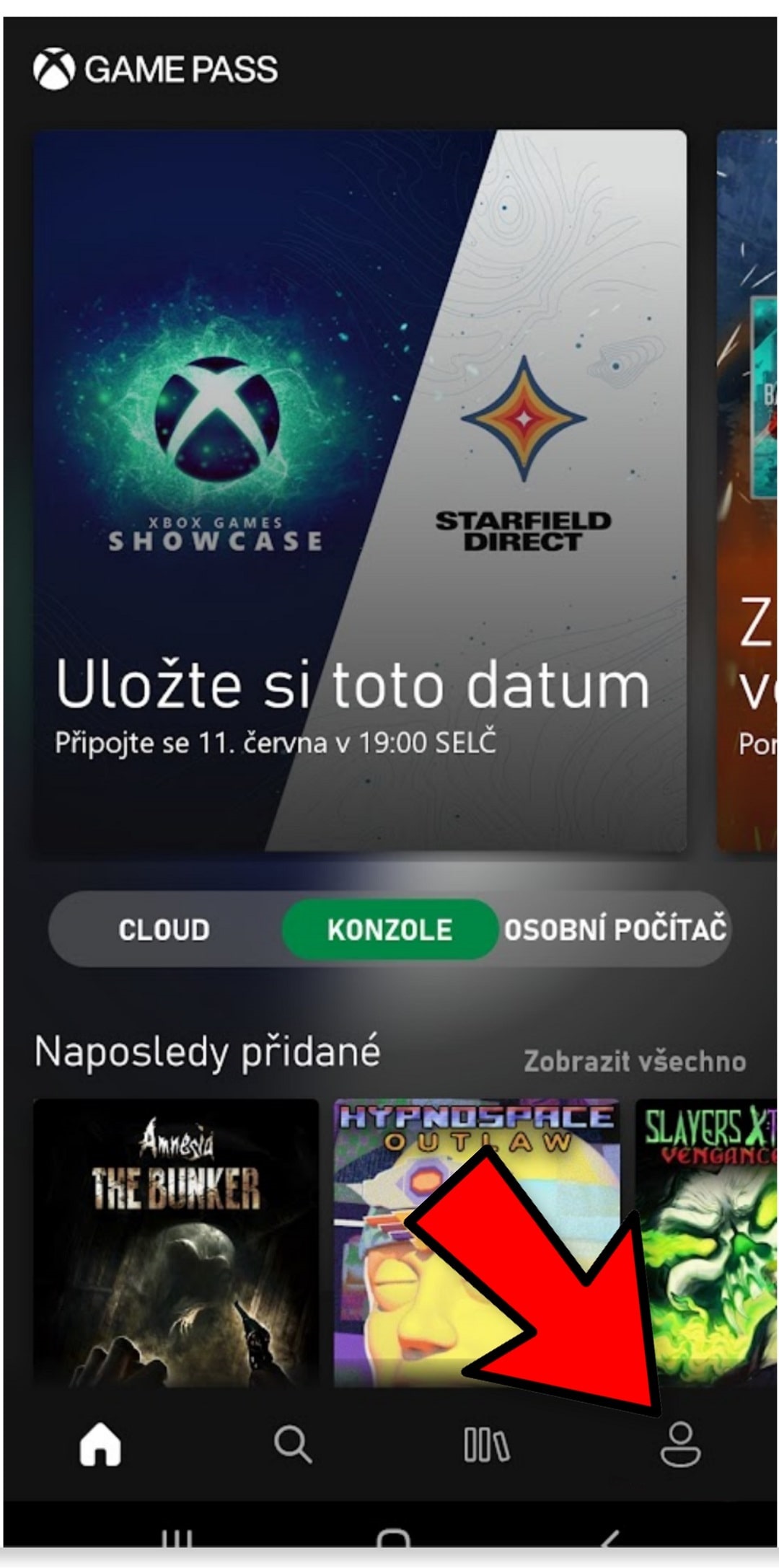
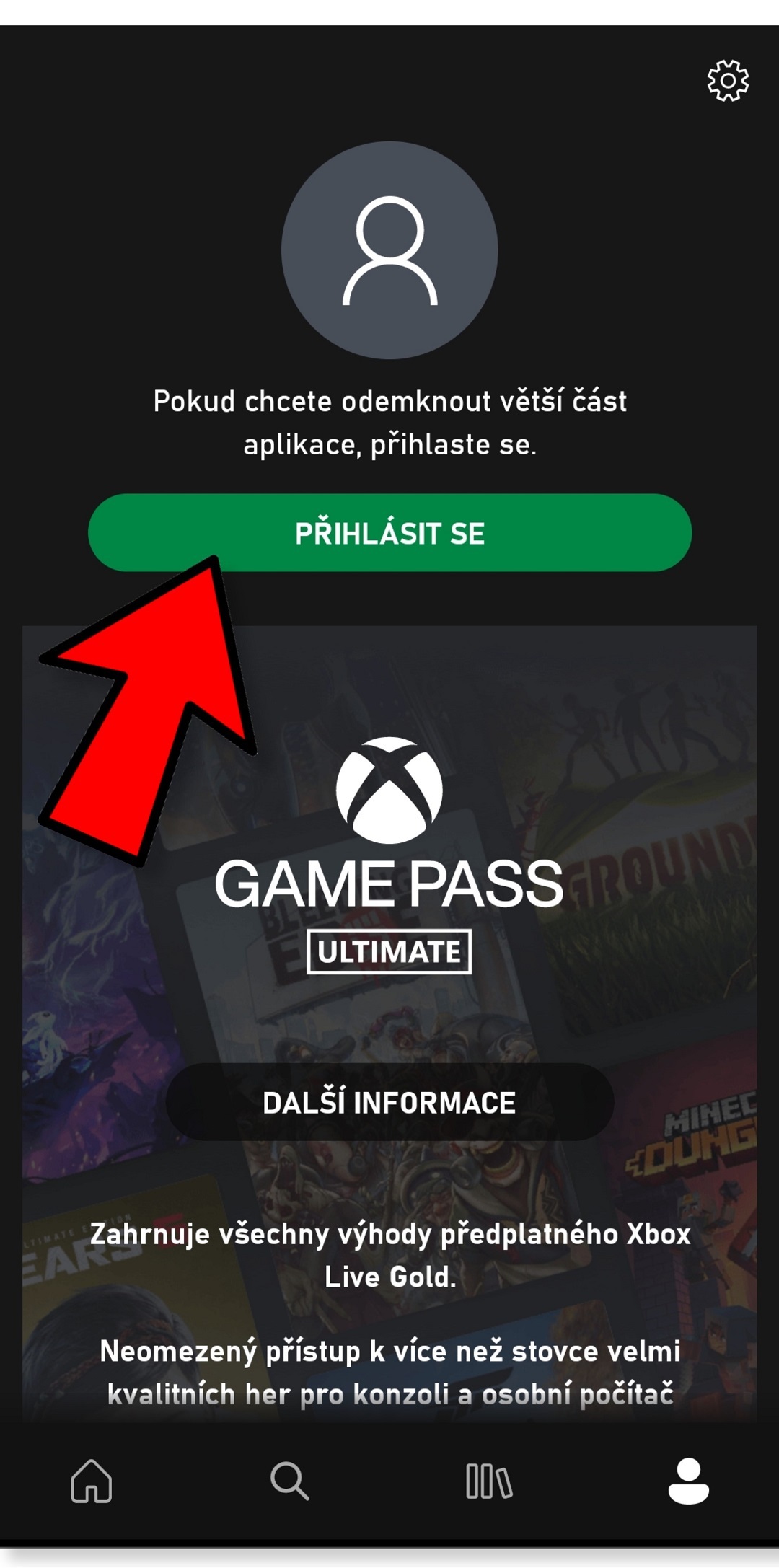
Krok 3: Aplikaci Xbox Game Pass stáhnete z obchodu Google Play. Krok 4: Po spuštění aplikace klikněte v na ikonku osoby. Krok 5: Klikněte na tlačítko Přihlásit se.
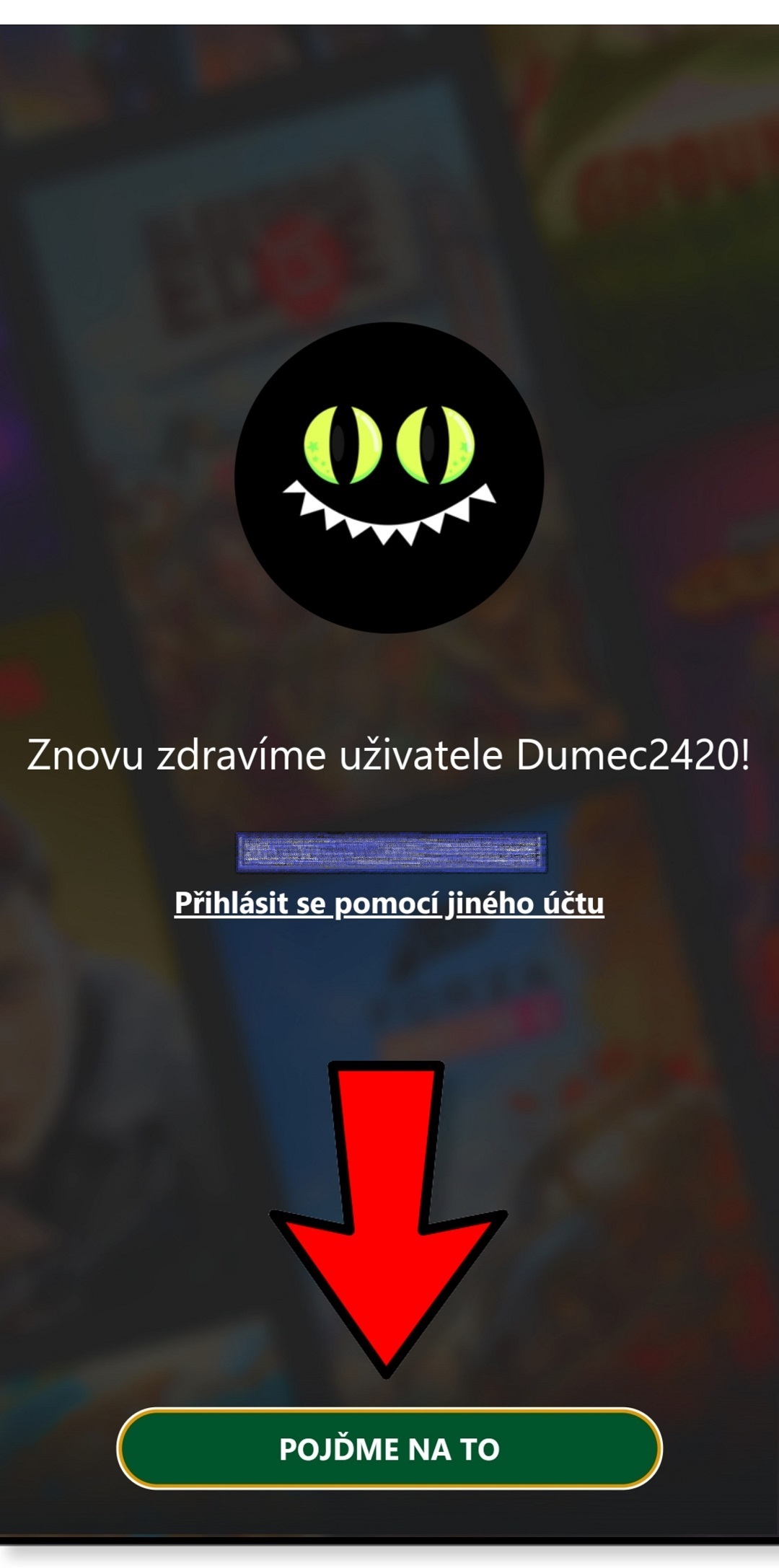
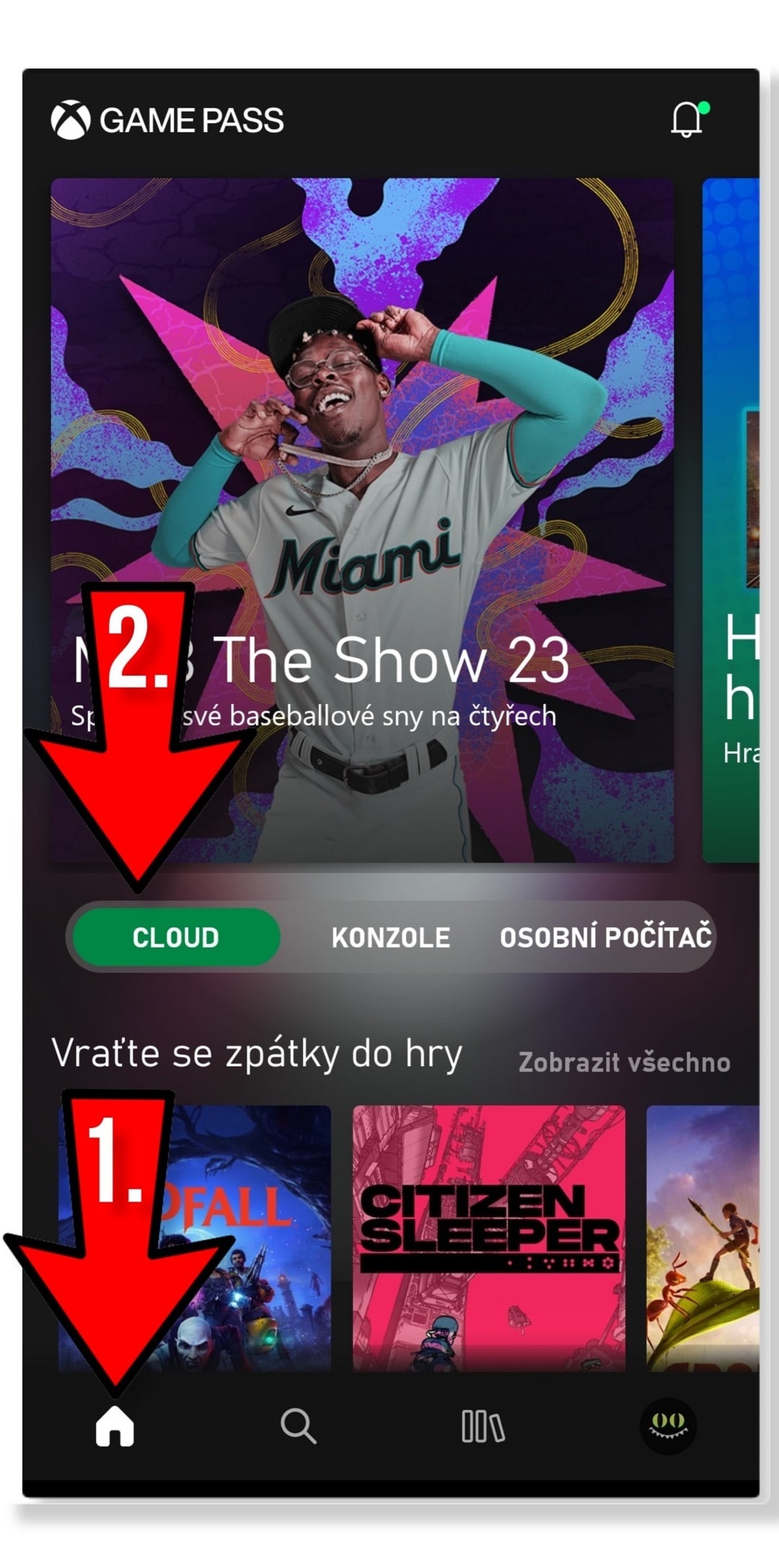
Krok 6: Pokud jste kód aktivovali na tomto mobilním telefonu a ne na PC nebo Xboxu, aplikace vás automaticky přihlásí k vašemu účtu. Pokračujte kliknutím na tlačítko Jdeme hrát! Krok 7: Vraťte se na domovskou obrazovku kliknutím na ikonku domečku v dolní liště a ujistěte se, že máte vybranou záložku CLOUD.
Stažení a nastavení aplikace Cloud Gaming (iOS/iPadOS zařízení)
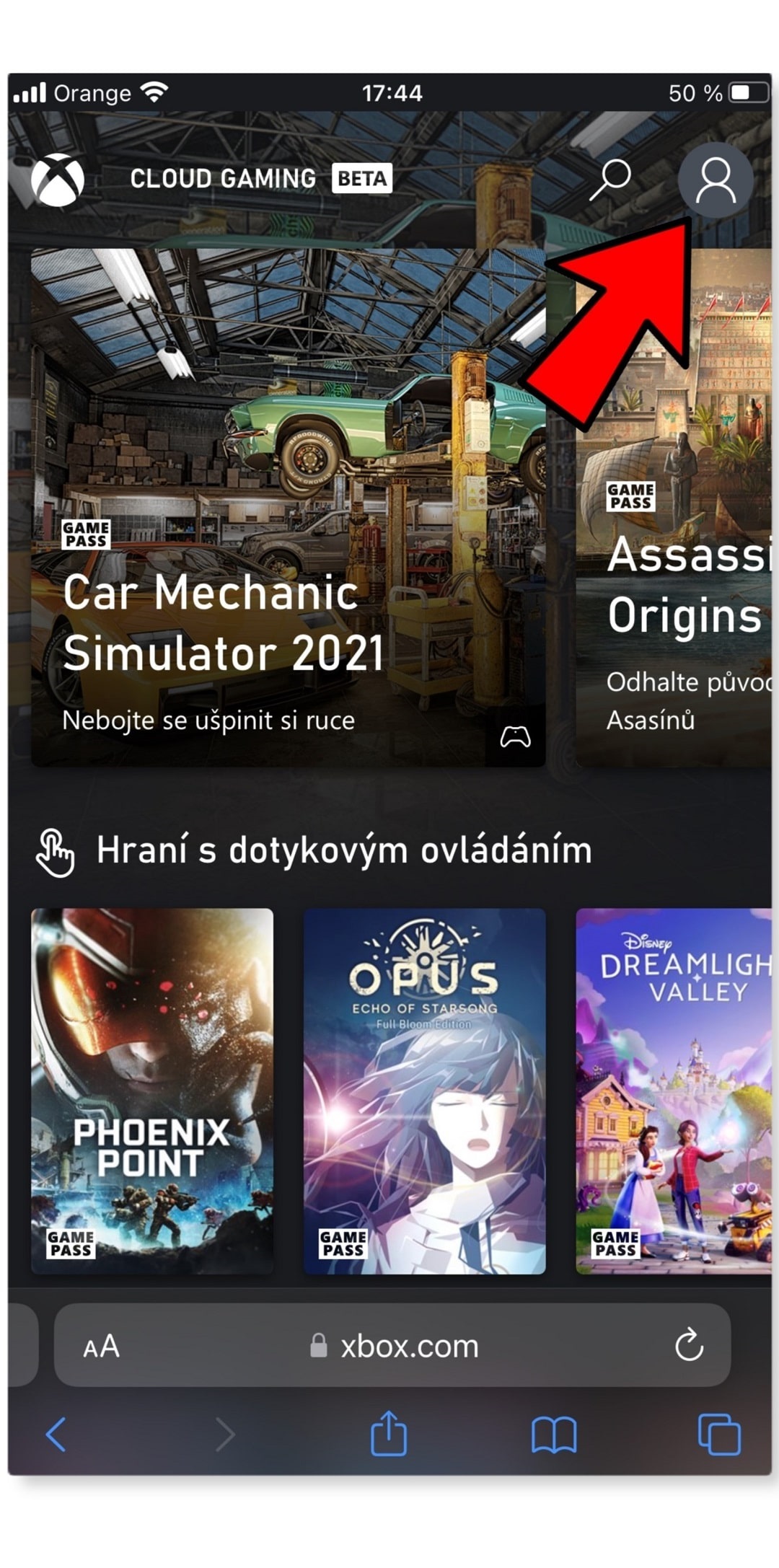
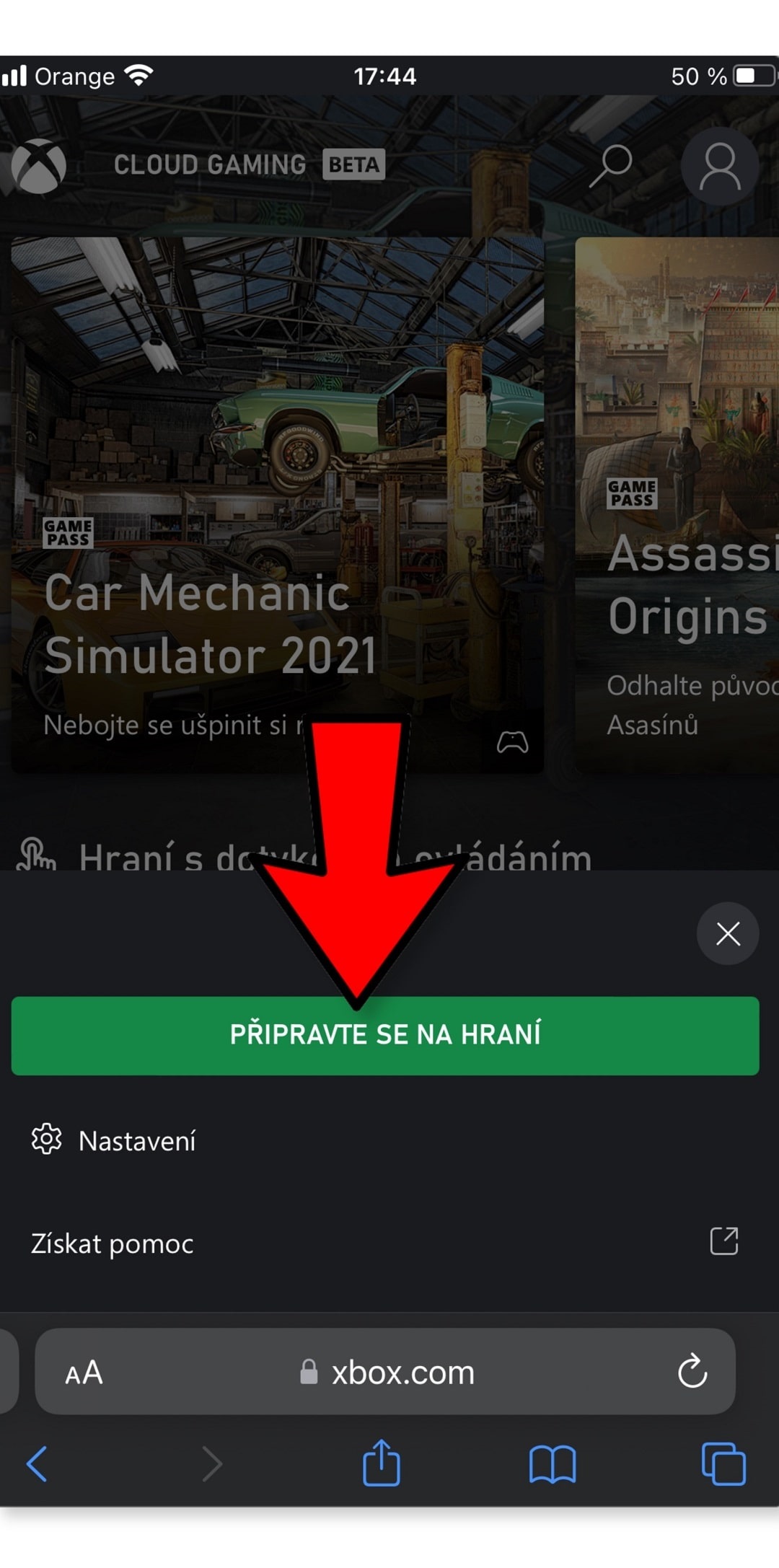
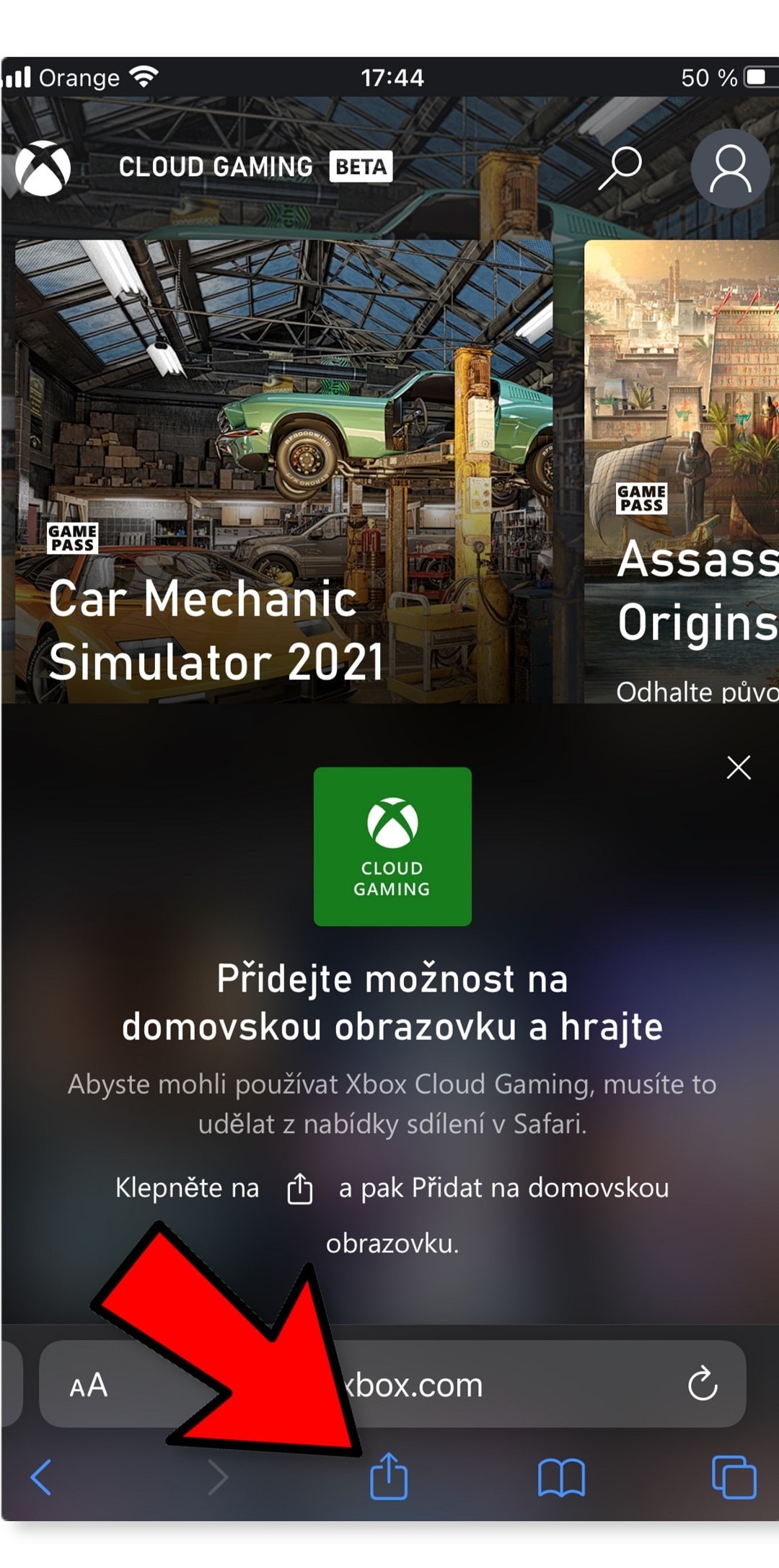
Krok 1: Otevřete stránku xbox.com/play a přihlaste se. Krok 2: Klepněte na Připravte se na hraní. Krok 3: Přidejte Cloud Gaming na pracovní plochu prostřednictvím tlačítka Sdílet.
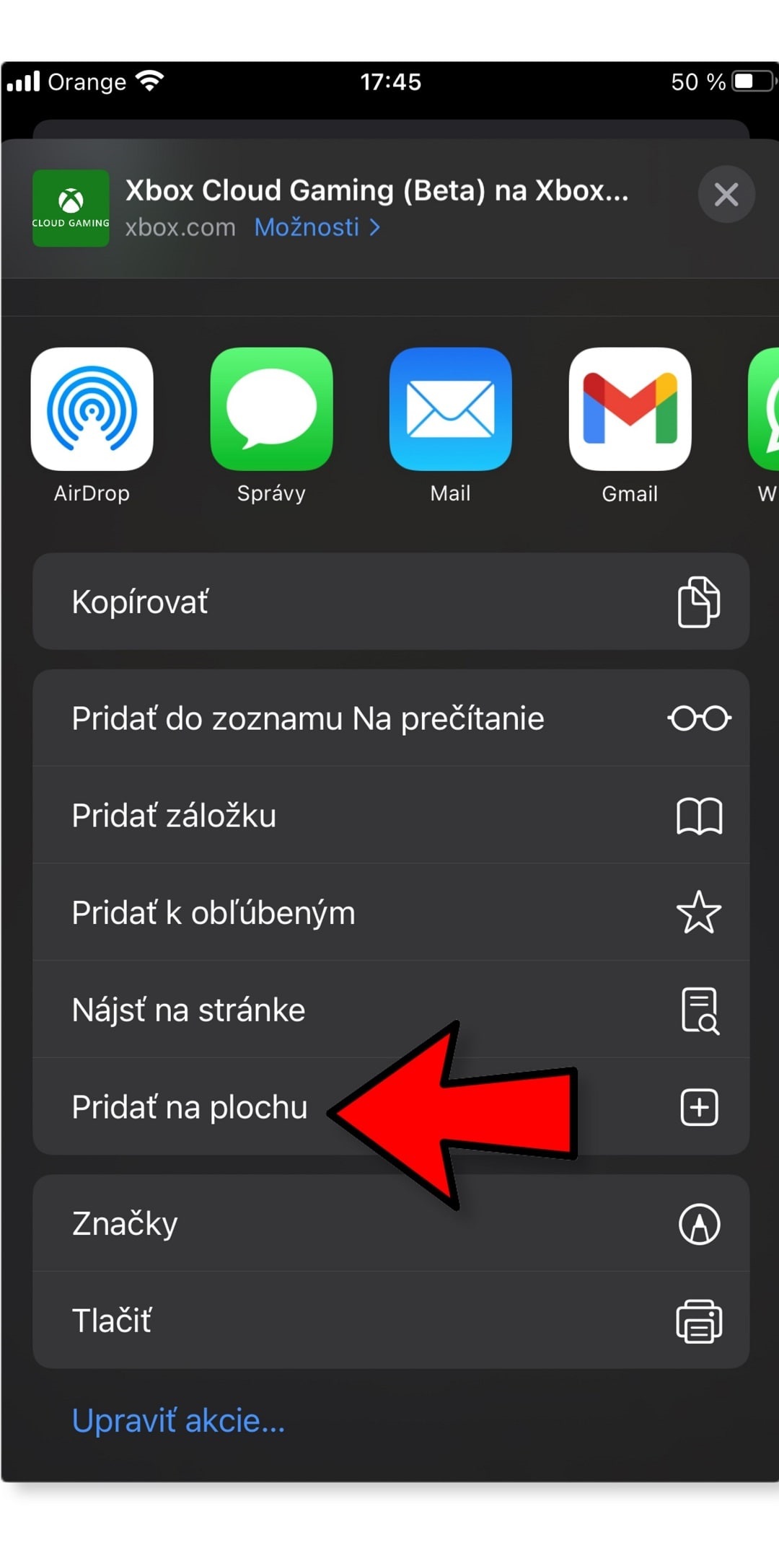
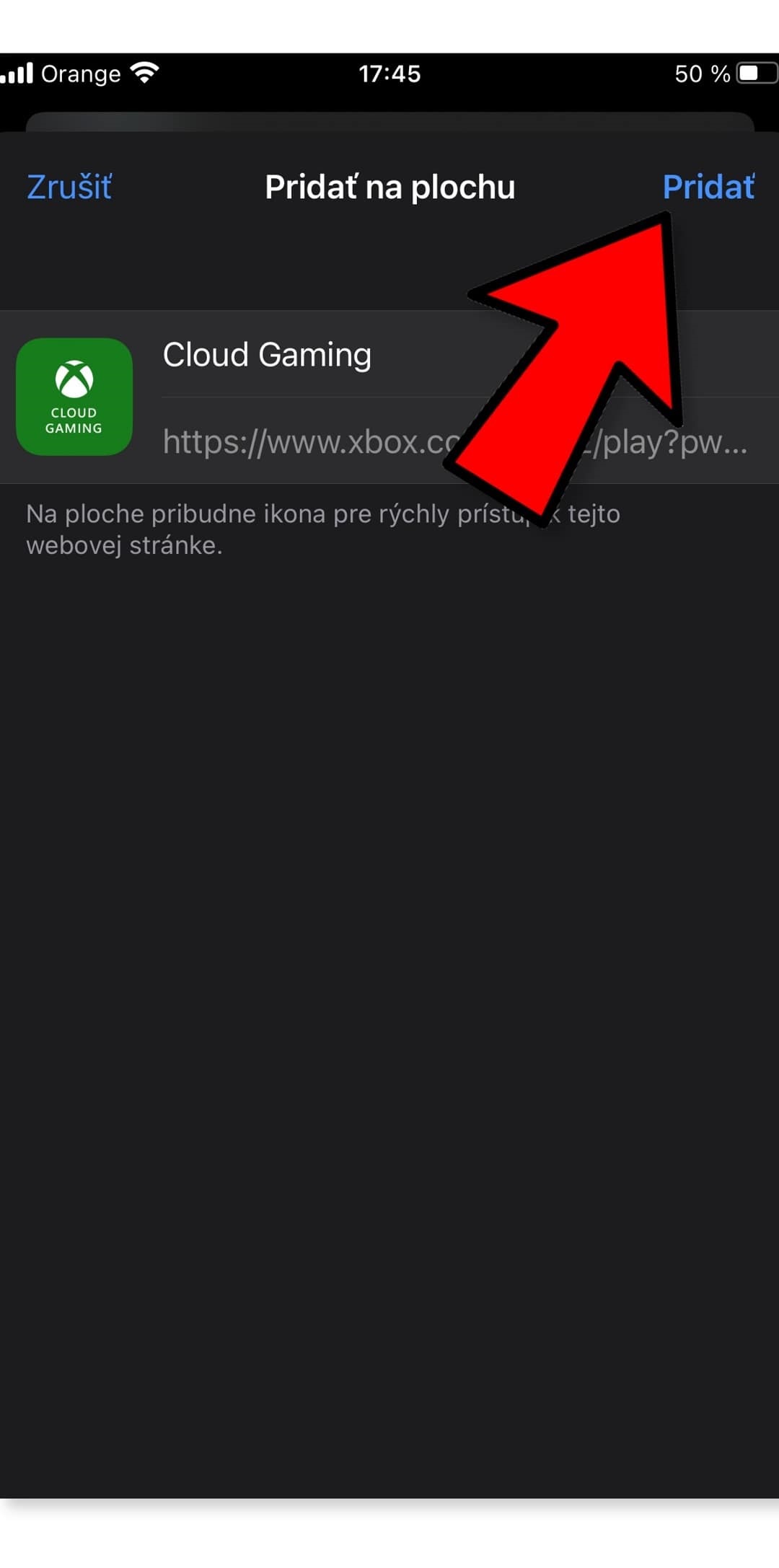
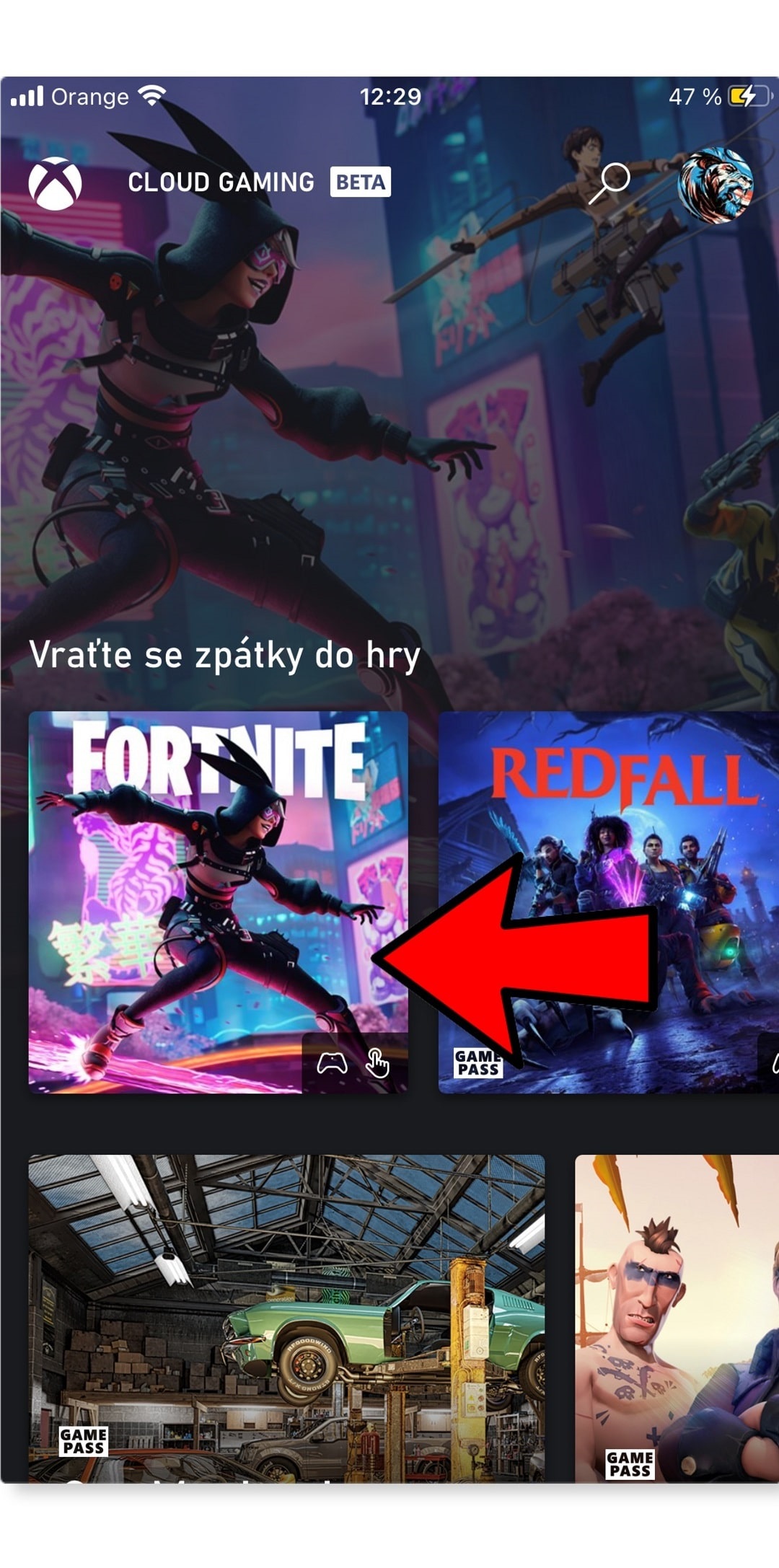
Krok 4: Otevřete appku Cloud Gaming. Krok 5: Vyberte požadovaný titul a klepněte na hrát.
Spárování ovladače a mobilního zařízení
Než začnete hrát, musíte spárovat mobilní zařízení s herním ovladačem. Aplikace podporuje například ovladače pro konzole Xbox One nebo PlayStation 4. Seznam všech podporovaných ovladačů najdete zde.
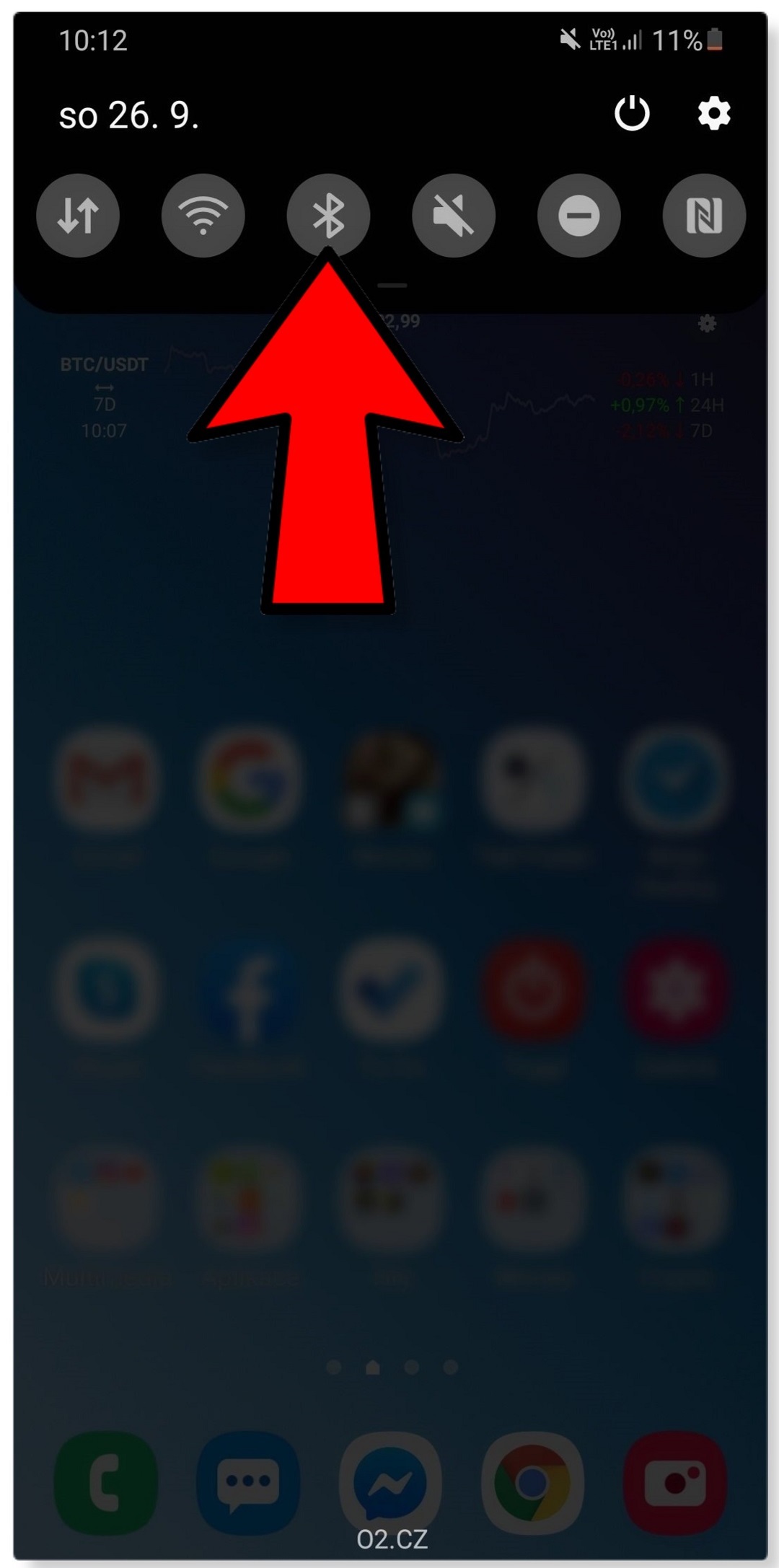
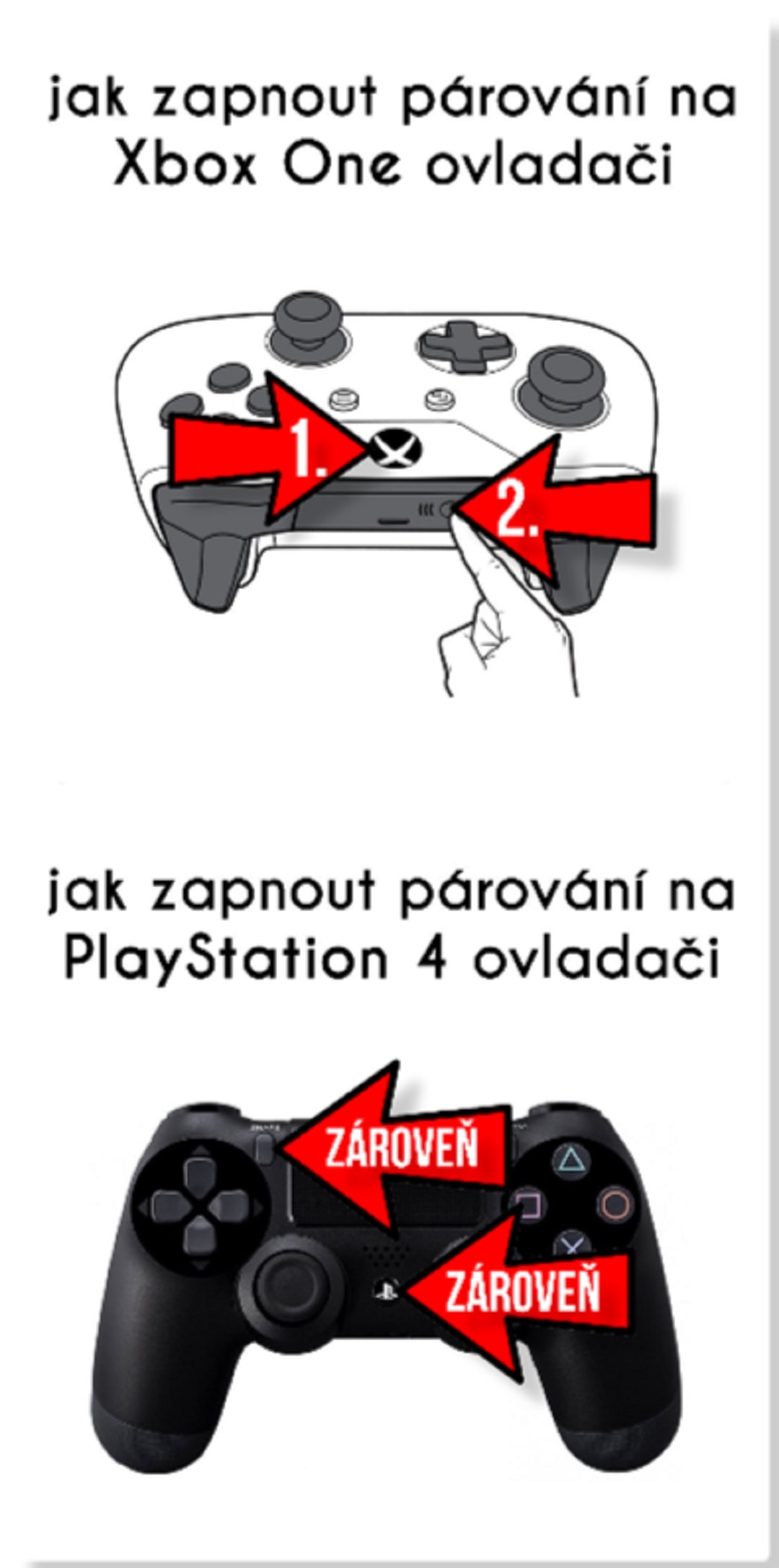
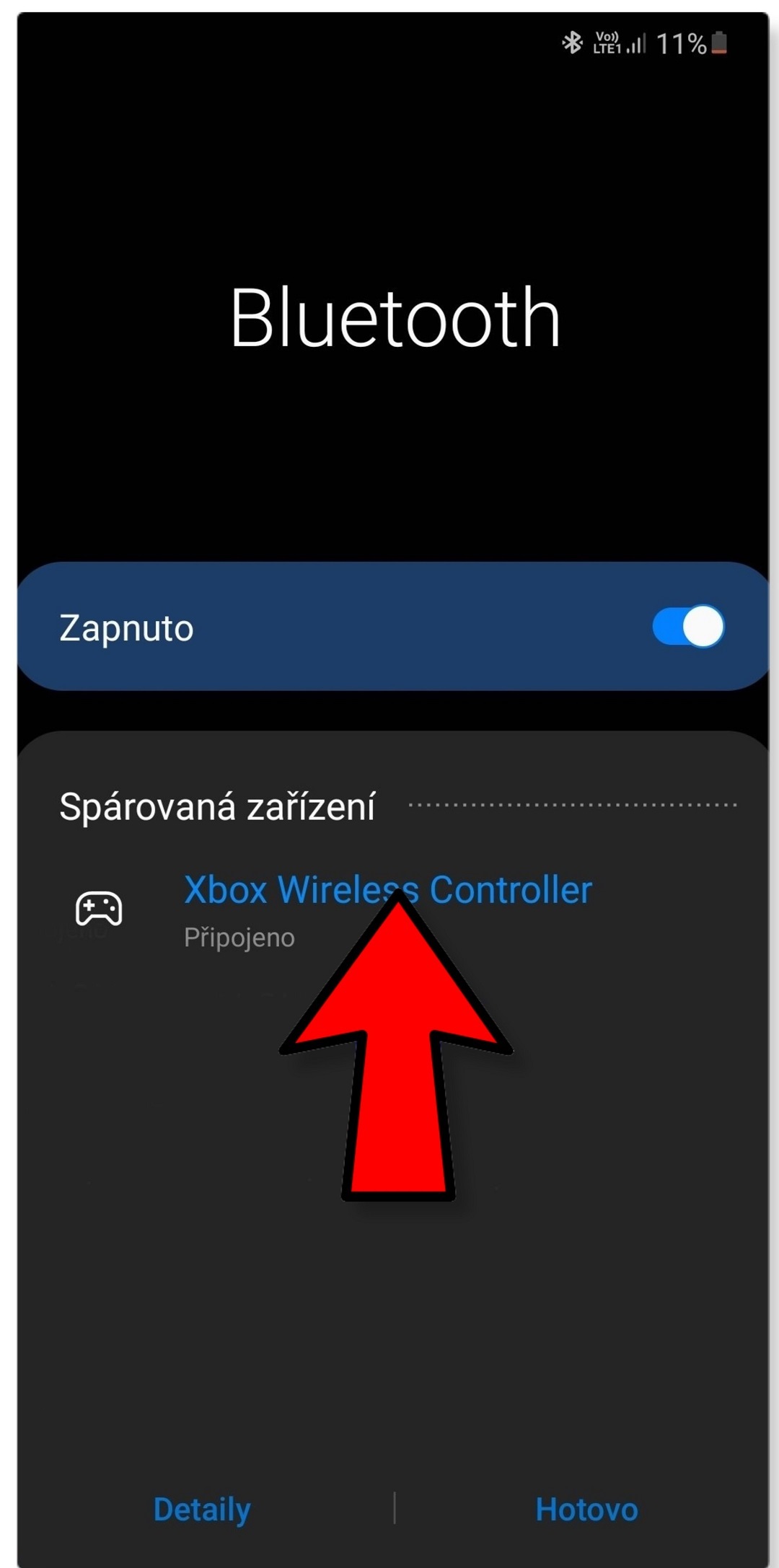
Krok 8: V horní notifikační liště přejděte do nabídky bluetooth. (obrázek pořízen na mobilním telefonu Galaxy S20 s Androidem 10). Krok 9: Pro spárování ovladače s vaším mobilním zařízením postupujte podle toho, jaký typ ovladače vlastníte. Krok 10: Jakmile se ovladač zobrazí ve vyhledaných zařízeních, kliknutím potvrďte párování.
Xbox a PC Game Pass: Jaké hry Game Pass obsahuje?
Pokud vás zajímají nové a ty nejlepší hry ve službách PC nebo Xbox Game Pass, nahlédněte do našich článků:
Protože jsou do knihovny Game Pass průběžně přidávány nové hry a některé naopak odebírány, neexistuje konečný seznam titulů, jež tato služba nabízí. Prohlédnout si aktuální nabídku můžete na webu Xbox Game Pass nebo přímo na konzolích Xbox. V nich má program Xbox Game Pass vlastní záložku v hlavní nabídce, do níž máte přístup i bez zaplaceného členství. Na PC lze prohlížet nabídku titulů skrze aplikaci Xbox. Využít můžete také mobilní aplikaci Xbox pro Android i iOS, ve které lze prohlížet aktuální nabídku her a pomocí mobilního telefonu spustit stahování v případě, že máte konzoli Xbox v „instant-on“ režimu, kdy se hra začne automaticky stahovat a vy po příchodu domů můžete rovnou hrát.
Velkou výhodou předplatného Game Pass je to, že mnoho her je častokrát do knihovny Game Passu přidáváných hned v den jejich vydání. Totéž se týká všech nových her od Bethesda Softworks, přičemž starší hry tohoto vydavatele se do knihovny Game Passu také podívaly. Součástí Xbox Game Pass Ultimate a PC Game Pass je také předplatné EA Play, díky němuž dostanete neomezený přístup k desítkám největších titulů od vydavatelství Electronic Arts a další výhody. Součástí Ultimate úrovně je pak i předplatné Ubisoft+ Classics. Díky akvizici Activision Microsoftem se do služby dostaly také tituly od Activision, jako například Call of Duty či Diablo. Co v Game Passu také najdete, jsou ty největší herní hity studia Riot Games. O které konkrétně jde? Dozvíte se v příslušné kapitole.
Od května 2025 je pro majitele všech úrovní Game Passu k dispozici také kolekce Retro Classics obsahující přes 50 klasických titulů od společnosti Activision z 80. a 90. let, která má být časem rozšířena na více než 100 her. Abyste se do jejich hraní mohli pustit, je třeba si stáhnout příslušnou aplikaci na PC i Xboxu. Pro více informací o Retro Classics navštivte oficiální stránky news.xbox.com.
Game Pass - Discover It All
zdroj: Xbox
Nabídka her se neustále aktualizuje, zpravidla však zůstávají novější a oblíbené tituly, zatímco ty, o které je zájem menší, jsou vystřídány jinými.
Xbox a PC Game Pass: League of Legends, Valorant a další hity od Riot Games najdete ve službě
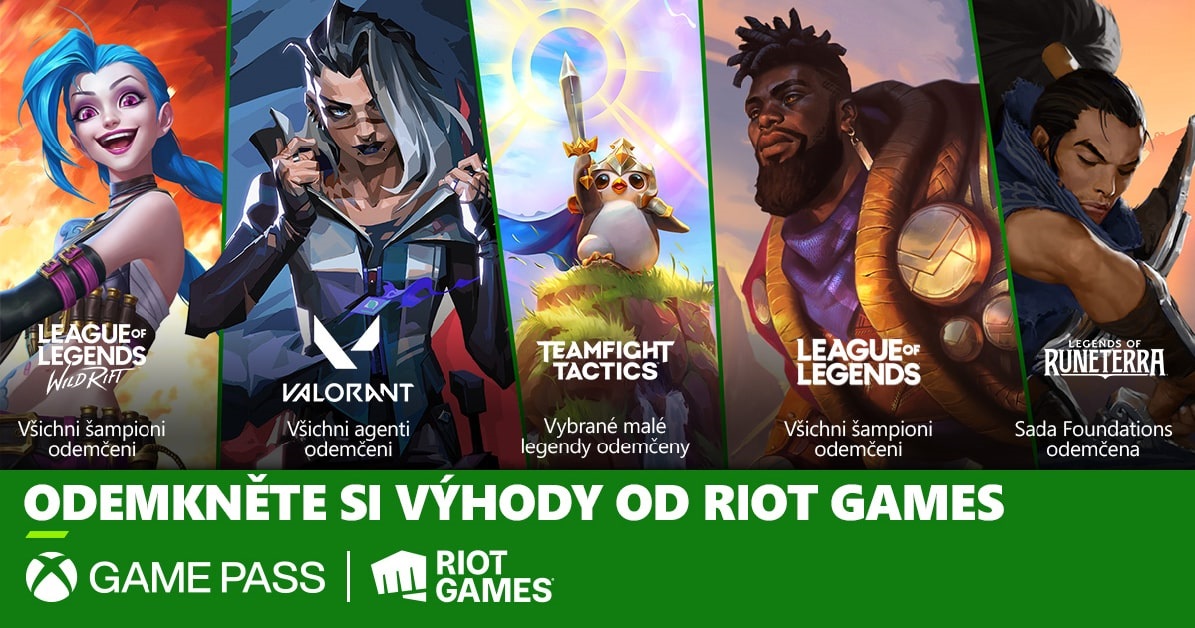
Od zimy 2022 jsou v Game Passu k dispozici i ty největší live-service tituly od studia Riot Games. Majitelé předplatného si tak nově budou moci zahrát League of Legends (PC), League of Legends: Wild Rift (mobily), Legends of Runeterra (PC a mobily), Teamfight Tactics (PC a mobily) a Valorant (PC a Xbox Series X/S). Bonusem je také okamžité odemknutí všech agentů (Valorant) a šampionů (LoL a LoL: Wild Rift), vybraných kartiček (Legends of Runeterra) a avatarů (Teamfight Tactics).
Více informací o Riot Games a jeho zařazení do Xbox Game Pass najdete v našem článku: Největší hry od Riot Games už i v PC a Xbox Game Passu.
zdroj: Xbox
Xbox a PC Game Pass: Call of Duty i Diablo již součástí služby
(Update duben 2026): Nové díly ze série Call of Duty se už do Game Passu nedostanou v den vydání, ale až s ročním odstupem. Již vydané COD hry, které již součástí služby jsou, v ní zůstanou i nadále.
Akvizice Activision Blizzard Microsoftem byla definitivně dokončena, co znamená příchod velkých značek od Activision do knihovny Game Passu, mezi nimi i Diablo IV, Call of Duty: Modern Warfare III i COD: Black Ops 6, Overwatch 2, Crash Bandicoot N. Sane Trilogy.
Xbox a PC Game Pass: Streamování vlastních her
Majitelé Xbox Game Pass Ultimate jsou již schopni vybrané, jimi zakoupené, tituly streamovat prostřednictvím cloudu, aniž by tyto byly obsaženy v knihovně Game Passu. Na PC tak lze například hrát tituly bez potřeby jejich instalace, což šetří čas i místo na disku, v nabídce jsou navíc i tituly, které byly dostupné výlučně na konzolích, a na PC je lze hrát až díky streamování. Kompletní seznam podporovaných her najdete na oficiálních stránkách Xboxu.
Xbox a PC Game Pass: EA Play – co nabízí a jak ho aktivovat?
EA Play je předplatitelská služba dostupná samostatně, ale i na PC a Xboxu v rámci předplatného PC Game Pass a Xbox Game Pass Ultimate. EA Play obsahuje knihovnu s více než 60 tituly od vývojářských studií pod hlavičkou vydavatele Electronic Arts. Najdete zde herní lahůdky ze sérií Battlefield, Need for Speed, Plants vs. Zombies, FIFA, Dragon Age, Madden NFL, Dead Space a mnoho dalších.
Majitelé předplatného EA Play si budou moci z vybraných ještě nevydaných her zahrát 10 hodin zdarma, přičemž pokud se rozhodnou si danou hru později zakoupit, progres z 10hodinové zkušební verze v ní zůstane zachován. V herních titulech můžete díky EA Play odemykat i exkluzivní herní výzvy a obdržet 10 % slevu při koupi digitálních verzí her, DLC nebo tzv. points packs (balíčků s body).
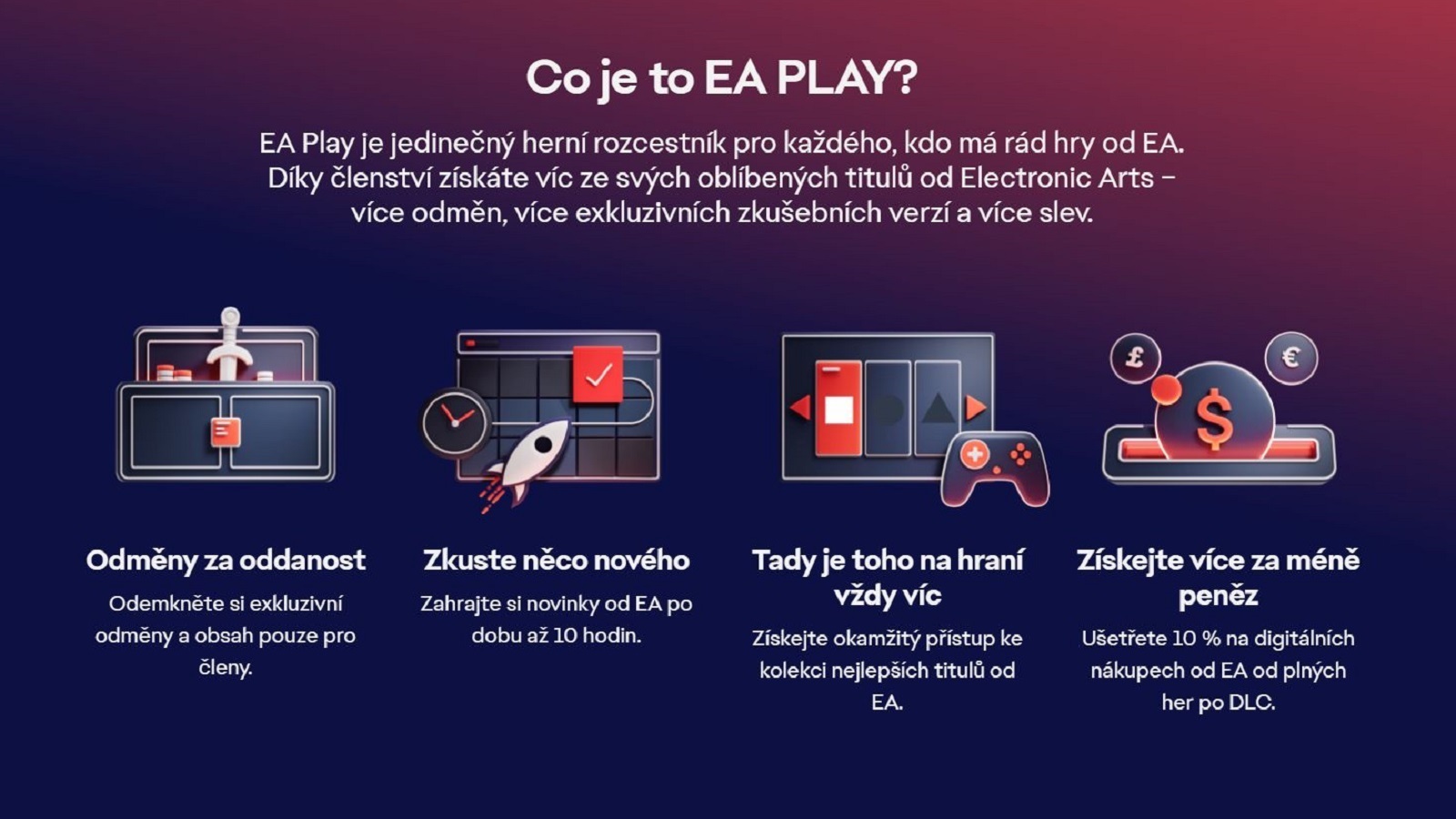
Majitelé předplatného PC Game Pass a Xbox Game Pass Ultimate si mohou výhody EA Play užívat zcela zdarma.
zdroj: Electronic Arts
Jak předplatné EA Play na PC/Xbox získat? Můžete se rozhodnout zakoupit si ho samostatně za měsíční poplatek 99 Kč nebo získat přístup do knihovny EA her na celý rok za 599 Kč. Mnohem jednodušší cesta však k němu vede pro majitele předplatného Xbox Game Pass Ultimate (získají EA Play pro Xbox One, Xbox Series X/S a Windows 10/11) a PC Game Pass (získají EA Play na Windows 10/11) – pro ně je EA Play zpřístupněno zdarma.
Jak stáhnout hru z EA Play prostřednictvím Xbox Game Pass na PC
- Přihlaste se do aplikace Xbox pro Windows (link ke stažení zde).
- V levé liště aplikace rozklikněte záložku Game Pass.
- Scrollujte níže, dokud nenajdete banner EA Play a klikněte na tlačidlo Zobrazit hry.
- Vyberte si titul, který si chcete zahrát a klikněte na zelené tlačítko „Nainstalovat“.
- V případě, že hru z EA Play stahujete poprvé, Xbox aplikace vás vyzve k instalaci EA Desktop App (odkaz na download najdete i na ea.com/ea-app).
- Po instalaci aplikace se můžete vrátit do aplikace Xbox (v případě chybové hlášky u vámi vybrané hry aplikaci zavřete a opětovně otevřete) a opět kliknout na tlačítko „Nainstalovat“ u vámi vybrané hry.
- Následně se objeví přihlašovací okno EA Desktop App – přihlaste se pomocí existujícího EA účtu, anebo si založte nový.
- Po přihlášení budete vyzváni k propojení EA a Xbox účtů – klikněte na tlačítko „Link accounts“/„Propojit účty“.
- V EA aplikaci následně potvrdíte začátek stahování vaší hry (klikněte na tlačítko Download (Stahovat)) a po jeho dokončení můžete hrát.
Pokud se raději podíváte na video a nevadí vám trocha angličtiny, mrkněte na oficiální návod níže:
Official EA Play for PC Walkthrough | Xbox Game Pass For PC
Jak stáhnout hru z EA Play prostřednictvím Xbox Game Pass na Xbox One
- Přihlaste se ke svému účtu v Xbox One.
- Vyhledejte v Store/Obchodě aplikaci EA Play, kterou nainstalujte a spusťte.
- Přejděte na příkaz Learn More (Více informací).
- Klikněte na Sign Up (Registrovat), pokud již EA účet máte, přihlaste se.
- V aplikaci EA Play Hub najděte titul, který chcete hrát a nainstalujte ho.
Jak stáhnout hru z EA Play prostřednictvím Xbox Game Pass na Xbox Series X/S
Pro Xbox Series X/S není k dispozici aplikace EA Hub. V domovské obrazovce konzole stačí rozkliknout dlaždici Xbox Game Pass a z nabídky si vybrat jednu z her zahrnutých v EA Play, nainstalovat ji a hrát.
Zajímají vás bližší informace o službě EA Play? Na oficiálních stránkách ea.com naleznete odpovědi na často kladené otázky.
Xbox a PC Game Pass: Ubisoft+ Classics – co nabízí a jak ho aktivovat?
Ubisoft+ Classics je předplatné poskytující přístup k desítkám ikonických titulů z portolia francouzského vydavatele Ubisoft. Najdete zde například Tom Clancy's Rainbow Six Siege X, Skull and Bones, Prince of Persia: The Lost Crown, Far Cry 3, starší kousky z Assassin's Creed série a mnoho dalších.
Ubisoft+ Classics můžete aktivovat samostatně za asi 195 Kč/měsíc nebo 1950 Kč/rok prostřednictvím oficiálních stránek Ubisoftu (ale pouze na PC), pokud však vlastníte Game Pass Ultimate, Ubisoft+ Classics je již zahrnuto v jeho ceně. Tituly z knihovny Ubisoft+ Classics si tedy můžete automaticky stáhnout bez jakékoli aktivace a hrát je na PC i Xboxu (zde platí výnimky). Na hraní titulů od Ubisoftu budete možná potřebovat propojit svůj Xbox účet s tím Ubisoftím (vytvořit si jej můžete na tomto odkazu).
Xbox a PC Game Pass: Fortnite Crew – co nabízí a jak ho aktivovat?
Fortnite Crew je předplatné v hodnotě asi 290 Kč/měsíc určeno pro hráče populárního battle royale Fortnite. Součástí předplatného je Crew Pack obsahující exkluzivní kosmetické předměty, 1000 V-Bucks (herní měna) každý měsíc i přístup k Battle Passu, OG Passu, LEGO Passu i Music Passu. Pro majitele Game Passu Ultimate bude Frtonite Crew od 18. 11. dostupné zdarma a neměla by být v jeho případě vyžadována žádná další aktivace. Benefity předplatného byste si měli jednoduše užívat po přihlášení do Fortnite.
Xbox a PC Game Pass: Streamování her na TV
Výhody Game Passu si mohou užívat i majitelé vybraných televizorů Samsung a LG i Amazon Fire TV (úplný seznam podporovaných zařízení najdete zde). Pro přístup do služby nepotřebujete konzoli, pouze kompatibilní ovladač, rychlé připojení na internet (WiFi na frekvenci 5 GHz, s rychlostí alespoň 20 Mb/s) a dedikovanou aplikaci, kterou si stáhnete do vašeho televizoru. Streamování her prostřednictvím TV je k dispozici pro vlastníky Xbox Game Pass Essential, Premium i Ultimate.
Pro další informace navštivte oficiální stránky xbox.com, kde najdete i kompletní seznam titulů podporujících cloudové hraní (v levé části obrazovky je třeba vyfiltrovat hry pro Cloud).
Xbox a PC Game Pass: Často kladné otázky
Když stáhnu hru, budu k ní mít přístup i poté, co bude odebrána z katalogu?
Nabídka Game Passu je průběžně aktualizována a některé tituly jsou po čase z nabídky odebrány (Game Pass vás vždy včas o vyřazení titulů informuje). Pokud budete chtít pokračovat v hraní titulu, který byl z nabídky odebrán, budete muset danou hru vlastnit jiným způsobem, tedy koupit fyzickou či digitální kopii. Co se uložených pozic při odebrání hry z Game Passu týče, jakýkoli postup ve hře zaznamenaný v rámci uložených pozic je vaším majetkem, respektive je provázán s vaším Xboxovým účtem a po odebrání titulu z nabídky o svůj dosavadní postup nepřijdete.
Můžu hrát v rámci katalogu Game Pass hry pro více hráčů?
Tituly z knihovny Game Pass jsou plnohodnotné hry nabízející totéž, co zakoupená krabicová či digitální verze. Hrát tak lze samozřejmě i online. Pro hraní multiplayerové složky jinak placených her na konzolích Xbox je však vyžadováno alespoň Xbox Game Pass Essential členství. Pro hraní multiplayeru na PC předplatné Game Pass nepotřebujete. Předplatné není vyžadováno ani pro hraní free to play her na PC a ani na Xboxu.
Jak dlouho budu mít přístup ku katalogu Game Pass?
Přístup ke knihovně her Game Pass budete mít do doby, než vyprší předplatné. To lze kdykoli prodloužit nebo zrušit. V případě platby přímo přes konzoli Xbox nebo aplikaci Xbox či na PC lze nastavit automatické měsíční obnovení. Po vypršení předplatného dojde k zamezení přístupu ke všem staženým hrám, dokud nedojde k opětovnému obnovení předplatného.
• Zdroj: news.xbox.com, venturebeat.com