
Jak na číslování stránek a nadpisů ve Wordu (NÁVOD)
• Autor: Filip Blažka
Určitě jste se už někdy setkali se situací, kdy potřebujete odevzdat důležitý dokument a musíte správně očíslovat jeho stránky. Pokud si nevíte rady, zde je názorný návod. Pro číslování stránek Word funguje jednoduše a rychle. Podívejte se jak.

Jak na číslování stránek ve Wordu – OBSAH
- Číslování stránek ve Wordu od začátku do konce
- Číslování od určité stránky
- Číslování nadpisů ve Wordu
Číslování stránek ve Wordu od začátku do konce
Návod bude zaměřen na číslování stránek word pro verzi z roku 2019. Od předchozích verzí se ale kroky moc neliší, rozdíly se najdou jen u názvů záložek a výběrů. Ať už se tedy jedná o Word 2007, 2010, nebo verzi Word 2016, kroky jsou v podstatě identické.
-
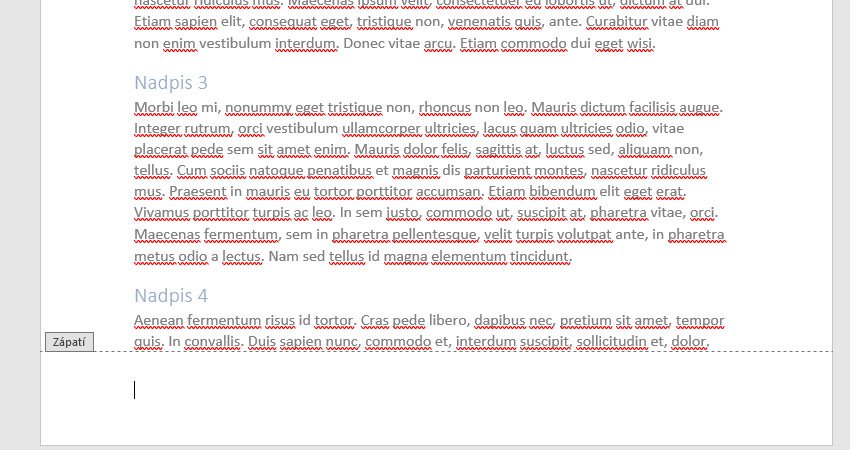
Klikněte na konec stránky a dostaňte se do zápatí. Na konec stránky stačí dvakrát poklepat. Poté se ocitnete v zápatí stránky, kde se bude dále postupovat.
-
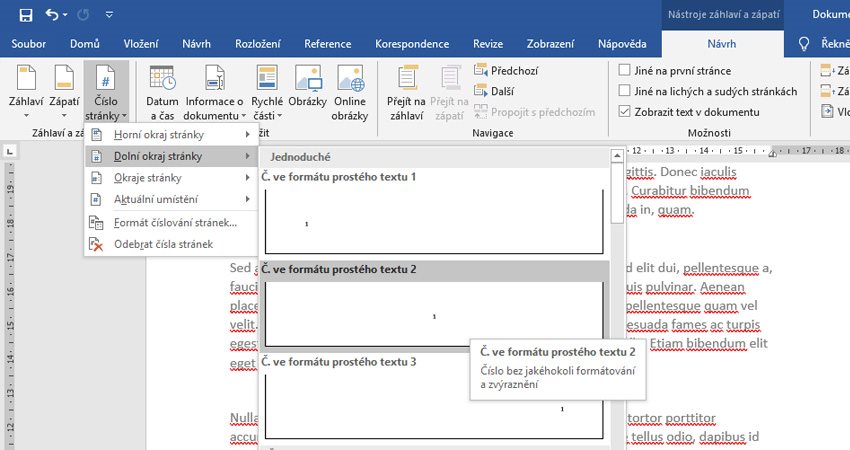
Vložte číslování stránek. V záložce Návrh pro záhlaví a zápatí klikněte na Číslo stránky, kde si můžete vybrat číslování na Dolní okraj stránky.
Číslování od určité stránky
A jak na číslování stránek ve Wordu až od konkrétní stránky?
-
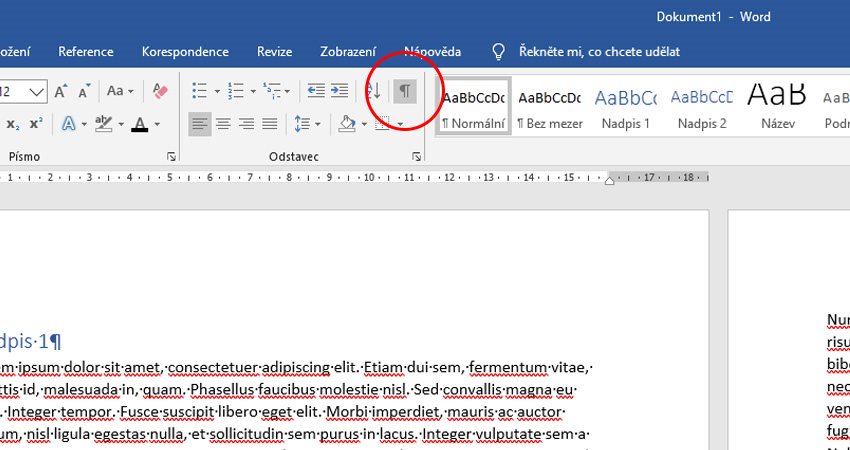
Zapněte netisknutelné znaky. Mezi netisknutelné znaky můžeme zařadit například konec stránky, mezery nebo i konec oddílu, s čímž budeme dále pracovat. Netisknutelné znaky se dají zviditelnit skrze kliknutí na symbol ¶ v záložce Domů.
-
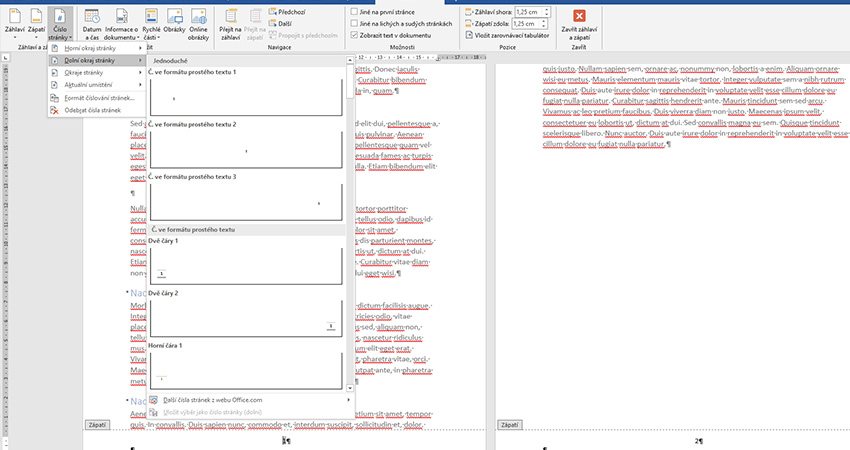
Vložte číslování stránek. Stejně jako v první části tohoto návodu si klikněte do zápatí stránky, kde si v záložce Návrh vyberte Číslo stránky. Stránky jsou očíslované, stačí ještě pár kroků.
-
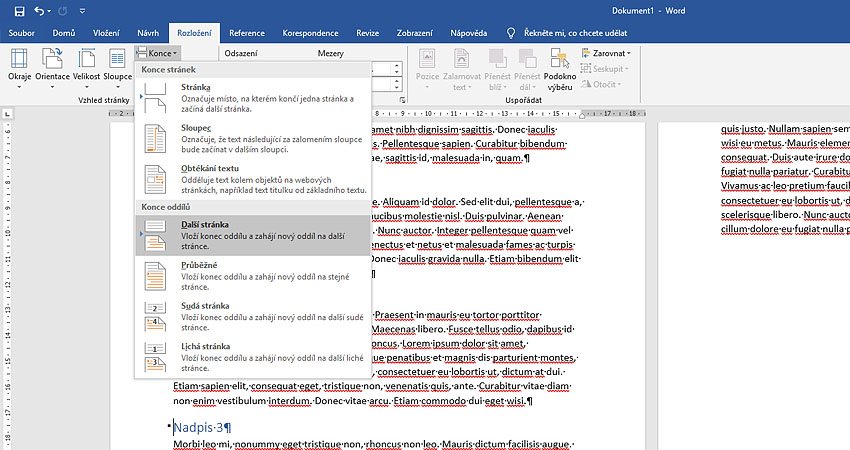
Na kartě Rozložení vložte Konec oddílu. Před začátkem části dokumentu, kterou chcete číslovat, vyberte Konec oddílu na další stránce na kartě Rozložení (pro předchozí verze - při číslování Word 2016 pracujte s kartou Rozložení stránky).
-
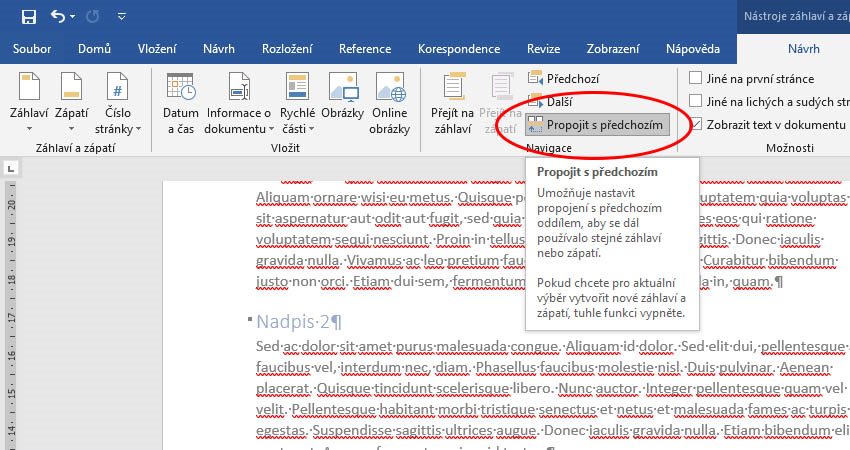
Vypněte sloučení oddílů. Dvakrát poklepejte na konec stránky, abyste se mohli dostat do zápatí. Vpravo dole můžete vidět nápis „Stejné jako minulé“, což značí, že je tento i původní oddíl propojen – to vy ale nechcete. Tohoto se zbavíte lehce – v kartě Návrh pro zápatí a záhlaví klikněte na ikonu Propojit s předchozím, čímž je váš problém vyřešen, a sloučení oddílů je tak vypnuto.
-
V předchozím oddílu smažte čísla na konci stránek. Nyní můžete smazat očíslování stránek v dokumentu, který chceme bez něj ponechat. Dvakrát klikněte na zápatí a čísla smažte pomocí klávesy Delete.
Číslování nadpisů ve Wordu
Nakonec se podíváme, jak vypracovat v programu Word víceúrovňové číslování nadpisů. Tato znalost se může hodit například pro tvorbu obsahu na začátku dokumentu.
-
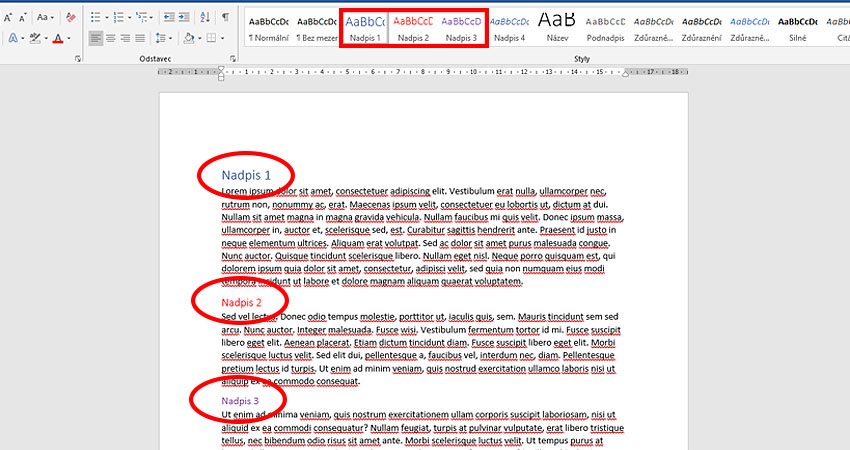
Pro tvorbu číslování nadpisů Word používá styly, které je třeba k nadpisům přiřadit. To uděláte na kartě Domů ve výběru pod názvem Styly.
-
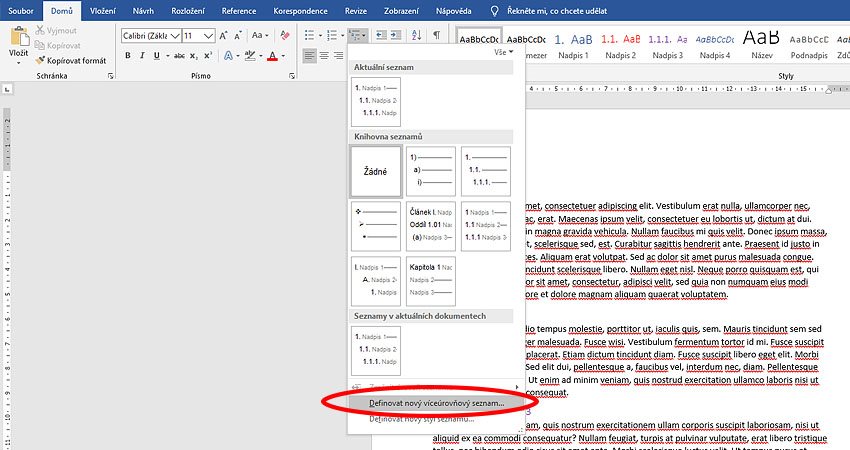
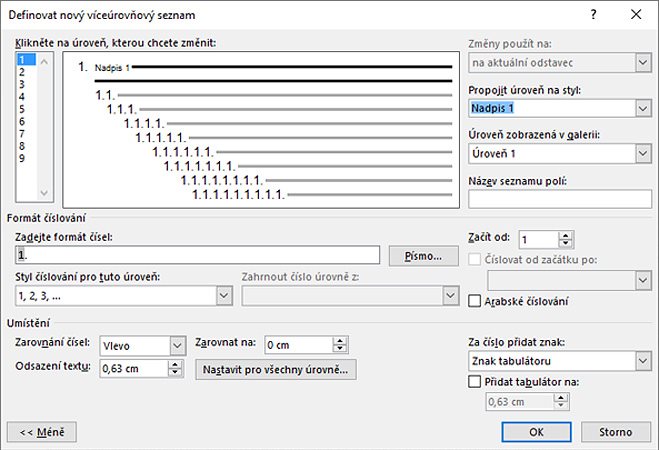
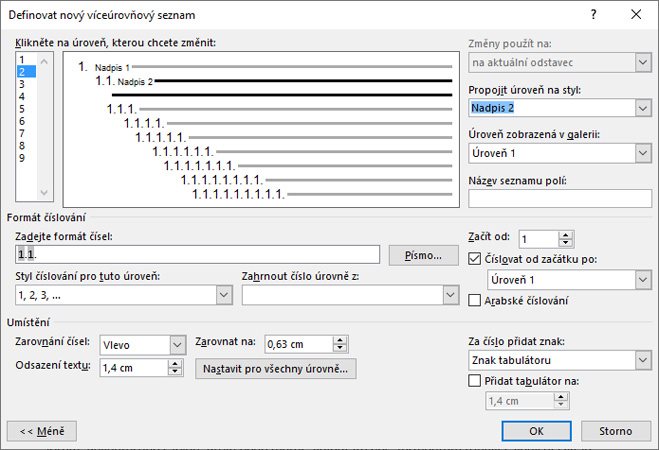
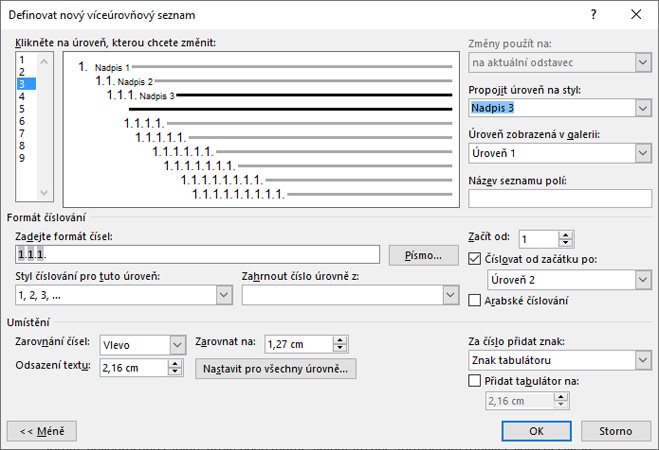
Po přiřazení stylů pro dané nadpisy se přesuneme na samotnou tvorbu víceúrovňového číslování. Na kartě Domů klikněte na ikonu Víceúrovňový seznam. Dále klepněte na konci seznamu na Definovat nový víceúrovňový seznam.
-
Otevře se nové okno, kde si přiřadíme úrovně k jednotlivým stylům, které pro nadpisy nyní používáme. V okénku si ještě můžete změnit styl číslování a ostatní věci dle vašeho gusta.
Vědět, jak na číslování stran ve Wordu, je důležité u řady dokumentů. Stejně tak se vám jistě čas od času bude hodit i fakt, že si i s číslováním nadpisů Word dokáže rychle poradit. Může to vypadat jako věda, ale celý dokument budete mít uspořádaný levou zadní za pár minut. Tak hodně štěstí při psaní!