
Jak nahrávat obrazovku a hovory na iPhone (NÁVOD)
Možnost nahrávat dění na obrazovce telefonu se může hodit v mnoha případech, kdy chcete např. svým známým poradit, jak si v operačním systému něco nastavit. Stejně tak může přijít vhod nahrát si telefonní hovor pro jeho pozdější přepis či zaznamenání informací. Jak tyto aktivity zvládne mobilní telefon Apple iPhone? To si řekneme v článku.
Jak nahrávat obrazovku a hovory na iPhone – OBSAH
- Nahrávání obrazovky iPhone zvládne levou zadní
- Základní nastavení záznamu existuje, podrobnější funkce zvládnou aplikace
- Nahrávání telefonních hovorů na iPhonu
- K nahrávání hovoru iPhone potřebuje berličku
Nahrávání obrazovky iPhone zvládne levou zadní
Pokud někomu chcete ukázat nějakou vychytávku v systému, můžete mu snadno poslat screenshot neboli printscreen. Tím však ukážete pouze statický obrázek. Jak jste se k dané položce v menu dostali, z toho nemusí být vůbec patrné. Pro tyto účely nebo třeba k natáčení videí z hraní mobilních her se více hodí si dění na obrazovce nahrát jako video. Nahrávat druhým zařízením, třeba fotoaparátem na stativu, je také možné, ovšem zbytečně komplikované. Systém iOS tuto schopnost nabízí již v základu.
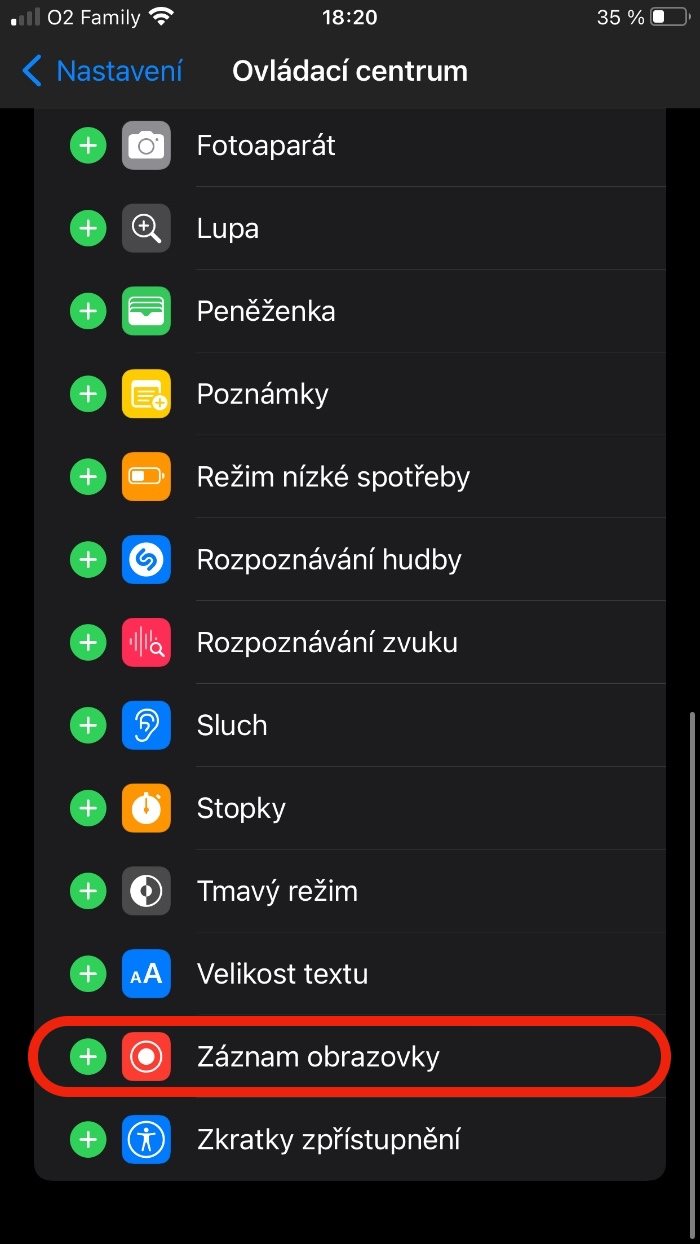
V systému stačí najít ikonu kolečka, která po jejím stisku spustí 3vteřinový odpočet a posléze začne nahrávání. Ikonku najdete po stažení horní pravé lišty (u iPhonů bez Face ID po vytažení spodního panelu funkcí), tzv. Ovládacího centra. Pokud zde chybí, nezoufejte. Zřejmě není mezi oblíbenými. Stačí navštívit Nastavení – Ovládací centrum, zde najít položku Záznam obrazovky a kliknutím na zelené tlačítko plus si ji přidat. Nyní již spuštěním ovládacího centra tuto ikonku uvidíte.

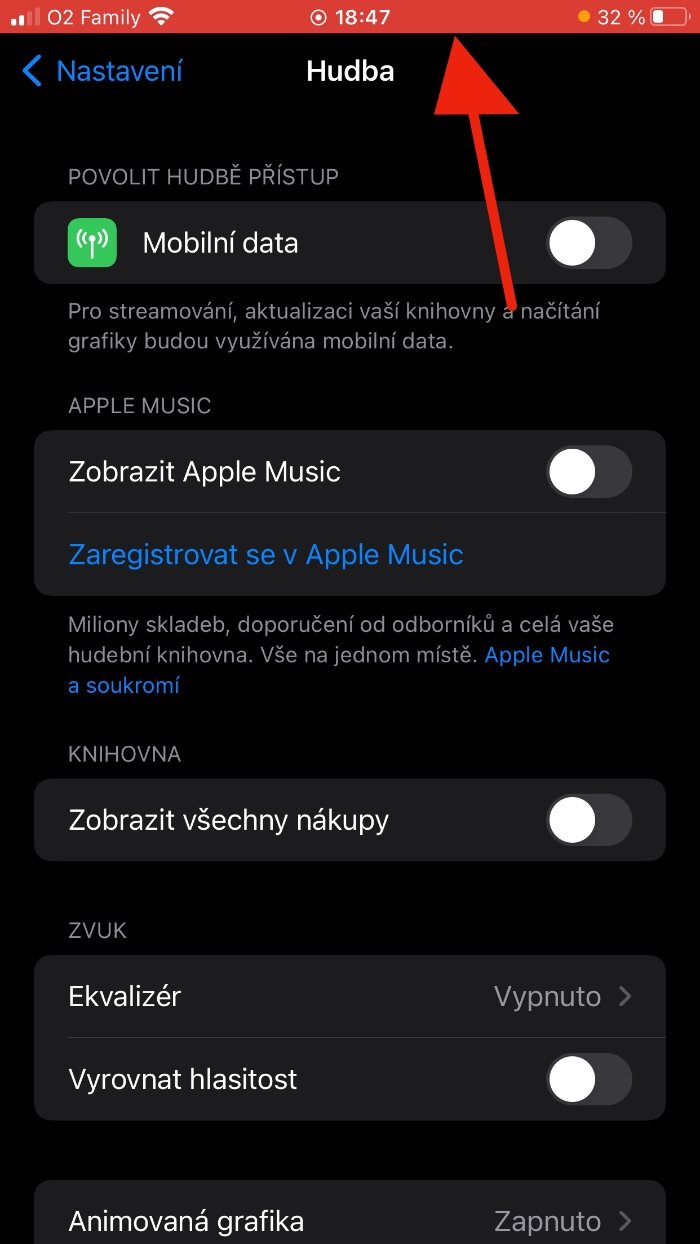
Po kliknutí na ni se spustí odpočet, který slouží k přesunu z ovládacího centra do požadované aplikace či na domovskou stránku. O začátku a o celém průběhu nahrávání jste informováni červeným podbarvením aktuálního času, příp. červeným podbarvením celé horní lišty (u iPhonů bez Face ID). Nahrávání ukončíte buď opětovným vyvoláním ovládacího centra a kliknutím na ikonku nahrávání, či rychlejším způsobem, kterým je kliknutí na červený aktuální čas / červenou horní lištu.
i
iPhone nahrává vše, tedy i příchozí notifikace. Pokud je nechcete zobrazovat, zapněte před nahráváním režim Nerušit.
Základní nastavení záznamu existuje, podrobnější funkce zvládnou aplikace
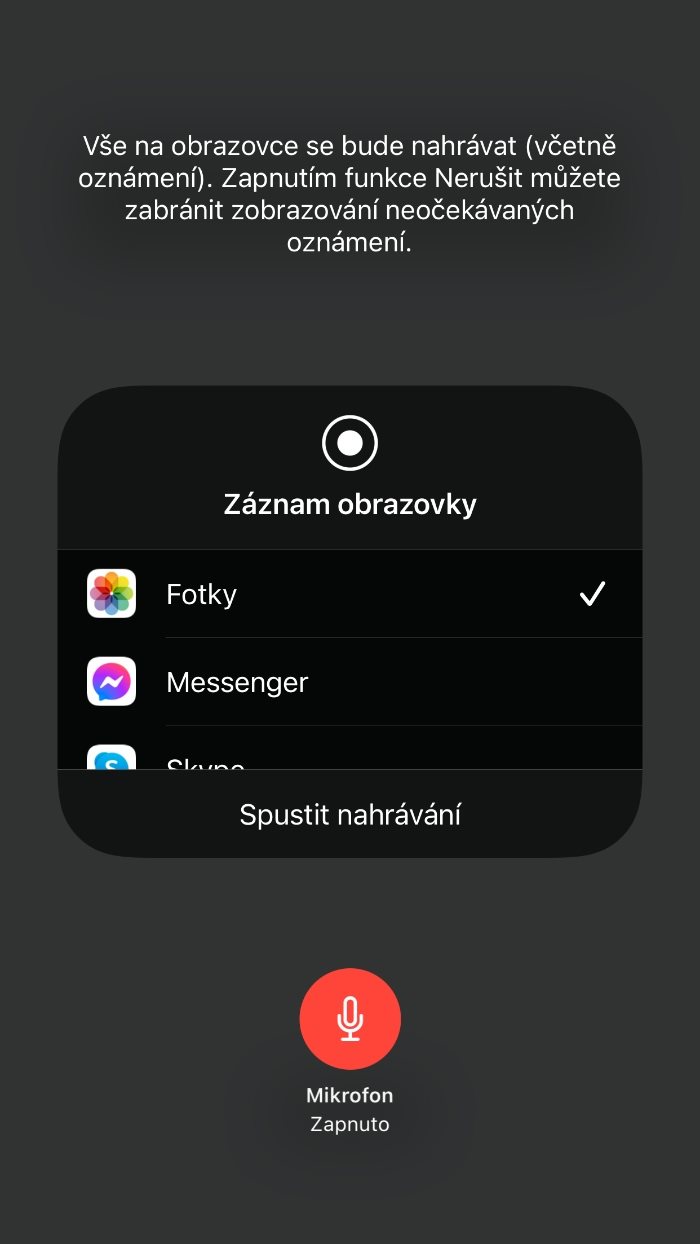
Nahraný záznam se uloží do aplikace Fotky, kde si ho můžete i snadno zkrátit, např. o pár úvodních či finálních vteřin, kdy jste záznam spouštěli či vypínali. Pokud marně hledáte podrobnější nastavení pořízení takového záznamu, věřte, že přece jen existuje. Stačí na ikonce spuštění nahrávání podržet prst. Tím se zobrazí možnost zapnout i mikrofon, abyste video mohli v průběhu nahrávání komentovat, ale také seznam aplikací, do kterých můžete obsah prezentovat, pokud v nich máte aktuálně nějaký hovor.

Pro změnu rozlišení videa, pokročilejší editaci, přidání detekce kliknutí apod. je třeba stáhnout si některou z dodatečných aplikací z App Store. Pro naprostou většinu potřeb bude ovšem jistě postačovat toto řešení přímo v iOS. iPhone je také možné přímo spojit kabelem s počítačem Mac či MacBookem a v aplikaci QuickTime Player spustit Filmový záznam. Pak již stačí jako kameru vybrat připojený iPhone a jeho obrazovku uvidíte na monitoru.
Nahrávání telefonních hovorů na iPhonu
Zatímco záznam obrazovky je běžnou součástí iOS, nahrávání telefonních hovorů již nikoliv. Záznam hovorů v aplikaci Skype, Teams aj. je možný, ovšem k nahrávání běžného telefonního hovoru na to budete muset jinak.
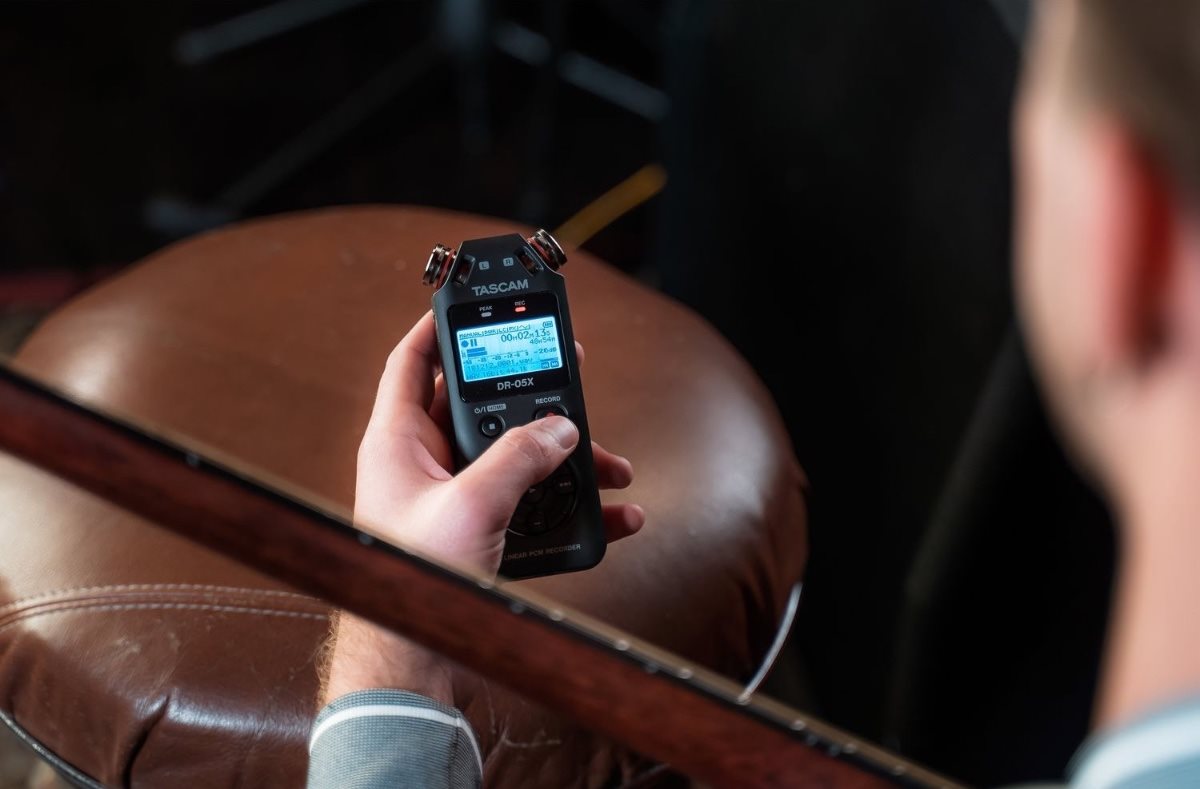
Základní a v zásadě nejsnazší možností je přepnout hovor na hlasitý odposlech a nahrávat zvuk na jiné zařízení, které položíte poblíž reproduktoru telefonu. Může jít o diktafon, jiný mobilní telefon, počítač apod. Kvalita takového záznamu by měla být dostačující, třebaže ji může méně či více ovlivňovat okolní prostředí. Jak se ale dobrat kvalitnějšího zvukového výstupu?
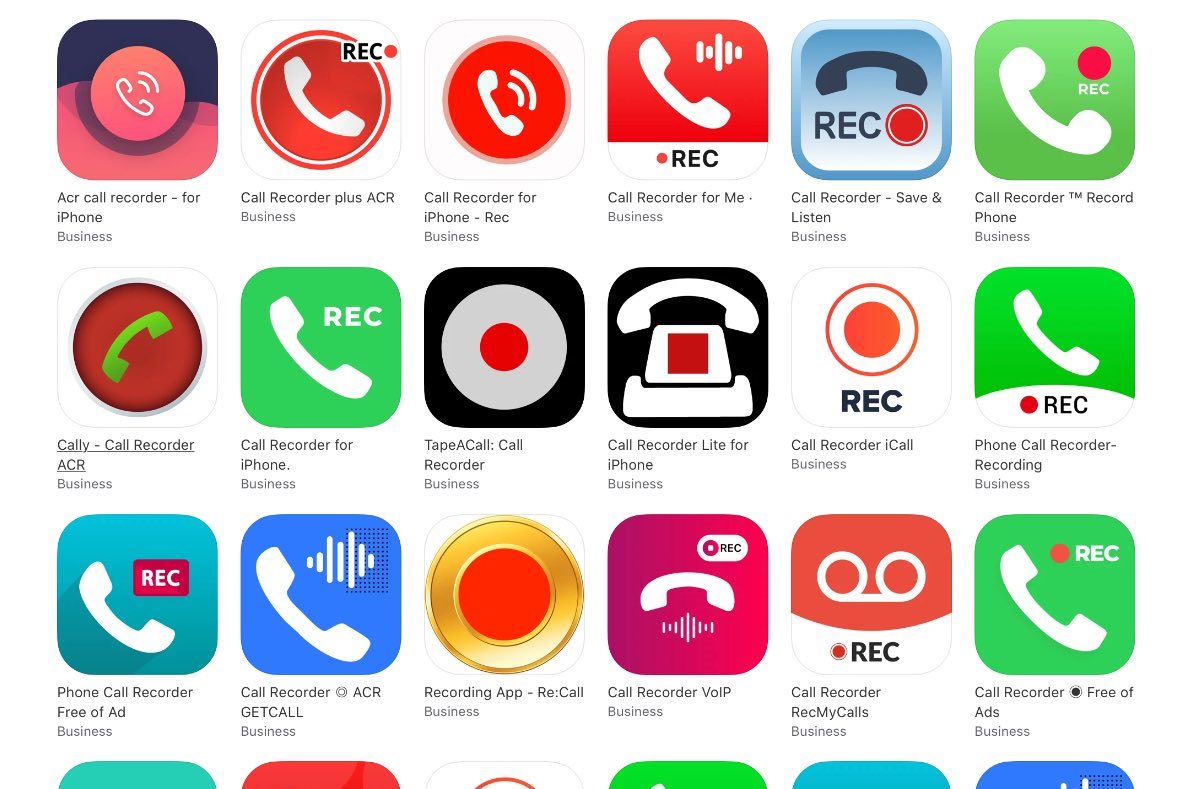
Nejprve je nutné ještě zmínit, že s nahráváním hovoru s jinou osobou se pojí různá legislativní ustanovení. Proto není tak snadné hovory zaznamenávat a telefony iPhone tuto schopnost postrádají. Druhá strana by vždy měla být vyrozuměna o tom, že hovor je nahráván a jeho obsah může být nějakým způsobem použit. Přesto se najdou aplikace třetích stran, které hovory nahrát dokážou. Najdete je v obchodě App Store.
K nahrávání hovoru iPhone potřebuje berličku
Vývojáři si za takovou aplikaci rádi nechají zaplatit, proto předem upozorňujeme, že na bezplatnou aplikaci bez jakýchkoliv omezení pravděpodobně nenarazíte. Většinou sice jde o bezplatné aplikace, ovšem s účtováním měsíčních či ročních poplatků za jejich použití.
i
Je nahrávání hovorů legální?
Ohledně legality nahrávání telefonních hovorů nepanuje úplně jasno. Nicméně obecně se uvádí, že je povoleno nahrávat hovory pro vlastní soukromé použití. Pakliže byste ale takový záznam chtěli jakkoliv dále šířit, je nutno získat souhlas druhé strany.
Zároveň ovšem zpravidla platí, že soudy nahrávky telefonních hovorů neuznávají jako důkaz. Důvod? Soud nemá záruku, že záznam nebyl vytržen z kontextu, případně že nebyl účelově vyprovokován protistranou. Výjimkou je situace, kdy protistrana dala souhlas s pořízením záznamu. Viz Nález ústavního soudu Záznam telefonického hovoru jako důkaz v občanskoprávním řízení (epravo.cz).
Dále upozorňujeme, že záznamy telefonních hovorů nelze bez souhlasu zveřejňovat. To platí rovněž pro přepisy hovorů.
Aby byla situace o něco méně přehledná, české právo zná řadu výjimek. Zejména může nastat situace, kdy veřejný zájem, například na odhalení nelegální činnosti, převýší ten soukromý na ochranu soukromí. V takových případech přísluší soudu, aby situaci vyhodnotil. Proto berte výše uvedené pouze jako rychlý vhled do jinak složité problematiky. Specifika platí například u pořizování nahrávek veřejné správy. V roletce níže najdete odkazy na články, které se problematikou zaobírají podrobněji.
Více o zákonné úpravě nahrávání telefonních hovorů
- Otazníky kolem nahrávání telefonních hovorů (tech.instory.cz)
- Kompletní průvodce pořizováním nahrávek veřejné správy (frankbold.org)
- Právní poradna: Lze použít záznam monitorovaného hovoru jako důkaz v civilním sporu? (prazskypatriot.cz)
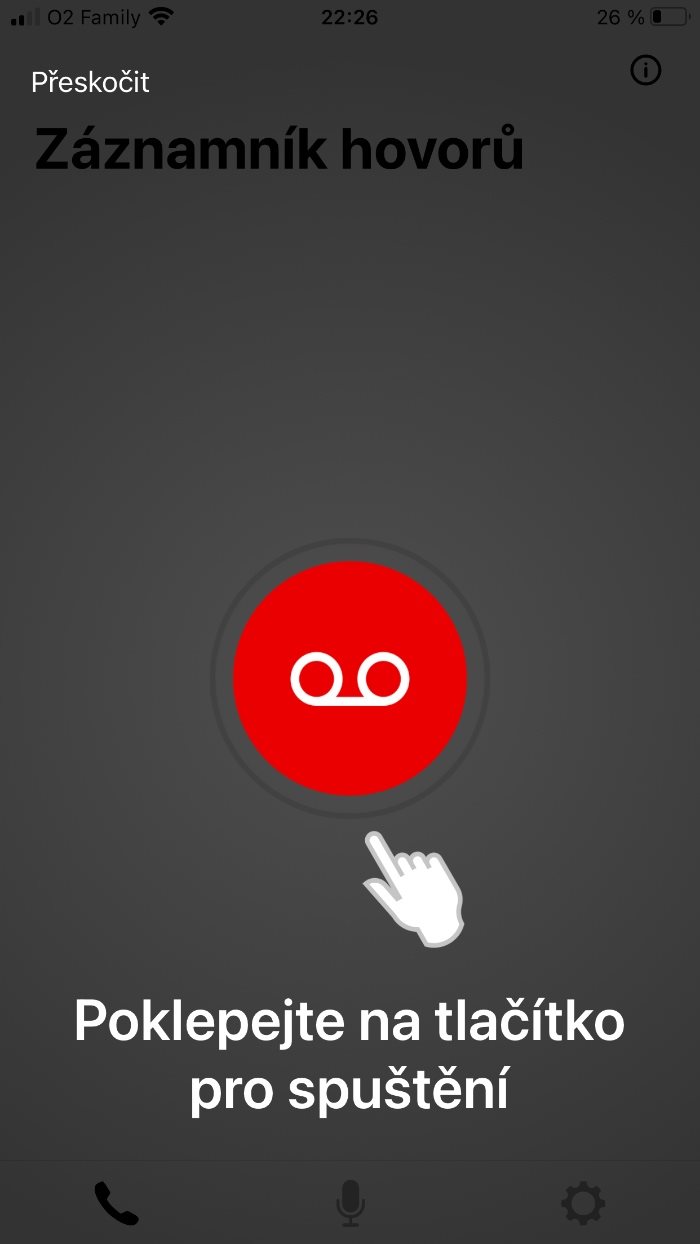
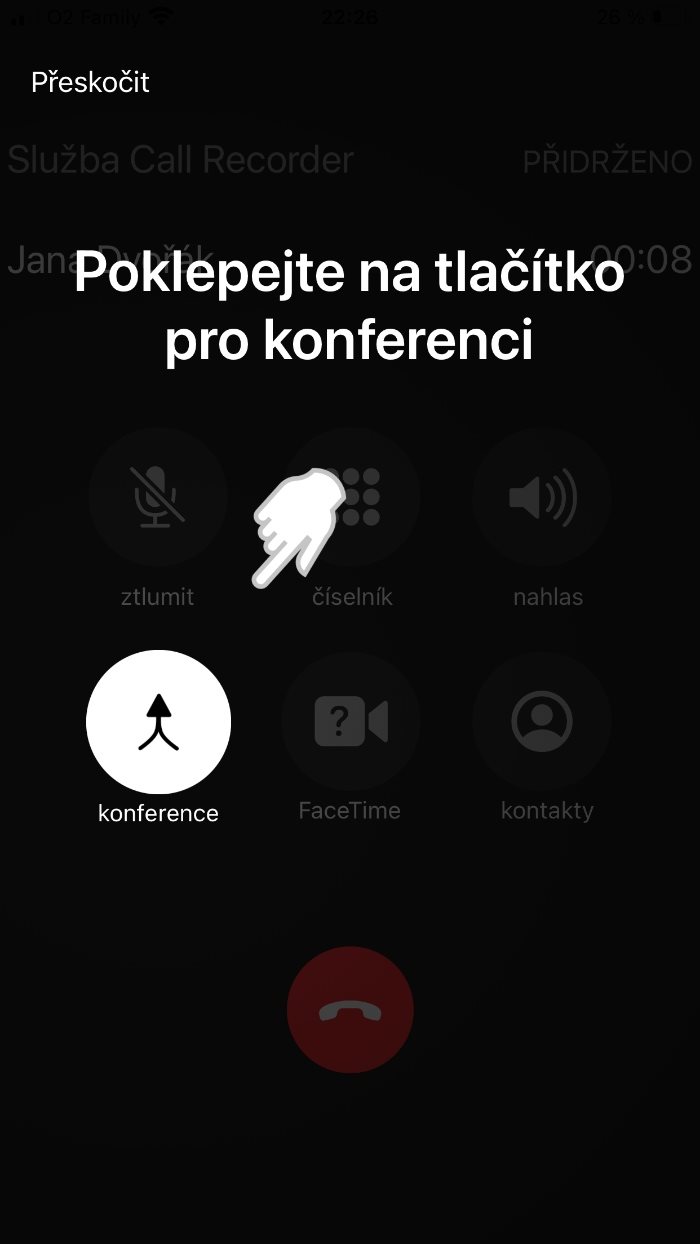
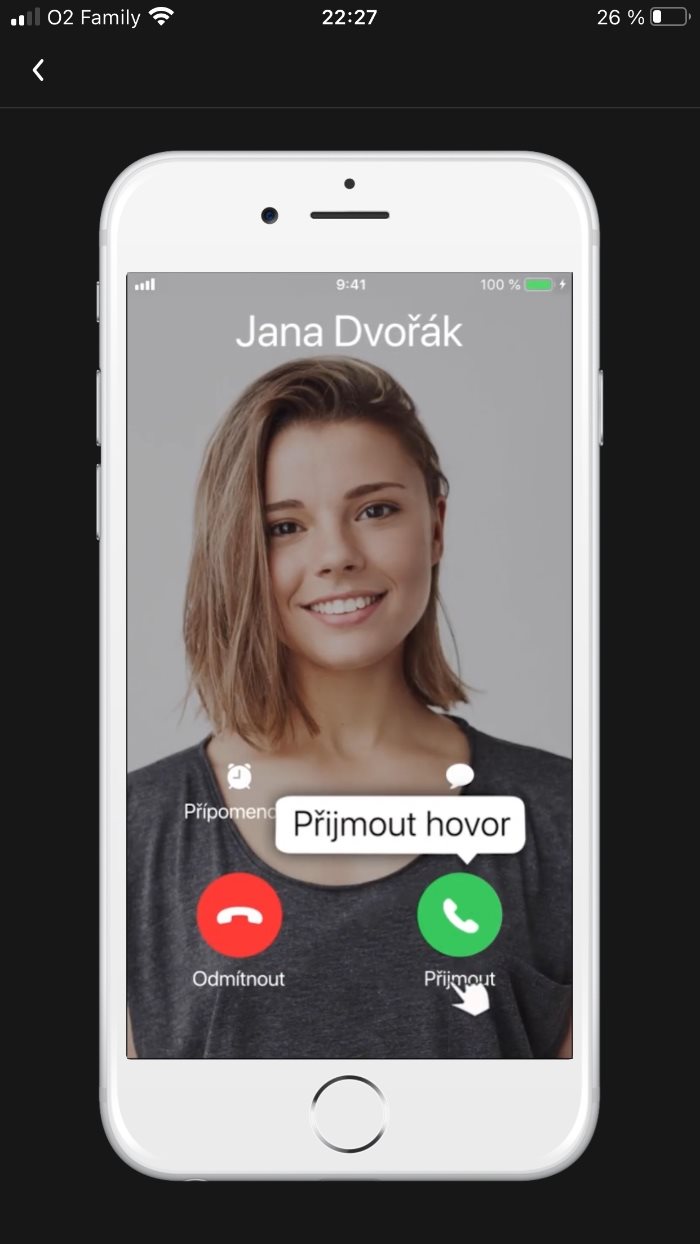
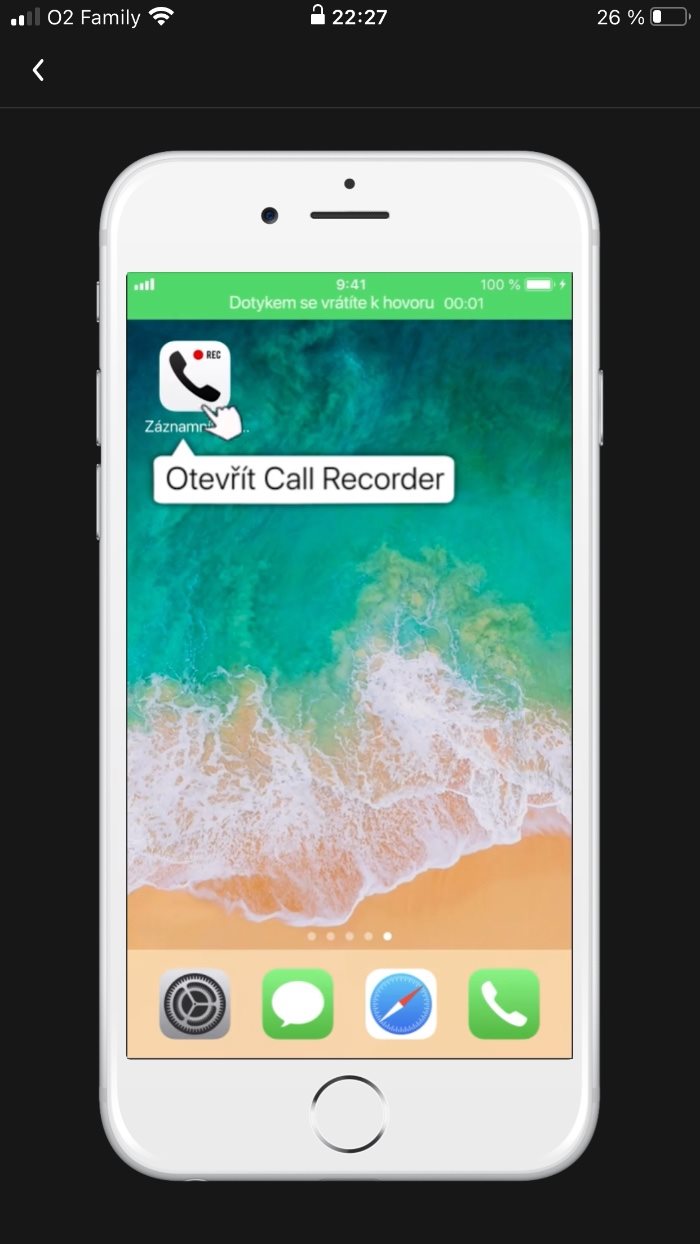
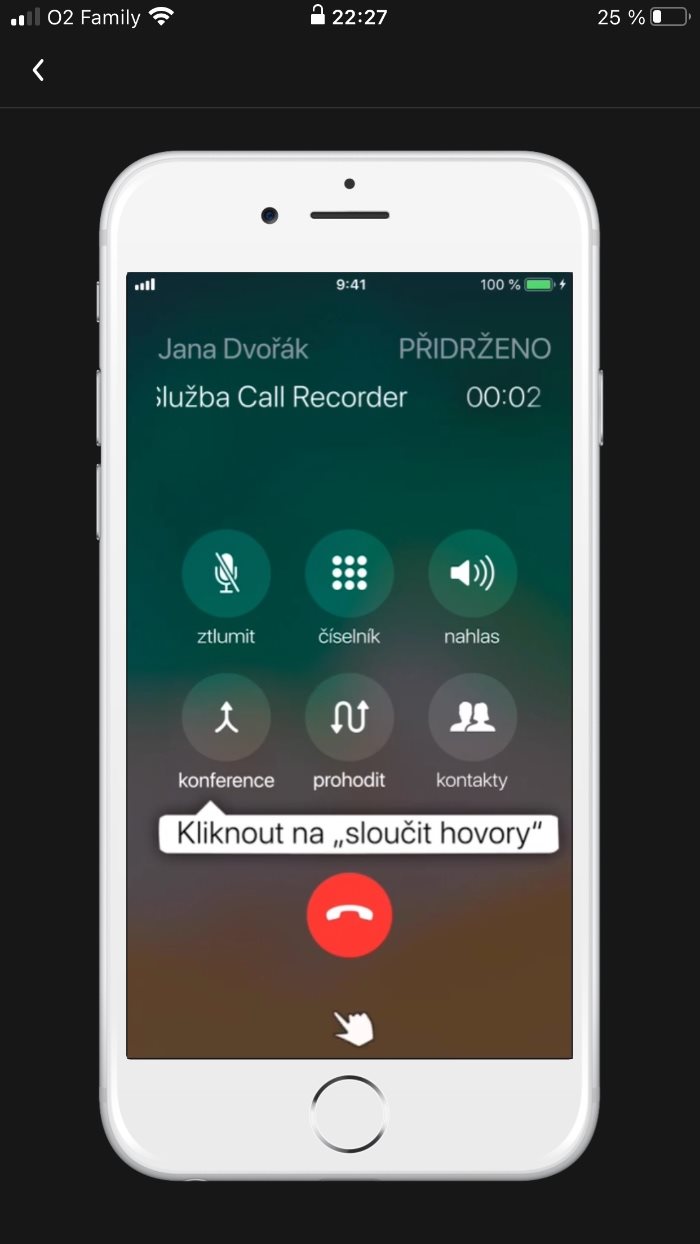
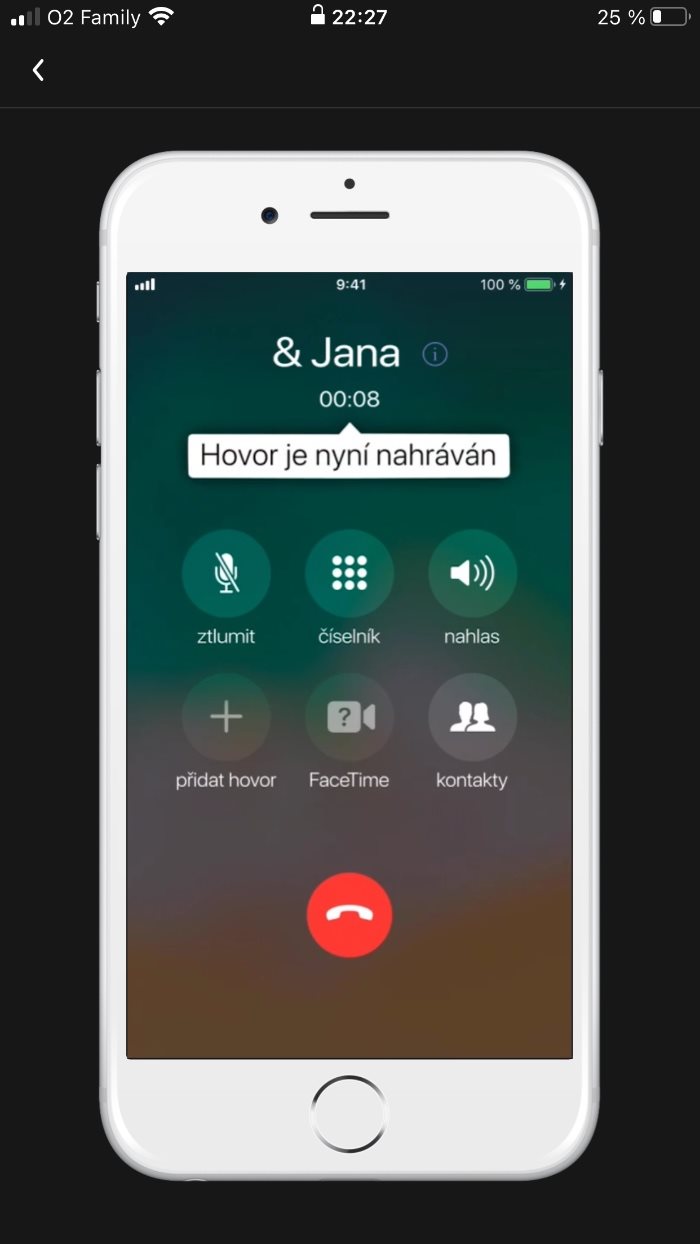
Snad všechny takové aplikace fungují na tom principu, že vedete konferenční hovor s druhou stranou a také s asistovaným hovorem, který tuto nahrávku zaznamenává. Nejde tedy o strohé spojení vás a druhé strany. Postup nahrávání hovoru, a to jak z pohledu zahajovatele, tak i volaného, má pěkně znázorněný aplikace RecMyCalls. Z té pochází i následující screenshoty.
Jak nahrávat odchozí hovory
V případě, že chcete nahrávat vámi zahájený hovor, je situace pohodlnější a méně hektická. Stačí si zapnout aplikaci pro nahrávání a vytočit asistovaný hovor. Poté už jen kliknete na Přidat hovor, vyberete z kontaktů osobu, kterou vytočíte, a po přijetí hovoru v prostředí telefonátu kliknete na tlačítko Konference. Od té doby je hovor s kontaktem nahráván. Druhá strana se o účasti v konferenci nedozví.


Jak nahrávat příchozí hovory
U příchozích hovorů je situace o něco komplikovanější, protože po zvednutí hovoru musíte provést, ideálně co nejrychleji, několik akcí. Po přijmutí hovoru se tlačítkem Home či gestem přesunete na hlavní plochu telefonu, zapnete aplikaci pro nahrávání, kliknete na symbol pro start nahrávání, což vyvolá nabídku zavolání na asistované číslo. To vytočíte, mezitím se hovor s druhou stranou na chvíli přidrží a nakonec opět použijete tlačítko Konference. Od teď je hovor nahráván.


Co je dobré k nahrávání hovorů vědět
- V rámci vytáčení asistovaného hovoru platíte i za tento hovor. Celkem totiž v danou chvíli voláte na 2 telefonní čísla.
- Ať už hovor nahráváte jakkoliv, nezapomeňte se o tom druhé straně hned na úvod konverzace zmínit. Také upozorněte na možné použití a uchování záznamu.
- Aplikace v sobě často mají i zabudovaný diktafon.
- Pokud již nemáte o službu zájem, snadno ji zrušíte kliknutím na svůj Apple ID účet v nastavení iPhonu. Zde vyberte konkrétní předplatné a zrušte automatickou obnovu.
Nahrané hovory zůstávají většinou uloženy na serverech dané služby. Podle mnoha typů poplatků a předplatných dané aplikace můžete ukládat různě dlouhé záznamy a využívat dalších možností. Mezi ty patří třeba možnost automatického přepisu hovorů (ne vždy s podporou českého jazyka), sdílení hovorů, jejich ukládání na vlastní cloudové služby typu Dropbox, editace nahrávek aj.
- iPhone 13 Pro (RECENZE): brilantní parametry zabalené v kovovém těle
- iPhone 13 (RECENZE): revoluční není, přináší ale povedená vylepšení
- iPhone SE 2022 (RECENZE): nestaví na inovacích, pořád má ale své kouzlo
- iPhone 13 mini (PREVIEW): kompaktní iPhone bez ústupků
- Apple AirTag (RECENZE): malý gadget, který snadno najde, co je třeba
- Apple představil nejvýkonnější iPad Air vůbec. Jeho jádrem je čip M1
- iPhone 1 přinesl v roce 2007 revoluci a změnil mobilní trh
- Jak udělat printscreen (screenshot) obrazovky?
- iOS 15: Jaké změny přináší nejnovější Apple systém?
- iPhone historie: Jak šel čas s legendárním telefonem?
- Nejlepší mobilní telefony 2022 (AKTUALIZOVÁNO)
- Nejlepší fotomobily 2022 (AKTUALIZOVÁNO)
- Nejvýkonnější mobilní telefony 2022 (AKTUALIZOVÁNO)
- Další články v kategorii Mobily
Jak vidíte, i na uzavřeném operačním systému iOS s podporou pouze ověřených aplikací je možné nahrávat si nejen obrazovku, ale zaznamenat i telefonní hovor. V jeho případě to bude vyžadovat více úsilí a zřejmě i nějakou tu útratu peněz, ovšem je-li pro vás tato funkce důležitá, obhájíte si ji.