
macOS (NÁVOD): zkratky a jak psát speciální znaky
Kdo v macOS neovládá klávesové zkratky, jako by nebyl. Pokud totiž chcete efektivně využívat potenciál MacBooku, je potřeba se několik základních zkratek naučit a pravidelně je používat. O které jde konkrétně? A jak se vlastně na macOS píšou nějaké speciální znaky?
macOS (NÁVOD): zkratky a jak psát speciální znaky – OBSAH
- K čemu jsou klávesové zkratky dobré?
- Nejpoužívanější klávesové zkratky na macOS
- macOS a psaní symbolů nebo smajlíků
- Nejčastější dotazy nových uživatelů systému macOS
K čemu jsou klávesové zkratky dobré?
Pravděpodobně se v operačním systému macOS teprve rozkoukáváte a objevujete zajímavé funkce. Časem jistě přijdete na to, že používání klávesových zkratek vám celou řadu situací usnadní. Nejde totiž o žádnou raketovou vědu a na systému Windows jste je určitě také používali. Úplně každý totiž zná notoricky známé zkratky Ctrl + C pro kopírování a Ctrl + V pro vložení.
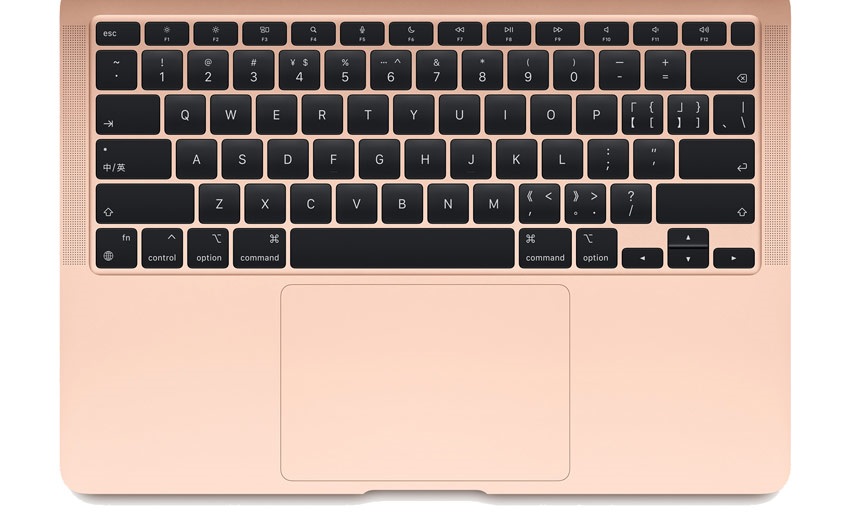
Použití klávesových zkratek na MacBooku, potažmo operačním systému macOS je v zásadě podobné jako na PC s Windows. Klíčovým rozdílem je speciální klávesa Command (nebo Cmd), která se na počítačích s Windows vůbec nevyskytuje. Pokud však k libovolnému MacBooku připojíte klávesnici určenou pro platformu Windows, místo klávesy Command používejte klávesu s logem Windows.
Když se zamyslíme nad tím, k čemu vlastně klávesové zkratky slouží, tak jednoduše mají za cíl vám usnadnit práci s často zdlouhavým klikáním na myši nebo touchpadu. Takový střih videa nebo složitější úpravy fotografií jsou při použití klávesových zkratek mnohem rychlejší a ve výsledku pohodlnější.
Přehled modifikačních kláves na macOS
Na klávesnici libovolného MacBooku najdete hned několik kláves, které vám dovolí provádět základní akce. S některými z nich se navíc setkáte úplně poprvé, protože na notebooku s Windows se nevyskytují.
- Command (nebo Cmd) ⌘
- Shift ⇧
- Option (nebo Alt) ⌥
- Control (nebo Ctrl) ⌃
- Caps Lock ⇪
- Fn
Nejpoužívanější klávesové zkratky na macOS
Operační systém macOS je doslova protkaný klávesovými zkratkami a musíme z vlastní zkušenosti potvrdit, že alespoň jejich částečné ovládání vám vyloženě zpříjemní používání MacBooku. Proto jsme pro vás připravili přehled těch nejpoužívanějších zkratek. Nejčastěji budete využívat dvojhmat, ale několik poměrně důležitých funkcí je dostupných až po stisknutí hned trojice kláves.
| Klávesová zkratka MAC | Funkce klávesové zkratky v MAC | Odpovídající klávesová zkratka ve Windows |
|---|---|---|
| Command + C | kopírovat | Ctrl + C |
| Command + V | vložit | Ctrl + V |
| Command + X | vyjmout | Ctrl + X |
| Command + Z | vrátit akci zpět | Ctrl + Z |
| Command + H | skryje všechna okna aplikace v popředí | Win + D |
| Command + M | minimalizuje okno v popředí do Docku | |
| Command + Tab | přepne na další z naposledy používaných aplikací | Alt + Tab |
| Command + W | ukončit aktivní aplikaci | Alt + F4 |
| Alt + Command + Esc | nucené ukončení aplikace | |
| Command + mezerník | zobrazí nebo skryje vyhledávací pole Spotlightu | |
| Control + Command + mezerník | prohlížeč znaků pro snadné vkládání emotikonů a dalších symbolů | |
| Mezerník | zobrazí náhled vybrané položky | |
| Control + Command + F | režim celé obrazovky | F11 (ve webovém prohlížeči) |
| Shift + Command + 5 | v macOS zachytí snímek obrazovky nebo zaznamená video | Printsceen |
|
Shift + Command + N
|
vytvoří ve Finderu novou složku | Ctrl + Shift + N |
|
Command + ,
|
otevře předvolby aplikace v popředí | Alt + Enter |
| Command + O | otevře vybranou položku nebo dialogové okno pro otevření souboru | Alt + Mezerník |
| Command + F | vyhledat | Ctrl + F |
| Command + S | uložit | Ctrl + S |
| Command + P | tisknout | Ctrl + P |
| Command + A | označit vše | Ctrl + A |
| Tlačítko napájení | krátké stisknutí zapne nebo probudí ze spánku, delším podržením MacBook nuceně vypnete | |
| Control + tlačítko napájení | dialog, zda chcete MacBook restartovat, vypnout, nebo uspat | |
|
Control + Command + tlačítko napájení
|
nucený restart bez výzvy k uložení otevřených souborů | |
|
Shift + Command + Q
|
odhlášení aktuálního uživatelského účtu | |
|
Command + R
|
spustí aplikaci Zotavení macOS (tlačítka nutno držet ihned po zapnutí Macu) | |
| Shift | spustí MacBook v tzv. bezpečném režimu, který pomůže vyřešit problémy se systémem (tlačítko nutno držet ihned po zapnutí MacBooku) |
macOS a psaní symbolů nebo smajlíků
V moderní komunikaci se často slova nahrazují emotikony (smajlíky). Ani systém macOS rozhodně není výjimkou. Aby bylo psaní různých symbolů maximálně pohodlné, hned několik jich najdete přímo na klávesnici. Podívejte se pozorně na klávesnici do míst, kde se nachází číselná řada. Kromě čísel totiž jednotlivé klávesy obsahují i často používané symboly. Takový zavináč napíšete tak, že přidržíte klávesu Option a poté stisknete na klávesnici tlačítko 2.
i
Pokud jste na platformě Windows psali speciální znaky pomocí ASCII kódů, v macOS tuto funkci nevyužijete. Pokud tedy chcete na MacBooku napsat # (hastag), stačí stisknout Option + 3. Na Windows bylo nutné vyťukat Alt + 35.
Nicméně pokud nastane situace, že potřebujete napsat znak, který na klávesnici chybí, dostane se ke slovu Prohlížeč znaků. Ten vyvoláte také klávesovou zkratkou Control + Command + mezerník. Nicméně existuje i klasická cesta – Předvolby systému – Klávesnice a zaškrtnutím pole Zobrazit prohlížeče klávesnic a emotikonů v řádku nabídek. Jakmile funkci aktivujete, objeví se v horní liště nabídek ikonka, odkud můžete vyvolat prohlížeč znaků a prohlížeč klávesnic.
Nejčastější dotazy nových uživatelů systému macOS
Pro zběhlé uživatele počítačů s Windows máme nachystané odpovědi na otázky, které občas padají ve spojení s psaním různých znaků nebo používání klávesových zkratek.
Jak napsat zavináč?
Klávesy na horním řádku klávesnice Apple se nazývají funkční klávesy. Pomocí funkčních kláves lze aktivovat klávesové zkratky nebo ovládat systémové funkce označené ikonou na příslušné klávese. Pro napsání zavináče tak stačí stisknout Option a k tomu funkční klávesu 2.
Jak napsat euro €?
Jistě se vám bude čas od času hodit napsat symbol euro. V tomto případě vám potisk klávesnice nepomůže a je nutné si zapamatovat klávesovou zkratku Option + R.
Jak udělat Print Screen?
Ať už používáte jakoukoli verzi operačního systému macOS od společnosti Apple, zaručeně vám bude fungovat kombinace kláves Shift + Command + 3. Tato zkratka vám vytvoří snímek z celé obrazovky.
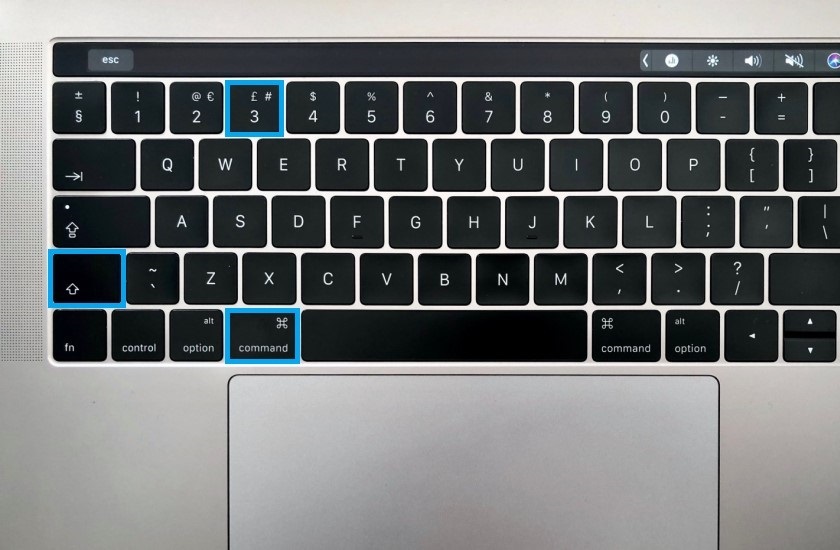
Vlastníte-li některý z nových MacBooků Pro, jejichž nedílnou součástí je tzv. Touch Bar, můžete využít i kombinaci Shift + Command + 6. Pod touto zkratkou se skrývá Print Screen tohoto multifunkčního pásku. Můžete se tak snadno pochlubit, jak jste si pro danou situaci nakonfigurovali Touch Bar. Jeho možnosti totiž sahají hluboko do systému a lze si na něj přidat celou řadu nečekaných funkcí.
Veškeré screenshoty vytvořené na macOS se automaticky ukládají na pracovní plochu ve formátu PNG. K dispozici je také jejich anotace, úpravy i následné sdílení. Další možnosti zobrazíte kliknutím na miniaturu s podržením klávesy Control. Pod záložkou Volby mezi ovládacími prvky najdete časovač na 5 či 10 sekund nebo zobrazení ukazatele myši ve výsledném Print Screenu.
- Apple iPhone 12 (PREVIEW): čtyři modely, nový design a 5G
- Apple Watch Series 5 (PREVIEW) – Hodinky, které nikdy nespí
- Apple event 2020 (SOUHRN): nové iPhony 12 a HomePod mini
- Jak vybrat Apple Watch
- Proč upgradovat na iPhone SE?
- Alza začíná prodávat repasované iPhony
- Apple na konferenci WWDC 2020 ukázal hromadu novinek v operačních systémech a oznámil odchod od Intelu
Psaní speciálních znaků na klávesnici není nic složitého. Je třeba si ale pamatovat, že ne každá klávesová zkratka je univerzální pro všechny aplikace. Smajlíky lze pak často vybrat ze seznamů, ke kterým velké služby jako Facebook, Twitter nebo Skype nabízí přístup přímo z textového pole.