
Jak funguje grafická karta?
Grafická karta patří mezi nejdůležitější komponenty v počítači a zejména hráči vybírají svůj nový stroj vždy podle grafického výkonu. Jak taková grafická karta vlastně funguje? Stále panuje na trhu tuhý souboj mezi AMD a NVIDIA? Neobjeví se i někdo třetí? A víte vůbec, že k notebooku jde připojit i špičkovou grafiku v externím provedení?
Jak funguje grafická karta? – OBSAH
- Jak funguje a k čemu slouží grafická karta?
- Jak zjistit typ grafické karty v PC nebo notebooku?
- Základní rozdělení grafických karet podle provedení
- Rozdělení grafických karet podle použití
- Zajímavé technologie grafických karet
- Jak přetaktovat grafickou kartu?
i
Definice grafické karty z Wikipedie zní: grafická karta je v informatice součást počítače, jejímž úkolem je vytvářet grafický výstup na monitoru. Hlavní součástí grafické karty je grafický procesor (GPU), který slouží pro rychlé a efektivní změny obsahu grafické paměti (viz framebuffer neboli FPS), a tím i změny obrazu viditelného na monitoru. Grafická karta může být integrovaná (tj. používá operační paměť počítače, je výrobci prezentována jako levnější) nebo dedikovaná (má vlastní videopaměť a je typicky inzerována jako výkonnější), přičemž nezáleží na tom, zda je grafická karta na vlastní samostatné desce (a vložena do slotu sběrnice). Specifický případ je pak integrace do mikroprocesoru (tzv. APU).
Jak funguje a k čemu slouží grafická karta?
Základním principem grafické karty je vytváření statických snímků a jejich rychlé střídání za sebou. Podobně jako u animace se ze série snímků stane iluze pohybu. Kolik takových snímků se za sekundu vystřídá, udává hodnota FPS, která je známá i mnoha laikům. V případě sledování videí je počet snímků konstantní. Na druhé straně při hraní her můžete získat tolik FPS, kolik je váš hardware schopný vyplodit. Tato cifra ovšem nezávisí pouze na grafické kartě, ale i na dalších komponentech, primárně pak na procesoru.
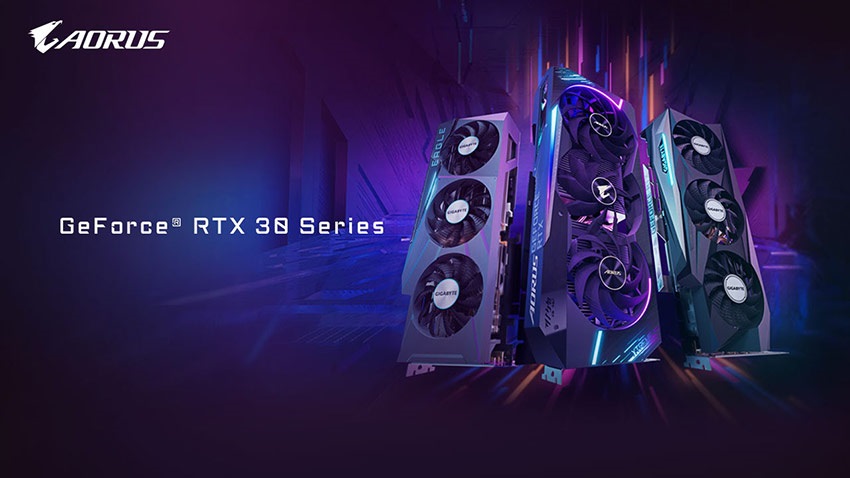
Grafické karty toho dnes zvládnou mnohem víc než jen zobrazovat počítačové hry – grafické čipy se totiž postarají o plynulé přehrávání 4K videa, umí citelně akcelerovat kódování videa, rychle vypočítat složité matematické operace a pochopitelně dovedou v reálném čase vytvářet detailní 3D scény. Ve všech těchto oblastech navíc nastal v posledních letech ohromný posun. Výkon současných generací grafických karet od AMD a NVIDIA je ve srovnání s 5 let starou kartou ohromující. Například mezigenerační nárůst výkonu v případě aktuální řady NVIDIA GeForce RTX 30 je přibližně 40 % vůči GeForce RTX 20 za pouhé dva roky vývoje.
Jak zjistit typ grafické karty v PC nebo notebooku?
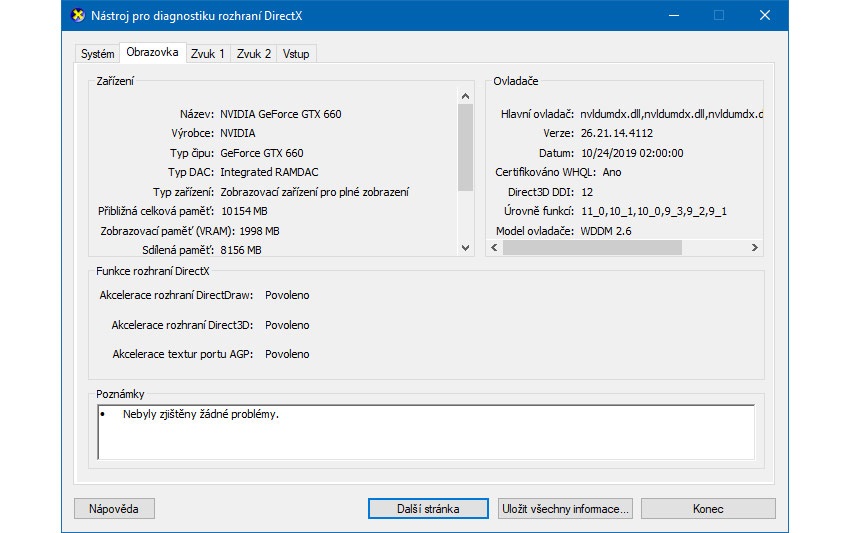
Pokud patříte mezi úplně obyčejné uživatele, možná ani nevíte, jak se vlastně dá zjistit typ grafické karty ve vašem zařízení. Je to však mimořádně snadné. Nejsnadnější cestou je použít systémové informace přímo z operačního systému Windows. Zmáčkněte vlevo dole tlačítko Start a do vyhledávacího řádku napište slovo spustit. Následně stačí napsat příkaz dxdiag a v nově otevřeném okně se přepněte na záložku Obrazovka, kde uvidíte všechny informace o grafické kartě.
Základní rozdělení grafických karet podle provedení
Kdo by si ještě před několika lety pomyslel, že bude možné k tenkému notebooku jednoduše pořídit výkonnou grafickou kartu. Vývoj jde neuvěřitelným tempem dopředu a k typickým grafickým kartám přibyly i externí boxy. Jaké jsou výhody a nevýhody jednotlivých řešení?
Interní grafické karty
Interní grafické karty představují variantu, která se odhadem používá u 99 % případů. U stolních PC jde o fyzickou kartu, která se zasouvá do PCIe ×16 slotu na základní desce. Taková karta v případě herního modelu váží klidně 750 gramů při délce 300 mm. Jde tak o masivní kus železa, který tvoří po chladiči procesorů druhý bod, kterého si okamžitě všimnete při pohledu do otevřené skříně.
U notebooků pak jde z pochopitelných důvodů výhradně o čipy integrované přímo na základní desce. To platí v případě výkonných GPU. Nicméně tu máme i grafiky integrované do jednoho velkého čipu společně s CPU. I když v této oblasti zaznamenáváme u nových procesorů velký posun, přesto jde spíše o kompromisní řešení pro méně náročné hráče.
- Ohromná nabídka napříč celým výkonnostním a cenovým spektrem.
- U dražších modelů se dočkáte perfektních provozních vlastností.
- Ve spojení s odpovídajícím hardwarem získáte ohromný výkonnostní potenciál.
- Nutnost dostatečně dimenzovat napájecí zdroj.
- Méně kvalitní karty jsou v zátěži docela hlučné.
- Pro někoho složitá montáž s nutností přímého zásahu do střev PC.
Externí grafické karty
Externí grafické karty představují zajímavou alternativu z posledních let, kterou přineslo moderní rozhraní Thunderbolt 3 reprezentované konektorem USB-C. V zásadě jde o externí box se slotem pro grafickou kartu. V případě některých variant lze takovou grafickou kartu časem vyměnit podobně jako v PC. Nicméně některé boxy jsou od výrobce již napevno spojené s danou grafickou kartou. Takový externí box s grafickou kartou pak jednoduše udělá z kancelářského notebooku silnou herní mašinu.
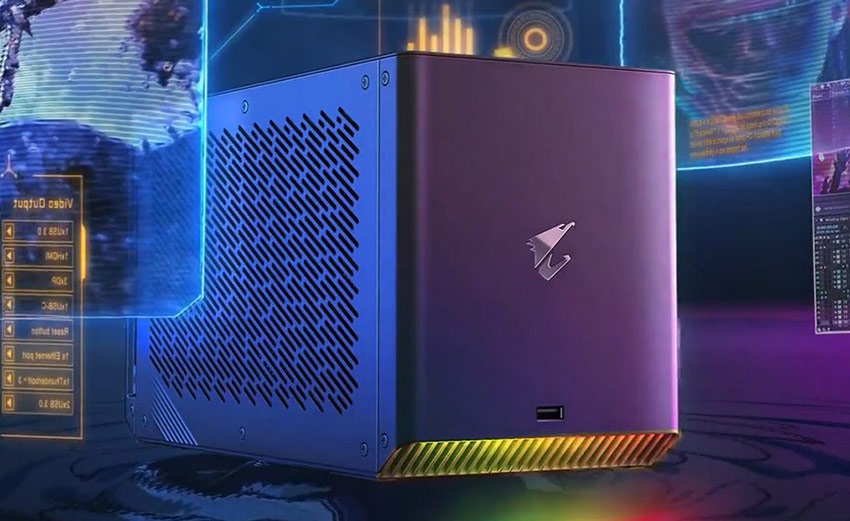
Již zmíněné rozhraní Thunderbolt 3 je však naprosto klíčová věc. V podstatě každý nový notebook již má konektor typu USB-C, ale poměrné malé procento z nich podporuje Thunderbolt 3. Toto je nutné vždy dopředu prověřit v podrobných specifikacích na stránkách výrobce notebooku.
- Externí box často slouží i jako dokovací stanice s dalšími porty.
- Typicky ve vyšší cenové hladině.
- Díky kompaktním rozměrům se hodí i na pravidelné převážení například na chalupu.
- Citelně navýší grafický výkon každého kompatibilního notebooku.
- Na trhu jen několik málo modelů.
- Typicky ve vyšší cenové hladině.
- Nutné externí napájení.
Rozdělení grafických karet podle použití
Pokud si půjdete do obchodu vybírat grafickou kartu, první otázka prodejce bude směřovat na plánované použití grafické karty. Je totiž velký rozdíl v tom, zda chcete hrát nejnovější herní pecky ve 4K, navrhovat projekty v CAD aplikacích, nebo jen potřebujte vyvést z počítače obraz na velkou TV a tam si pouštět filmy.
Herní grafické karty
Jde o jednoznačně nejzajímavější kategorii, protože právě herní grafické karty udávají trend a obsahují nejnovější technologické vychytávky. Na trhu mezi sebou soupeří velcí rivalové v dresech AMD a NVIDIA. V tuto chvíli můžeme jednoduše konstatovat, že karty s čipy NVIDIA jsou dražší, ale citelně výkonnější. AMD se zase soustředí spíše na střední a levný segment. Plusem pro AMD do budoucna je, že nové konzole jsou technologicky postavené na kombinaci GPU a CPU právě od AMD.
Z našeho pohledu však jednoznačně doporučujeme se před nákupem grafické karty poradit s někým zkušeným, případně načíst větší množství recenzí. Také je nutné celé PC už od počátku koncipovat jako herní stroj, protože kancelářskému PC se slabým procesorem nepomůže ani sebevýkonnější grafika.
- V závislosti na ceně dostatečný výkon i pro hry až ve 4K rozlišení.
- Vyšší spotřeba.
- Většinou již poměrně kvalitní chlazení s tichým provozem.
- Podpora zobrazení na více monitorech.
- Pořizovací cena.
- Složitější orientace na trhu bez přečtení dostatečného množství recenzí.
- Sladění výkonu grafické karty s procesorem a RAM.
Kancelářské a multimediální grafické karty
Potřebujete v kanceláři používat například dva nebo tři monitory, které razantně zvětší pracovní plochu a navýší pracovní produktivitu? V tom případě lze využít tzv. kancelářskou grafickou kartu. Ta sice nemá herní výkon, ale právě umí obsloužit dva nebo tři monitory i hardwarově akcelerovat přehrávané video.
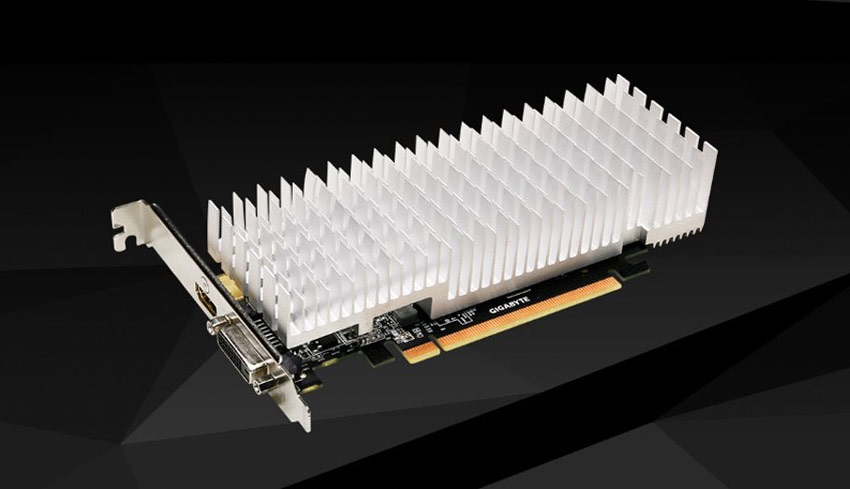
- Nízké pořizovací náklady.
- Není potřeba dodatečné napájení.
- Často menší fyzické rozměry.
- Zcela nevhodné ke hraní novějších her.
Profesionální grafické karty
Přemýšlíte nad pořízením velmi výkonné profesionální grafické karty, která si hravě poradí i s náročnými 3D programy, editací videí nebo CAD softwary? Úplně zapomeňte na herní grafiky NVIDIA GeForce, ale zaměřte se na úzce specializovanou řadu NVIDIA Quadro. Díky vysoké kapacitě pamětí a široké datové propustnosti jde o řešení vhodné pro náročnější uživatele. Díky famóznímu výkonu CUDA jader ušetříte například při výpočtech nebo renderování 3D scény mnoho času. Během stejné pracovní doby tak zvládnete odevzdat mnohem více práce.
Své řešení pro použití v profesionální sféře má i společnost AMD. Konkrétně jde o grafiky AMD FirePro. Hlavní výhoda těchto karet spočívá především v certifikovaných ovladačích pro různý 3D software. Jde například o již zmíněné CAD programy, ve kterých lze pomocí složitých optimalizací na přesně dané výpočty dosáhnout násobně vyššího výkonu oproti běžným Radeonům.
- Vysoký výkon zacílený na výpočty ve 3D aplikacích.
- Ideální pro grafické a CAD / CAM / CFD aplikace.
- Vždy k dispozici výstup na více monitorů.
- Vyšší pořizovací náklady.
- Složitější výběr i dostupnost samotných karet.
- Celý počítač musí být postavený už od začátku směrem k profesionálnímu využití.
Zajímavé technologie grafických karet
V tuto chvíli na světě existují dva hlavní výrobci grafických karet, kteří se dělí takřka o sto procent tohoto trhu. Prvním je NVIDIA, druhým AMD. Oba dva své produkty osvěžují hned o několik jedinečných technologií, na které se nyní mrkneme.
| Název technologie | Popis funkce |
|---|---|
| Ray-tracing | Ray-tracing je ohromným technologickým posunem v rámci herní grafiky. Simuluje totiž fyzikální chování světla, a přináší tak renderování ve filmové kvalitě v reálném čase i do těch vizuálně nejnáročnějších her. V tuto chvíli RTX efekty podporují výhradně grafické karty NVIDIA GeForce RTX, ale již brzy se objeví ray-tracing i u AMD. |
| DLSS 2.0 | Technologie vyhlazování DLSS (Deep Learning Super Sampling) vznikla především coby prostředek pro navýšení snímkové frekvence ve hrách pomocí výkonných tensor jader, která jsou součástí grafik řady GeForce RTX. Funguje na principu toho, že grafická karta vykresluje scénu jen s polovinou potřebných pixelů. Druhá půlka je dopočítána pomocí vylepšené neuronové sítě se strojovým učením. |
| NVIDIA Broadcast | Díky novým grafickým kartám GeForce RTX řady 30 jde efektivněji využívat hardwarově akcelerovaných pracovních postupů v desítkách předních streamovacích aplikací. A NVIDIA navíc přidala i vlastní univerzální aplikaci Broadcast, která využívá výkon umělé inteligence a jader Tensor k vylepšení hlasové i obrazové komunikace. Například umí redukovat šum, přidat virtuální pozadí nebo automaticky rámovat webkameru. Výhodou je fakt, že NVIDIA Broadcast je univerzální modul, který spolupracuje s nejoblíbenějšími aplikacemi pro živé streamování. |
| AMD EyeFinity | Doménou grafických karet AMD Radeon je možnost hrát až na 6 monitorech současně. Technologii kromě hráčů využijí například profesionální návrháři rozsáhlých modelů, vývojáři počítačových her a aplikací, ale i pracovníci dispečinku. |
| AMD CrossFire | Potřebujte navýšit grafický výkon? Díky technologii AMD CrossFire může na jedné základní desce současně spolupracovat až čtveřice grafických karet AMD (4-way CrossFire). Jde o řešení, které je vhodné pro ty nejnáročnější hráče. NVIDIA podobnou technologii (SLI) v rámci nových karet GeForce RTX 30 již nepodporuje. |
| AMD FreeSync, NVIDIA G-Sync a Adaptive-Sync | Jde o technologii, která synchronizuje obnovovací frekvenci monitoru s grafickou kartou. Díky tomu se hry netrhají ani při kolísání FPS. Pokud máte GPU od společnosti AMD, jste omezeni na používání technologie Adaptive-Sync pouze s monitory podporujícími FreeSync. Jestliže si vyberete GPU od společnosti NVIDIA, budete moci používat technologii Adaptive-Sync s monitorem G-Sync nebo jakýmkoli monitorem FreeSync označeným společností NVIDIA jako kompatibilní s technologií G-Sync. |
Jak přetaktovat grafickou kartu?
Kdo by nechtěl získat další výkon zadarmo? Už od nepaměti se všichni pokročilí uživatelé PC snaží zejména o přetaktování procesoru, ale poladit lze i grafickou kartu. Jak na to? Úplně stačí porozhlédnout se v příslušenství přibaleném k vaší grafické kartě. Například u Gigabyte RTX 3090 Gaming OC 24G je také firemní nástroj společnosti Gigabyte s názvem Gigabyte AORUS Engine.
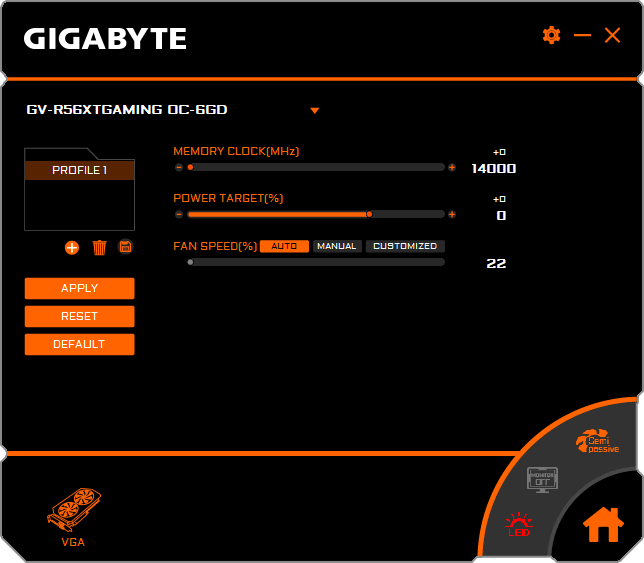
Nástroj Gigabyte AORUS Engine slouží ke snadnému přetaktování, s jehož pomocí můžete ze své grafické karty dostat maximum možného výkonu. V nástroji Gigabyte AORUS Engine máte k dispozici panel s pokročilým nastavením.
Pomocí tohoto panelu máte přístup ke všem nastavením grafické karty, jako jsou frekvence čipu, grafických pamětí, limity spotřeby, teploty atd. Můžete si tak nastavit chování grafické karty dle svých specifických potřeb. Grafickou kartu můžete například nastavit na její maximální výkon, nebo naopak můžete její výkon omezit a dát přednost spíše lepším provozním vlastnostem (teplota, hlučnost či spotřeba).
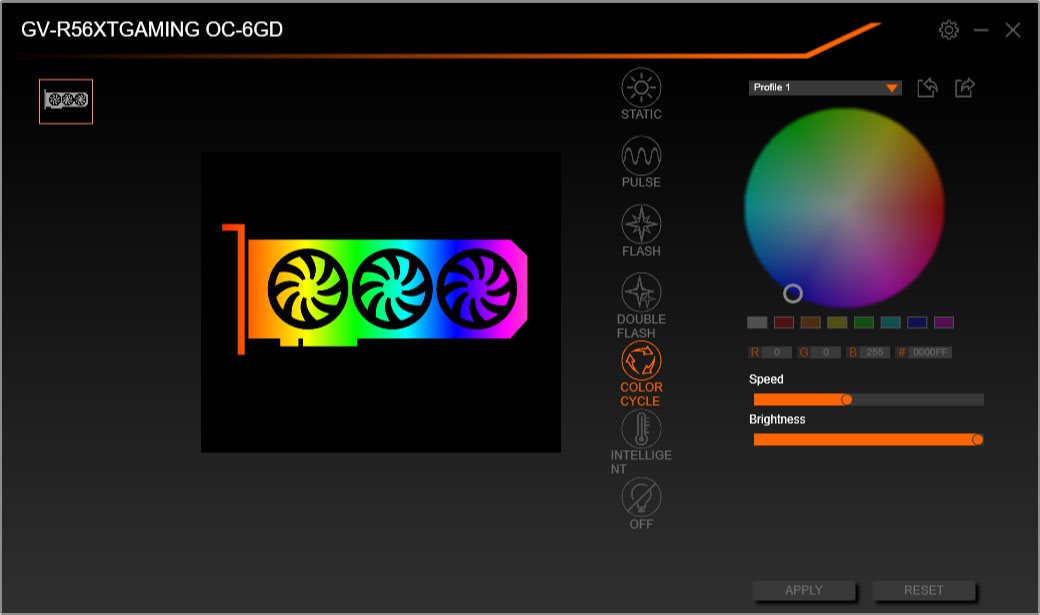
Nástroj Gigabyte AORUS Engine nabízí také panel pro nastavení uživatelské křivky otáček ventilátorů v závislosti na teplotě grafického čipu a nechybí zde ani panel pro monitoring, díky němuž můžete mít na očích všechny okamžité i historické údaje důležitých hodnot při provozu grafické karty, jako je například teplota grafické karty, otáčky ventilátorů, napětí, spotřeba atd.
- Inno3D GeForce RTX 3080 iCHILL X3 10G (RECENZE A TESTY)
- Notebooky NVIDIA RTX Studio nyní s Adobe Creative Cloud na 3 měsíce
- K nákupu NVIDIA GeForce RTX získáte hru Rainbow Six: Siege jako dárek
- Procesory AMD Ryzen Threadripper 2950X a Intel i9-7900X (RECENZE)
- Jak postavit počítač?
- Nové grafické karty AMD Radeon s architekturou RDNA 2 (ZNÁME TERMÍN PŘEDSTAVENÍ)
Grafickou kartu lze označit v očích nadšených hráčů jako naprosto klíčovou komponentu v PC nebo notebooku. Před jejím výběrem je však dobré se zamyslet a minimálně si pročíst všechny dostupné recenze.