
Tipy a triky #1 (Hardware)
Formátování médií větších kapacit na FAT32
(Karty SDXC a USB flash disky)
Systém souborů FAT32 je patrně nejobvyklejší, a tedy i nejkompatibilnější. U paměťových karet SD nebo menších karet microSD je používán nejčastěji a podporuje ho většina zařízení, která tyto karty používají. Nové karty jsou pak naformátovány právě na FAT32. Od velikosti 48 GB se SD karty označují jako SDXC.
S kartami o větší kapacitě však uživatelům operačního systému Windows vznikne problém. Pokud se totiž pokusíte v systému Windows zformátovat paměťovou kartu (nebo jiné médium), narazíte na omezení – Windows podporují maximální velikost FAT32 oddílu 32 GB. To je od Microsoftu celkem zbytečné omezení, vyplývající z toho, že velké souborové systémy FAT jsou pomalé a neefektivní.
Paměťovou kartu můžete zformátovat přímo v zařízení, jako je třeba digitální fotoaparát. Problémem ale je, že fotoaparáty sice systém souborů FAT32 podporují, ale při formátování mohou použít jiný souborový systém. Takto naformátovanou kartu pak ale nebudete moct použít třeba ve smartphonu nebo tabletu.
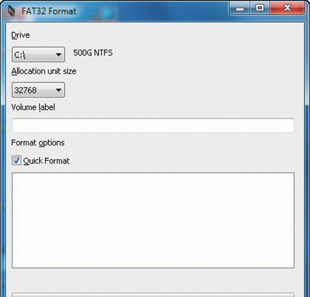
Můžete však použít softwarové nástroje a zformátovat kartu SDXC na FAT32 na počítači, a to na téměř jakoukoli kapacitu. Využít můžete volně dostupné programy GParted nebo Fat32 Format (GUI).
Jde ale o linuxové programy, takže vám doporučujeme vytvořit si bootovací USB flash disk se systémem Linux a s tímto programem. Můžete si také stáhnout GParted LiveCD, což je obraz bootovacího CD, a aplikace je pak tedy zcela nezávislá na operačním systému počítače.
Jak se bez hesla dostat do zaheslovaného BIOS (Základní desky)
Přístup do systému BIOS lze omezit pomocí hesla. Zabrání se tak například nepovoleným změnám v nastavení. Problém ale nastane, pokud jste majiteli nebo správci počítače, chcete provést nějakou změnu a zapomněli jste heslo.
Pak jsou v podstatě dvě možnosti, jak resetovat nastavení BIOS. Jde to pomocí jumperu (propojky) a pomocí příkazu DOS. Výsledek je v obou případech stejný – nastavení BIOS se změní na výchozí hodnoty, takže následně budete muset některé parametry znovu nastavit.
Jak resetovat BIOS pomocí jumperu, to se dozvíte v manuálu k základní desce. Jeho umístění i způsob použití se totiž liší. Pokud již nemáte papírovou verzi manuálu, najdete ho na internetu. Musíte ale vědět přesné označení základní desky.
Budete tedy muset odstranit kryt počítače a označení desky na něm najít – je na něm vytištěný (většinou mezi sloty pro rozšiřující karty). Pak vyhledejte manuál pomocí internetového vyhledávače.
Poté, co na základní desce jumper lokalizujete, propojte piny podle pokynů v manuálu. Tím se odstraní část paměti BIOS, kde jsou uložena všechna nastavení i heslo.
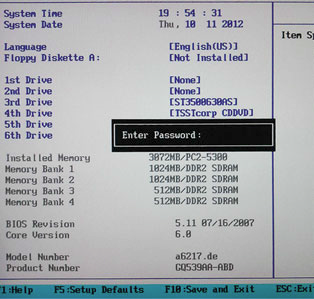
Jestliže nemůžete použít jumper, můžete se pokusit vymazat nastavení BIOS pomocí příkazů systému BIOS.
Nabootujte tedy z diskety, případně z instalačního CD Windows, a dostaňte se do příkazové řádky. Potom do řádky napište DOS příkaz debug.exe. Poté zadejte následující příkazy, každý na nový řádek: -o 70 2e, -o 71 ff a -q
Po restartování počítače by se měla objevit chybová zpráva CMOS a současně budete mít možnost zkontrolovat a změnit nastavení BIOS – teď už bez hesla. Zkontrolujte tedy všechna nastavení systému BIOS, protože byla vymazána společně s heslem.