
Jak propojit notebook s TV nebo monitorem (NÁVOD)
Ať už si chcete z notebooku pustit film, rozšířit virtuální pracovní plochu, nebo něco prezentovat třetí straně, určitě se hodí vědět, jak propojit notebook s TV. Protože se podobné postupy vztahují i na propojení notebooku s monitorem, pokryjeme tento proces také. Víte-li, jak na to, nebo ne, náš shrnující článek o drátovém i bezdrátovém připojení notebooku k TV i monitoru vám určitě přijde vhod.
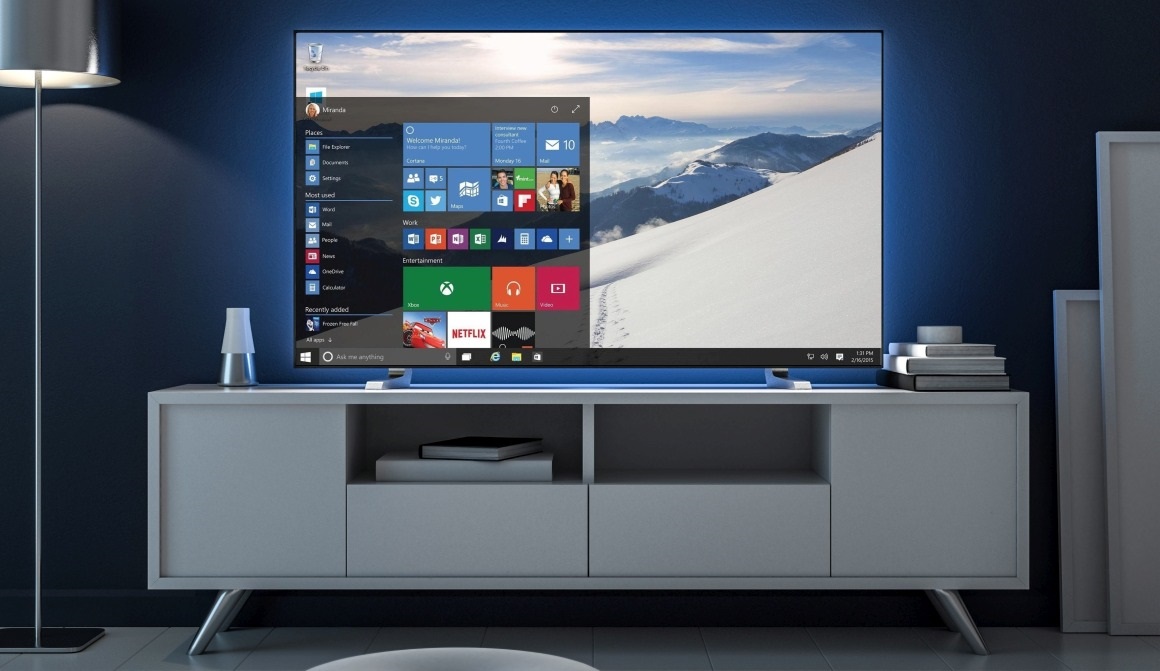
Jak propojit notebook s TV nebo monitorem – OBSAH
- Proces připojení notebooku k TV či monitoru
- Propojení notebooku s televizí/monitorem – nastavení obrazovky
- Připojení notebooku k monitoru nebo televizi ve Windows
- Bezdrátové propojení notebooku s TV
- Jak připojit notebook k TV skrze Google Cast / Google TV Streamer
- Jak připojit notebook k TV v rámci AirPlay
- Možnosti drátového propojení notebooku s televizí či monitorem
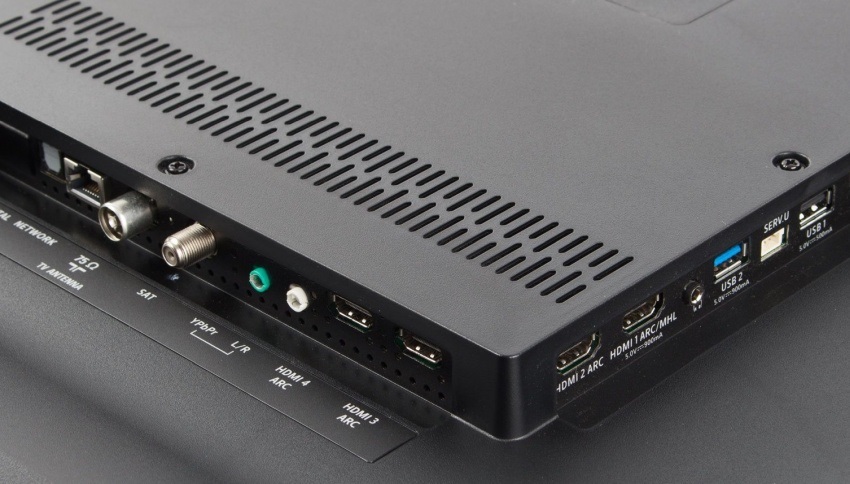
- Jak propojit notebook s TV, když má každé zařízení jiný konektor?
Proces připojení notebooku k TV a monitoru
Manuální propojení notebooku s televizí či monitorem není žádná věda. Stačí najít, kde se nachází konektor na notebooku, kde na televizi a připojení televizoru k PC uskutečnit příslušným kabelem. Pokud používáte redukci, pochopitelně ji musíte zapojit mezi kabel a vstup zařízení, jejichž konektory vzájemně neodpovídají. Výsledkem vašeho snažení může být například sledování českého Netflixu, který nabízí skvělý obsah v oblasti filmové a seriálové zábavy.
Propojení notebooku s televizí/monitorem – nastavení obrazovky
Ještě před nastavováním ve Windows je třeba propojení notebooku s TV či monitorem učinit na straně zobrazovadla. Pak už si vystačíte s ovladačem televize a tlačítky na monitoru.
Pokud vám po připojení počítače k TV nejde obraz, musíte nejprve zvolit správný vstup na televizi a potom nastavit promítání ve Windows. Jak obojí udělat, se dočtete níže v tomto článku.
Jestliže problém přetrvává i po správném propojení PC k televizi, může být ve hře vadný konektor, kabel či redukce, pokud ji používáte. Máte-li tu možnost, zkuste některý z propojovacích článků vyměnit a zkontrolujte, zda díky tomu problém zmizel.
Úplně nejdříve ze všeho je ale pochopitelně nutné propojit notebook s monitorem nebo televizí fyzicky. Tento jednoduchý proces popisuje první kapitola článku. Hned potom můžete monitor či televizi vesele nastavovat.
Připojení notebooku k televizi
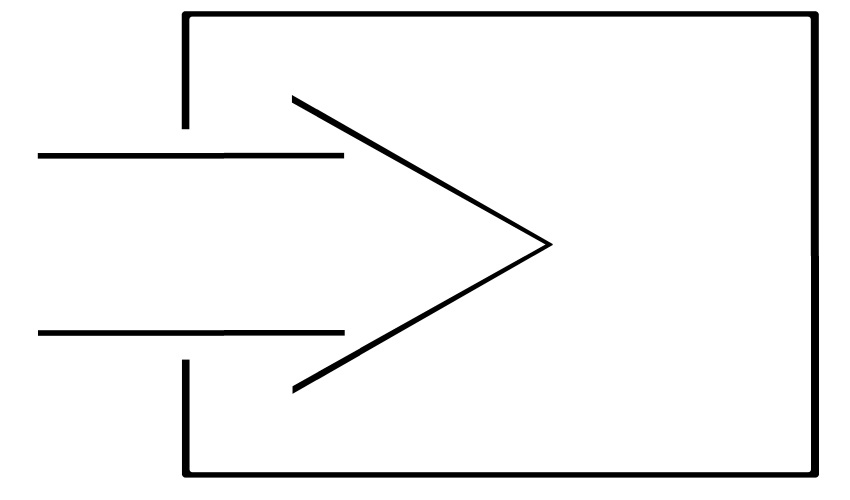
Pro připojení notebooku k televizi vezměte do ruky ovladač a najděte na něm tlačítko „Source", případně „Digital/Analog" nebo „AUX". Nelze pokrýt všechny eventuality, je proto možné, že se bude na vašem ovladači tlačítko jmenovat jinak, případně tam vůbec nebude. V takovém případě budete nuceni k volbě vstupního zařízení přistoupit skrze hlavní menu televize. Pokud máte její prostředí v angličtině, mělo v názvu odpovídající volby figurovat slovo „input" neboli česky vstup.
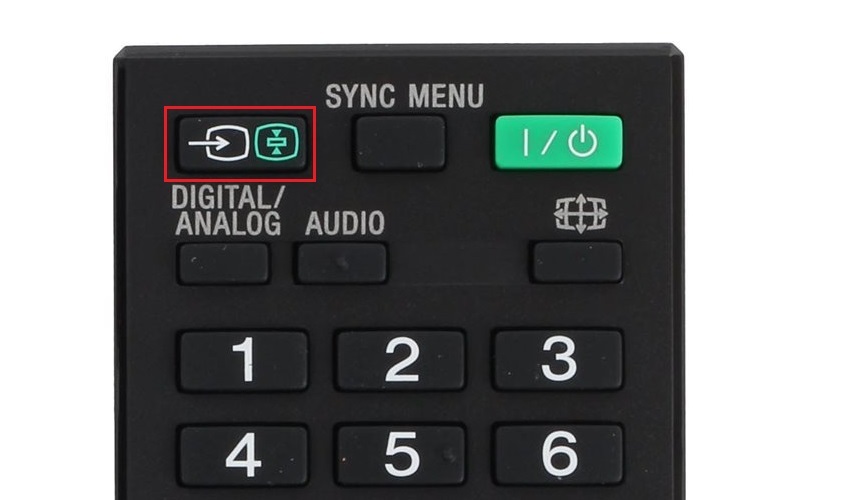
V nabídce konektorů vyberte ten, který propojení počítače s televizí zajišťuje, v tomto případě to bude nejspíše HDMI. I těch má ale televize několik, pokud tedy si nepamatujete číslo konektoru, budete se jimi muset proklikat.
Připojení notebooku k monitoru
Monitory obvykle ovladač nemají, mají ale OSD (On Screen Display), ke kterému můžete přistoupit pomocí tlačítek nebo joysticku na přední, boční, případně zadní straně monitoru. Skrze toto nastavení lze upravovat kdejaké parametry, nás ale zajímá vstupní konektor. V rychlosti se seznamte se způsobem navigace v menu a najděte v něm položku, která se týká vstupu (anglicky „input").
Stejně jako v případě televize, i v nabídce vstupních konektorů monitoru zvolte ten, který jste zvolili při fyzickém připojení televizoru k počítači. U monitorů to může být kterýkoliv z VGA, DVI, HDMI, DisplayPort nebo USB-C.
Připojení notebooku k monitoru nebo televizi ve Windows
Po fyzickém propojení notebooku s televizí (nebo monitorem) a jejich nastavení je třeba druhou obrazovku navolit i ve Windows. Máme tři, respektive čtyři způsoby nastavení, z nichž můžeme ve Windows vybírat. Prvním je duplikace, při které uvidíme na obou obrazovkách to samé. To se hodí zejména při prezentacích. Druhou možností je rozšíření – naše pracovní plocha bude z jednoho monitoru plynule pokračovat na druhý.
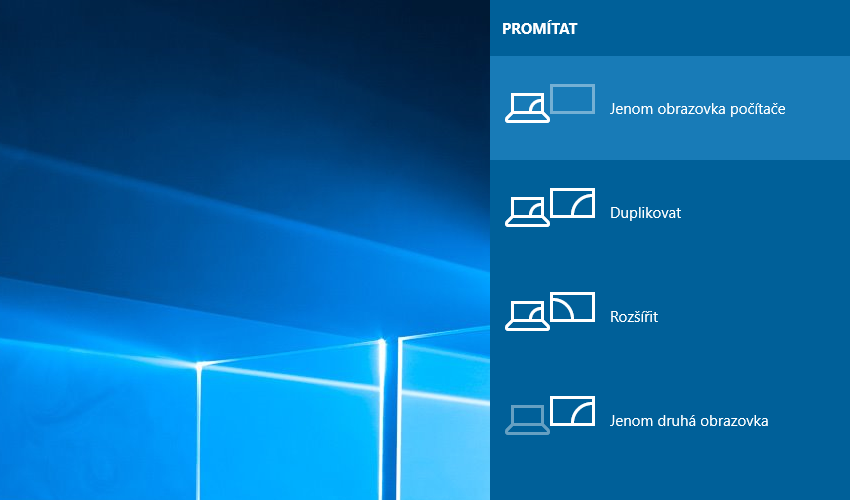
Dvě poslední možnosti zahrnují připojení jen jednoho monitoru. Pokud máme monitorů připojeno víc, můžeme si vybrat, který, případně které z nich budou obsah zobrazovat. Zobrazování obsahu jen na druhé obrazovce je vhodným způsobem při připojení notebooku k monitoru v případě dokování, kdy notebook zastává jen ve funkci výpočetní jednotky a je obklopen standardními kancelářskými periferiemi. Naopak při využití integrovaného displeje v notebooku nemá ani smysl druhý monitor připojovat.
Jak připojit notebook k monitoru či televizi ve Windows 10 a Windows 11
Ve Windows 10 i Windows 11 je celý proces propojení notebooku a televize či monitoru drasticky usnadněný, stačí proto postupovat dle následujících kroků:
- Připojení počítače k televizi či monitoru uskutečněte nejprve fyzicky – kabelem se správným konektorem.
- Nastavte připojení PC k TV nebo monitoru v menu zobrazovacího zařízení dle předchozí kapitoly.
- Stiskněte klávesovou zkratku Win + P.
- Vyberte v levém postranním panelu režim zobrazení, které je zde nazváno promítáním.
Že nejde po připojení počítače k televizi zvuk přes DisplayPort nebo HDMI, není nic neobvyklého. Většinou má tento problém snadné řešení. Je třeba zkontrolovat, zda je televize nastavena jako zařízení pro přehrávání. Pokud není, je třeba ji tak nastavit. To není náročné, stačí postupovat následovně:
- Kliknout na ovládání hlasitosti na liště ve Windows.
- Až se zobrazí posuvník, kliknout na název zařízení nad ním.
- V zobrazené nabídce vybrat televizor.
Přistoupit můžete také k rozšířeným nastavením, která najdete pod položkou „Nastavení zobrazení" v nabídce, jež se vám ukáže po kliknutí kamkoliv na plochu. Mezi pokročilými volbami zobrazení najdete i následující:
Měřítko a rozložení – umožňuje zvětšit či zmenšit velikost zobrazovaného obsahu. Změna tohoto nastavení ovlivní jak velikost písma, tak prvků ve Windows i v některých aplikacích. Změna měřítka není změnou rozlišení.
Rozlišení – po propojení počítače s TV nebo monitorem by mělo být nastaveno na nejvyšší možné hodnotě, tzv. nativní. Ta je optimální, protože poskytuje nejostřejší obraz, jakého je schopen monitor či televize dosáhnout. Vyšší rozlišení také znamená více virtuálního místa na displeji.
Orientace – monitor můžeme orientovat na šířku nebo na výšku. Je zřejmé, že na šířku je monitor ve výchozím stavu, pokud ale disponuje pivotem, tedy funkcí otočení, můžeme orientaci změnit. Například při práci s dlouhými texty je to nadmíru příhodné.
Více displejů – tato nabídka umožňuje výběr identický s tím, který se zobrazí po stisku klávesové zkratky Win + P, o níž jsme psali výše v této kapitole.
Bezdrátové propojení notebooku s TV přes WiFi
Stejně jako lze propojit notebook s televizí drátově, existují i bezdrátová řešení. Ta sice nejsou technicky tak jednoduchá, poskytují ale mnohem vyšší úroveň pohodlí, jelikož k přenosu videa využívají zpravidla síť WiFi.
Google Cast a Google TV Streamer
Bezdrátové sdílení obrazovky notebooku na TV pomocí technologie Google Cast byl původně zajišťován zařízeními Chromecast. Google produkci Chromecastu v srpnu 2024 ukončil a jako nástupce uvedl Google TV Streamer – kompaktní set-top box s výkonnějším hardware, Wi-Fi 6E, HDMI 2.1 portem a volitelným Ethernetem. Na rozdíl od Chromecastu dongle nestrkáte za televizi, ale postavíte ho před ní.
Samotné odesílání obrazovky notebooku přes Google Cast přitom funguje stále stejně – přes prohlížeč Google Chrome. Kompatibilní jsou nejen Google TV Streamer a existující Chromecasty, ale i televize s vestavěným Google TV nebo Chromecast Built-in. Postup popisuje sekce níže.
AirPlay
Služba umožňující bezdrátové propojení zařízení značky Apple se nazývá AirPlay. Není to jen způsob, jak připojit notebook k televizi, nýbrž ucelené bezdrátové sdílení obsahu v rámci ekosystému Apple. Od macOS Monterey (2021) přitom AirPlay nevyžaduje nutně zařízení Apple TV – mnoho chytrých televizorů značek Samsung, LG, Sony či Philips podporuje standard AirPlay 2 přímo, takže se na ně MacBook připojí bez mezičlánku. Pokud váš televizor AirPlay 2 nepodporuje, Apple TV stále funguje jako spolehlivý adaptér pro libovolný televizor s HDMI vstupem.
Miracast
Za bezdrátovým standardem Miracast stojí obchodní sdružení WiFi Alliance tvořené a podporované největšími výrobci informačních technologií. Miracast je podobný jako předchozí řešení, na rozdíl od nich ale nepředstavuje ucelenou službu, ale spíše technologii umožňující přenášet obraz z jednoho zařízení na druhé. Od Google Castu nebo AirPlay se Miracast liší zejména způsobem přenosu – umí využívat nejen místní bezdrátovou síť, ale také WiFi Direct, což je způsob, jak připojit televizi k počítači či jinému zařízení pomocí WiFi, ne skrz router, ale napřímo podobně jako s Bluetooth. Miracast je vestavěn přímo do Windows (od verze 8.1) a podporuje ho drtivá většina chytrých televizí. Pro bezdrátové připojení v rámci Windows 11 stačí stisknout zkratku Win + K.
Intel WiDi – historická poznámka
Intel ve své době nabídl vlastní řešení bezdrátového přenosu obrazu pod názvem WiDi (Intel Wireless Display). Tato technologie však byla ukončena v roce 2016, přičemž Intel sám doporučil přechod na standard Miracast, který je v Windows nativně podporován. Intel WiDi dnes nelze použít a jeho zmínky v starších návodech jsou tudíž obsoletní. Pokud hledáte bezdrátové řešení pro Windows, sáhněte po Miracastu nebo Google Castu.
DLNA
Do stejné skupiny standardů jako Miracast spadá také DLNA. Podporuje ho plno televizí i počítače s Windows. DLNA dělí zařízení na server a klienta. Server je zařízení, které data poskytuje, tedy notebook, klient je naopak zobrazovací zařízení, které data přijímá. Už to napovídá, že DLNA není nejintuitivnějším způsobem, jak propojit notebook s TV, pro sdílení mediálních souborů (filmy, hudba, fotky) v rámci lokální sítě je ale stále funkční variantou.
Jak připojit notebook k TV skrze Google Cast
- Ujistěte se, že vaše TV (případně Google TV Streamer nebo jiné Cast zařízení) je připojena ke stejné Wi-Fi síti jako notebook.
- Pokud nemáte na počítači nainstalovaný Google Chrome, můžete ho stáhnout na adrese www.google.com/chrome.
- V nainstalovaném prohlížeči Chrome rozklikněte menu, které skrývá ikona tří teček v pravém horním rohu.
- V menu klikněte na „Odeslat..." (anglicky „Cast...").
- Pokud se vám zobrazí podmínky a pokud s nimi souhlasíte, potvrďte je tlačítkem „Rozumím".
- Vyberte ze seznamu zařízení vaši televizi nebo Google TV Streamer a propojení je hotové.
- V horní části stejného okna můžete zvolit, zda chcete odesílat aktuální kartu, nebo celou obrazovku. Druhá volba bude sdílet i prostředí Windows a aplikace mimo Google Chrome.
Co je Google TV Streamer?
Google TV Streamer je nástupce Chromecastu uvedený v září 2024. Jedná se o set-top box (ne dongle), který se umísťuje před televizor. Přináší výkonnější procesor, 4 GB RAM, 32 GB úložiště, Wi-Fi 6E, HDMI 2.1 výstup a Ethernet port. Funguje jako plnohodnotná chytrá TV platforma i jako hub pro chytrou domácnost s podporou Matter a Thread.
Jak připojit MacBook k TV v rámci AirPlay
Níže uvádíme postup pro aktuální macOS (Monterey a novější). Pokud váš televizor podporuje AirPlay 2, Apple TV nepotřebujete.
- Ujistěte se, že váš MacBook a televizor jsou připojeny ke stejné síti Wi-Fi.
- Klikněte na ikonu Control Center (Ovládacího centra) v pravém horním rohu menu lišty.
- Vyberte Zrcadlení obrazovky (Screen Mirroring).
- V seznamu dostupných zařízení vyberte svou Apple TV nebo název vaší AirPlay 2-kompatibilní Smart TV.
- Pokud budete vyzváni, zadejte na MacBooku číselný kód zobrazený na televizní obrazovce.
- Obrazovka MacBooku se nyní zobrazí na televizoru. Pro ukončení otevřete znovu Ovládací centrum, vyberte „Zrcadlení obrazovky" a klikněte na „Odpojit" (Disconnect).
i
Možná budete potřebovat udělat screenshot správného nastavení na svém počítači Mac. V našem článku Print screen na Macu vám ukážeme, jak zachytit snímek obrazovky nebo některého okna.
Možnosti drátového propojení notebooku s televizí či monitorem
Ve většině případů je drátové připojení nejméně technicky i finančně náročným způsobem připojení notebooku k monitoru či televizi. Pro jeho realizaci používáme několik druhů kabelů a konektorů, přičemž důležitou součást procesu tvoří samotné zjištění, jakým konektorem disponuje notebook a jakým televize či monitor. Standardně by mělo každé ze zařízení obsahovat odpovídající konektor typu samice, budeme proto používat kabely samec/samec.
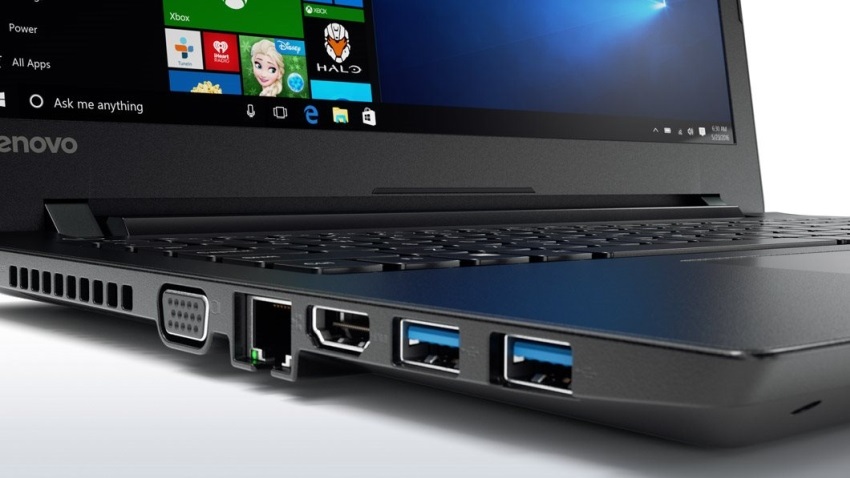
VGA: Připojení monitoru k notebooku ze staré školy
VGA je starší, stále ještě sporadicky dostupné rozhraní pro přenos video signálu. Na nových noteboocích a televizorech ho dnes prakticky nenajdete – VGA přežívá už jen na starých monitorech a projektorech v korporátním prostředí. Pokud ho máte k dispozici na obou zařízeních, fungovat bude, pro nové nákupy ale VGA nedoporučujeme.
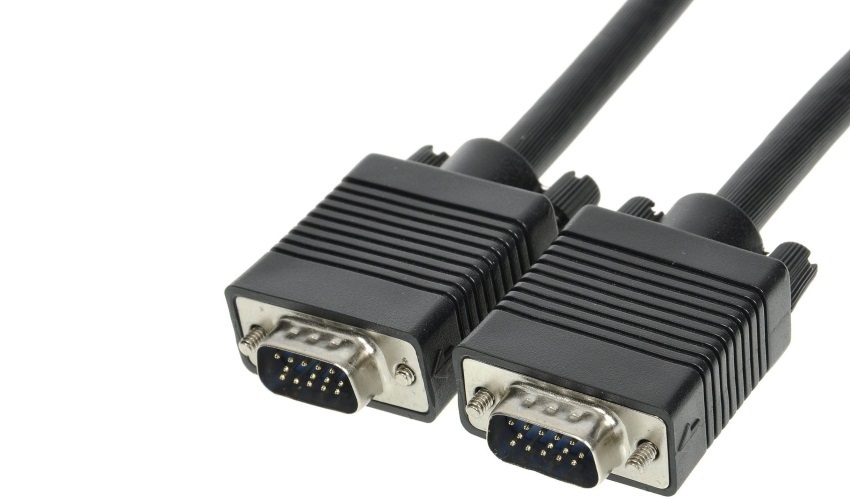
VGA je analogové rozhraní, což znamená, že přenášený obraz je náchylný na rušení a degraduje s narůstající délkou kabelu. Pokud můžete, sáhněte při propojování notebooku s televizí či s monitorem po některém z digitálních rozhraní, která vám představíme níže.
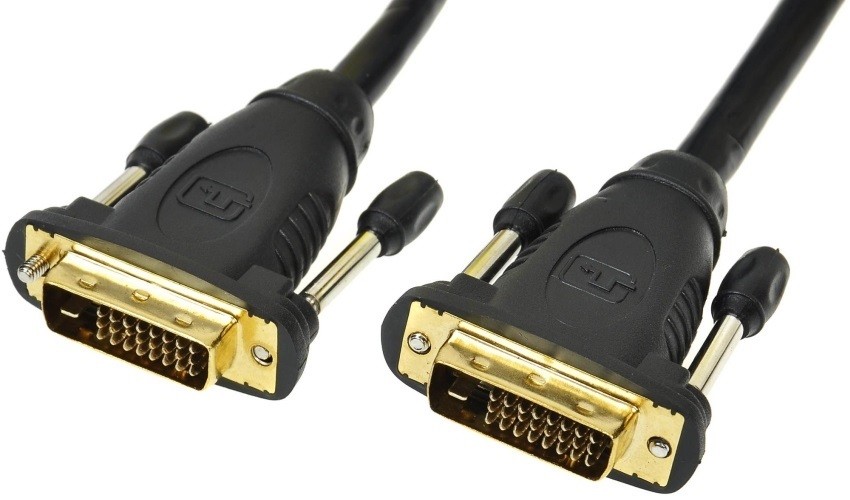
DVI: První doteky digitálního přenosu
DVI, jakožto první široce rozšířené rozhraní pro digitální přenos obrazu, se může zdát na první pohled podobné výše zmíněnému VGA. Není tomu tak. Lepším způsobem propojení notebooku s TV nebo monitorem je právě díky podstatě digitálního přenosu. Ten nejenže je odolnější proti rušení, taktéž vykazuje mnohem nižší slábnutí při použití delšího kabelu. DVI se dnes vyskytuje zejména na starších stolních monitorech – na noteboocích a televizorech ho téměř nenajdete.
HDMI: Civilizované propojení notebooku s TV, monitorem a vlastně i vším ostatním
Prvním rozšířeným rozhraním pro přenos videa, které není z minulého tisíciletí a jeho konektor vypadá jako kus moderní technologie, je jednoznačně HDMI. Taktéž se jedná o digitální rozhraní, které stojí na zcela opačném konci škály rozšířenosti než DVI. HDMI port mají téměř všechna zobrazovací i výpočetní zařízení, jedná se proto o celkem příhodný způsob propojení notebooku s TV a monitorem.
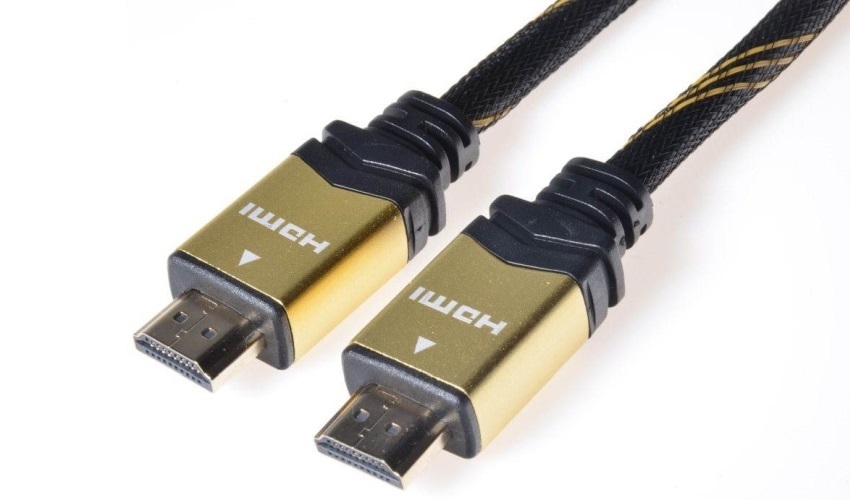
Oproti DVI má HDMI hned několik výhod. První z nich je menší konektor, díky kterému nejenže kabel nabývá skladnějších rozměrů, ale také se pohodlně vejde i na ultrabooky a další zařízení. Druhou výhodou je současný přenos zvuku, což znamená, že při připojení TV k PC vám stačí jediný kabel pro přenos audia i videa.
HDMI má několik verzí, přičemž každá výrazně vylepšuje vlastnosti předchozích. Dnes jsou nejrozšířenější verze HDMI 2.0 a HDMI 2.1 – ta druhá se stala mainstreamem s nástupem herních konzolí PS5 a Xbox Series X a moderních grafických karet a naleznete ji na drtivé většině televizorů vyrobených po roce 2021. V červnu 2025 bylo představeno HDMI 2.2, které zdvojuje propustnost na 96 Gb/s a umožní mimo jiné 4K při 240 Hz nebo 8K při 60 Hz bez komprese; v zařízeních se ale plošněji prosazovat začne teprve v průběhu let 2026–2027.
| Verze HDMI | 1.4 | 2.0 | 2.1 ✓ mainstream | 2.2 (od 2025) |
|---|---|---|---|---|
| Maximální podporované rozlišení | 3 840 × 2 160 při 30 Hz | 3 840 × 2 160 při 60 Hz | 10 240 × 4 320 při 120 Hz | 4K při 240 Hz / 8K při 60 Hz (nekomprimovaně) |
| Celková propustnost | 10,2 Gb/s | 18 Gb/s | 48 Gb/s | 96 Gb/s |
DisplayPort má zatím k dokonalosti nejblíže
Pokud jde o čirou datovou propustnost, vede DisplayPort. Verze DisplayPort 1.4 je stále hojně rozšířena na desktopových GPU a monitorech a zvládne 4K při 120 Hz nebo 8K při 60 Hz (s kompresí DSC). Verze DisplayPort 2.1, dostupná na čipech AMD RDNA 3/4 a NVIDIA RTX 40/50 a na prémiových monitorech od roku 2024, zdvihla propustnost na 80 Gb/s a zvládne 4K při 240 Hz nebo 8K při 85 Hz bez komprese.
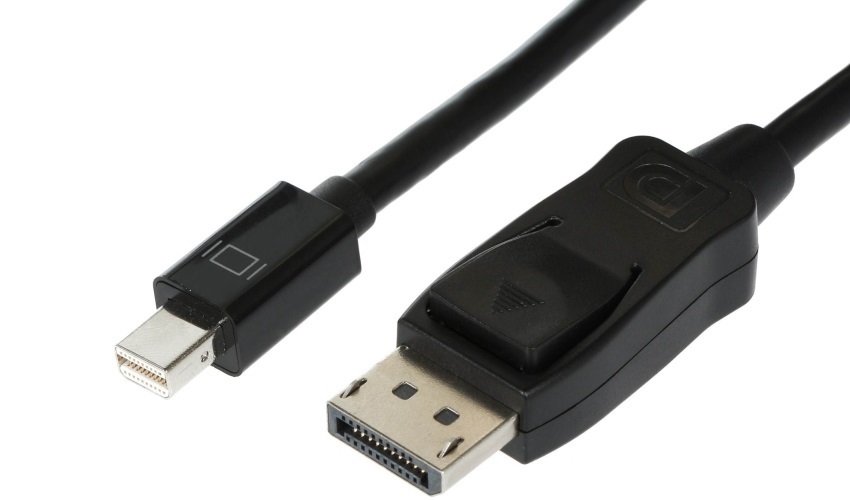
DisplayPort dokáže obsluhovat výrazně větší množství zobrazovacích zařízení skrze jediný konektor (MST – Multi-Stream Transport), což je příhodné zejména při dokování notebooků. Mezi rozšířené verze patří:
| Verze DisplayPort | 1.2 | 1.4 | 2.1 (od 2024) |
|---|---|---|---|
| Maximální podporované rozlišení | 3 840 × 2 160 při 30 Hz | 7 680 × 4 320 při 60 Hz | 4K při 240 Hz / 8K při 85 Hz (nekomprimovaně) |
| Celková propustnost | 17,28 Gb/s | 32,4 Gb/s | 80 Gb/s (UHBR20) |
USB-C / Thunderbolt: Moderní univerzální konektor
Většina současných ultrabooků a MacBooků disponuje výhradně porty USB-C nebo Thunderbolt (3, 4 nebo nejnovějším Thunderbolt 5) a klasický HDMI výstup zcela postrádá. Port USB-C s podporou DisplayPort Alt Mode nebo Thunderbolt umožňuje přenášet obraz na monitor či televizor přes jediný kabel – a zároveň nabíjet notebook a přenášet data. Thunderbolt 5, dostupný na nejnovějších laptopech od konce roku 2024, tuneluje DisplayPort 2.1 a zvládne i ta nejnáročnější zobrazovací zapojení.
Před nákupem kabelu nebo dokovací stanice vždy ověřte, zda váš USB-C port video výstup skutečně podporuje – ne každý port tuto funkci nabízí. Tato informace bývá uvedena v technické specifikaci notebooku nebo v manuálu.
Jak propojit notebook s TV, když má každé zařízení jiný konektor?
Jak jsme nastínili výše, jednoduché řešení při připojení notebooku k televizi v případě, že má každé zařízení jiný konektor, představují redukce. Jsou to speciální prvky a způsob, jak připojit televizi k PC pomocí dvou rozdílných konektorů. Jednoduchými, čistě mechanickými redukcemi lze zpravidla propojit standardy, které využívají digitálního signálu. Výjimku tvoří standardy DisplayPort a DVI-I, které mohou přenášet jak analogový, tak digitální signál. Následuje tabulka, která nativní kompatibilitu standardů lépe přibližuje:
| VGA | DVI-D | DVI-I | HDMI | DisplayPort | USB-C (DP Alt) | |
|---|---|---|---|---|---|---|
| VGA | ✓ | × | ✓ | × | ✓ | ✓* |
| DVI-D | × | ✓ | ✓ | ✓ | ✓ | ✓ |
| DVI-I | ✓ | ✓ | ✓ | ✓ | ✓ | ✓ |
| HDMI | × | ✓ | ✓ | ✓ | ✓ | ✓ |
| DisplayPort | ✓ | ✓ | ✓ | ✓ | ✓ | ✓ |
| USB-C (DP Alt) | ✓* | ✓ | ✓ | ✓ | ✓ | ✓ |
* VGA vyžaduje aktivní adaptér s D/A převodníkem.
Nicméně při použití vzájemně nekompatibilních standardů lze propojení TV a PC uskutečnit pomocí redukcí, které obsahují digitálně-analogový nebo analogově-digitální převodník. Při propojování notebooku a televize či monitoru s využitím jakékoliv redukce platí, že kvalitu bude udávat nejpomalejší článek v zapojení. V případě spojení VGA-HDMI by to tedy bylo VGA.
Pokud jste si nevěděli s připojením notebooku k TV či monitoru rady, doufáme, že jsme vaše hlavní nejasnosti osvětlili. Po objektivním zhodnocení všech pro a proti je jasné, že nejlepší drátové propojení notebooku a TV dnes poskytuje HDMI 2.1, zatímco pro monitory (zejména herní a profesionální) vede DisplayPort 2.1. I pohodlí bezdrátového přenosu přes Miracast nebo Google Cast má ale v mnoha situacích co nabídnout.