
Jak upgradovat disky?
Pokud v počítači existuje jedna komponenta, která zajímá všechny od hardwarových stavitelů až po babičky, je to dozajista pevný disk a především jeho kapacita. Při výměně pevného disku je však nutné dodržet některá pravidla, zejména nesmíte opomenout pečlivě zazálohovat veškerá důležitá data. Michal Rybka pro vás připravil přehled všech důležitých kroků.
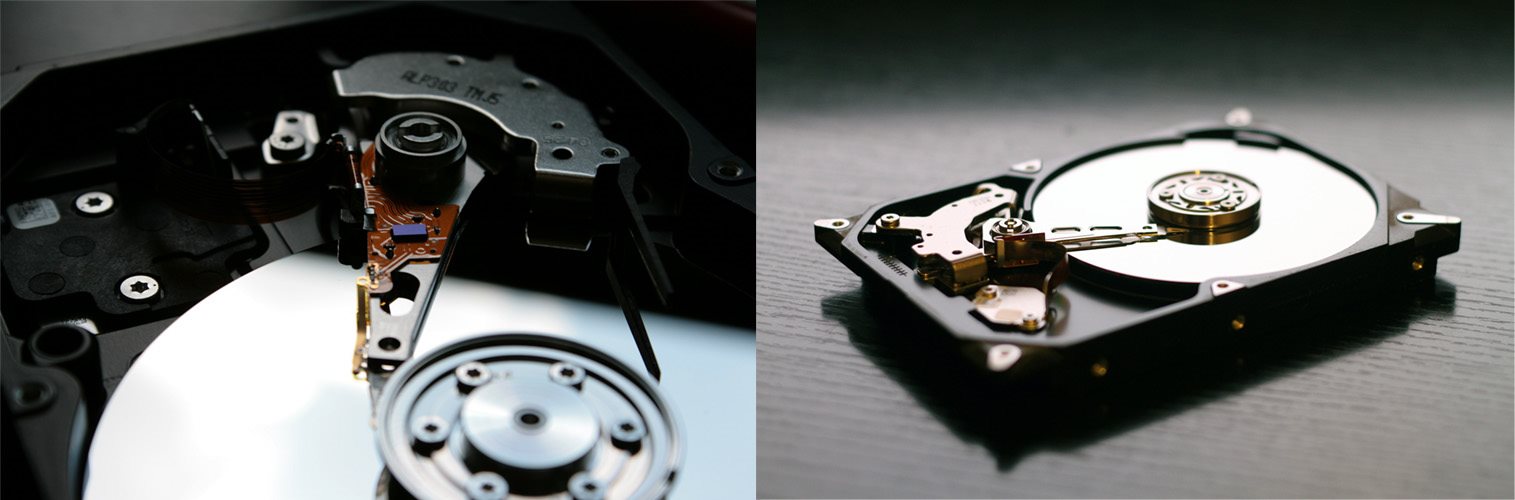
Jak upgradovat disky? – OBSAH
- Zálohujte, než začnete měnit disk
- Výměna druhého disku (nesystémového) v PC
- Výměna disku s operačním systémem
- Čistá instalace je volba profíků
Zálohujte, než začnete měnit disk
Výměna úložiště za větší vypadá jako naprostá trivialita, ale ve skutečnosti jde o docela rizikový proces, pokud nezálohujete. Takže pokud pouze nepřidáváte další disk, rozhodně zálohujte!
i
Chcete vdechnout nový život staršímu počítači nebo lehce vylepšit nově vybraný kus? Právě pro tyto účely Alza spustila dvě nové služby dostupné v České republice, na Slovensku i v Maďarsku. Jedná se o Upgrade PC/NTB a Pozáruční Upgrade Alza PC.
Většina uživatelů si pořídí počítač s jediným úložištěm, na kterém je operační systém se všemi updaty, aktivačními informacemi, nainstalovanými programy a všemi uživatelskými daty. To je docela nebezpečná koncentrace cenných dat na jednom jediném úložišti – i zálohovací služby, jako je Windows File History, upozorňují na to, že byste měli zálohovat na jiné úložiště – už jenom proto, že zálohování z primárního úložiště na to samé úložiště pouze zvyšuje jeho zátěž, a tedy i riziko kolapsu.
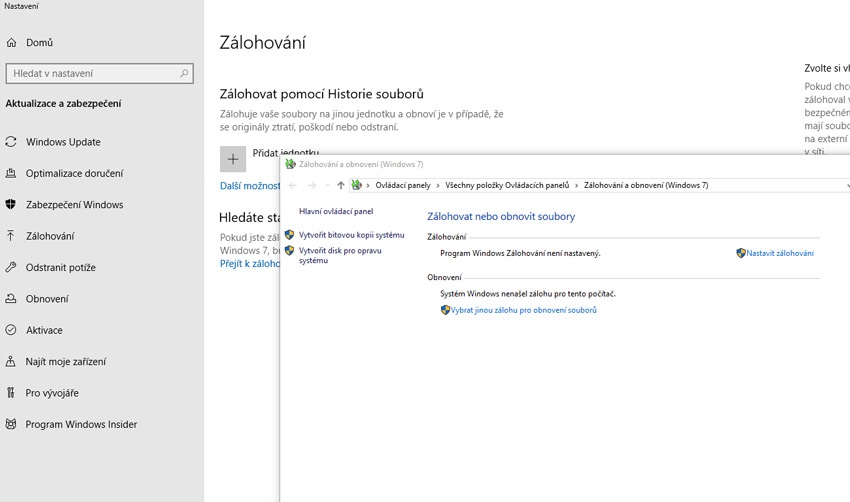
Před každou manipulací s počítačem si proto dejte pozor, jestli jsou vaše zálohy aktuální – a pokud ne a nezálohujete pravidelně, zálohujte minimálně cenná data, a to alespoň teď.
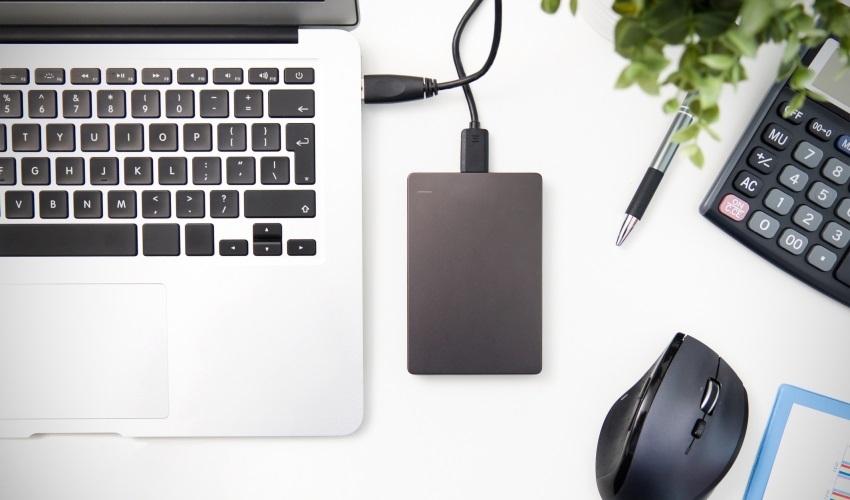
Většina dat se automaticky ukládá do profilu uživatele, který se nachází v adresáři Users (Uživatelé) – a každý uživatel tam má svoje adresáře obsahující jeho dokumenty, fotky, hudbu a podobně.
Kdysi si každá aplikace ukládala data sama podle sebe, ale s příchodem zálohovacích programů je naopak velmi výhodné, aby uživatelská data ukládala výhradně do uživatelských adresářů – i běžné zálohovací programy tak snadno poznají, kde jsou uloženy cenné informace, které je třeba zazálohovat. Programy lze nainstalovat znovu, třeba z internetu – ale uživatelská data ne! V okamžiku, kdy jsou uživatelská data zazálohována, je možné se pustit do upgradu.
Výměna druhého disku (nesystémového) v PC
Způsob upgradu se liší podle toho, zda přidáváte další disk, nebo nahrazujete nějaký z nesystémových disků (pokud jich máte více) – nebo nahrazujete primární disk za větší primární disk. Ta první operace je jednoduchá, nový disk se prostě přimontuje na svoje místo a při dalším startu Windows systém sám rozezná, že přibyl prázdný disk, a provede vás celým procesem formátování a zařazení disku do systému.
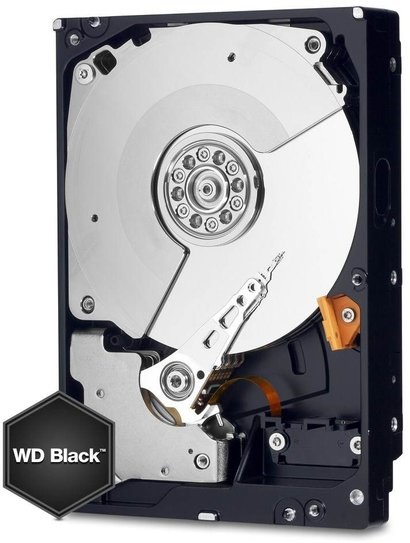
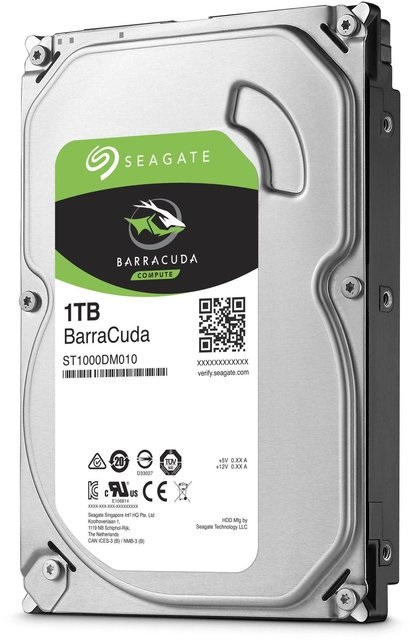
Pokud měníte nesystémový disk za jiný, je ideální pořídit si box pro externí disk nebo alespoň základní adaptér, který dovolí připojit SATA/M.2 disk na USB port. Nejjednodušší je vyjmout původní disk, zasunout ten nový, nastartovat počítač, nechat systém detekovat nový disk, inicializovat ho – a pak vložit ten starý do boxu nebo připojit přes adaptér, zasunout ho do USB portu počítače, rozeznat ho jako externí disk a překopírovat data z toho starého na ten nový.
To může, podle rychlosti disků, jejich připojení a také velikosti přenášených dat, zabrat několik hodin až dní. Ve výsledku pak budete mít data na větším disku – a také externí disk, na kterém si můžete nechat jejich kopii nebo ho naformátovat a použít pro jiné účely: Disk navíc se vždycky hodí!
Výměna disku s operačním systémem
Nejkomplikovanějším případem je výměna systémového disku. Ta se dá provést třemi způsoby, nejlepší je použít klonovací stanici, do které vložíte vymontovaný starý disk a také disk nový – a klonovací stanice vám přenese obsah z toho starého na ten nový.
i
Aplikace EaseUS Partition Manager nabídne perfektní práci s diskovými oddíly.
Po ukončení klonování se nový disk namontuje do počítače, nabootujete… a zjistíte, že vypadá přesně jako ten starý. Kde je ten očekávaný upgrade?! Ten musíte dokončit pomocí programu, který se jmenuje správce oddílů (partition manager) a který bohužel budete muset stáhnout z internetu, protože není součástí Windows.
Partition manager spustíte – a on vám řekne, že váš nový disk obsahuje nepřiřazené místo a nabídne vám možnost buď vytvořit na něm další logický disk (logický proto, že to je jen nový oddíl, ne nový disk jako takový), nebo volné místo sloučit s primárním oddílem. Druhá možnost je správně – a voilà, máte větší disk, aniž byste přeinstalovali Windows! Bát se nemusíte, protože originální disk je stále zachován – a kdyby se něco zvrhlo, můžete se vrátit k tomu původnímu.
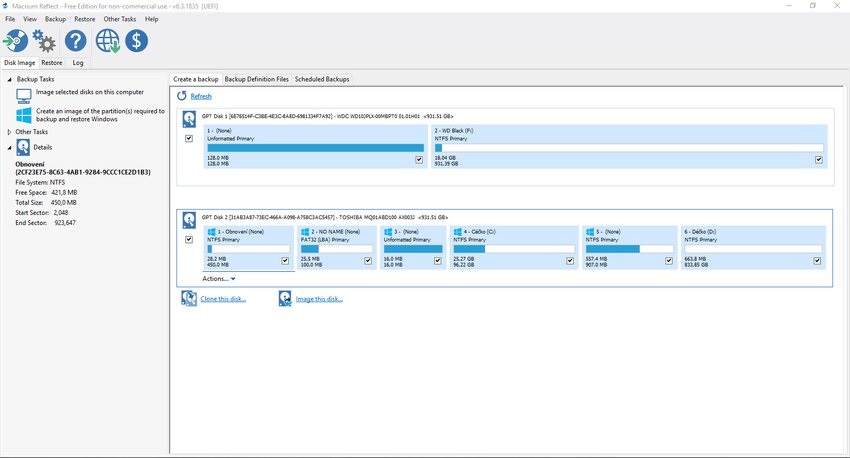
Druhou možností je, že nemáte klonovací stanici. V takovém případě vám stačí externí box, do kterého vložíte nový disk, opět si stáhnete klonovací software / partition manager (klonování a práce s oddíly je obvykle součástí stejného softwaru) – a klonování provedete programem, kde obvykle nakonec opět přiřadíte volné místo primárnímu oddílu. Potom disky prohodíte – a zase máte upgradovaný primární disk a v externím boxu originál, který buď můžete zachovat, nebo naformátovat a použít tak, jak je vám libo.
Čistá instalace je volba profíků
Poslední možností je klasika, instalace načisto. Je nejdelší a nejpomalejší, ale zase na druhou stranu budete mít systém nový a čistý. Připravte si instalační médium Windows a jejich klíč, vymontujte původní disk, vložte ten nový, vložte instalační médium (obvykle USB klíč) do počítače a nabootujte z něj. Pak provedete instalaci Windows, pak je připojíte k internetu a necháte je tahat další a další a další updaty, než to konečně celé skončí.
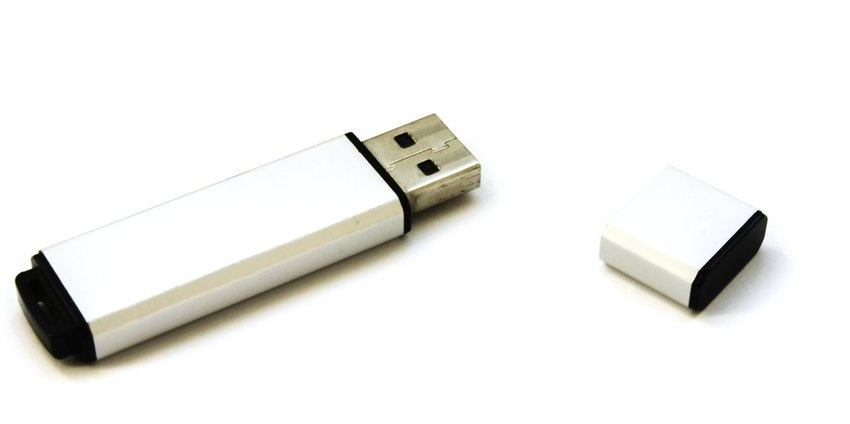
Nyní nainstalujte programy, které používáte – a když je to hotové, vložte starý disk do externího boxu a překopírujte si svoje data. Tato možnost je sice úmorná, ale pokud jste roky a roky instalovali a mazali programy, je to dost možná lepší a rychlejší než instalaci Windows čistit.
Možná se zeptáte, proč prostě disk nevyměnit a Windows neobnovit. Problém nastává v případě, že vám dodavatel počítače nedá vlastní instalačku a místo toho jen vyhradí kus místa na disku pro obnovení Windows. V takovém případě vám nezbude nic jiného před tím, než se do dobrodružství s výměnou pustíte, než vytvořit ve Windows bootovatelnou instalačku.
Bootovatelný USB flash disk si totiž jednoduše vytvoříte pomocí aplikace Media Creation Tool, která je dostupná přímo na internetových stránkách Microsoftu. V několika málo krocích jím lze vytvořit ISO soubor, DVD disk nebo USB flash disk, ze kterého je možné nový systém nainstalovat. Software nepracuje s obrazy ISO, veškerá potřebná data si stahuje z internetu, proto bude vytvořené médium v aktuální verzi včetně všech bezpečnostních aktualizací.
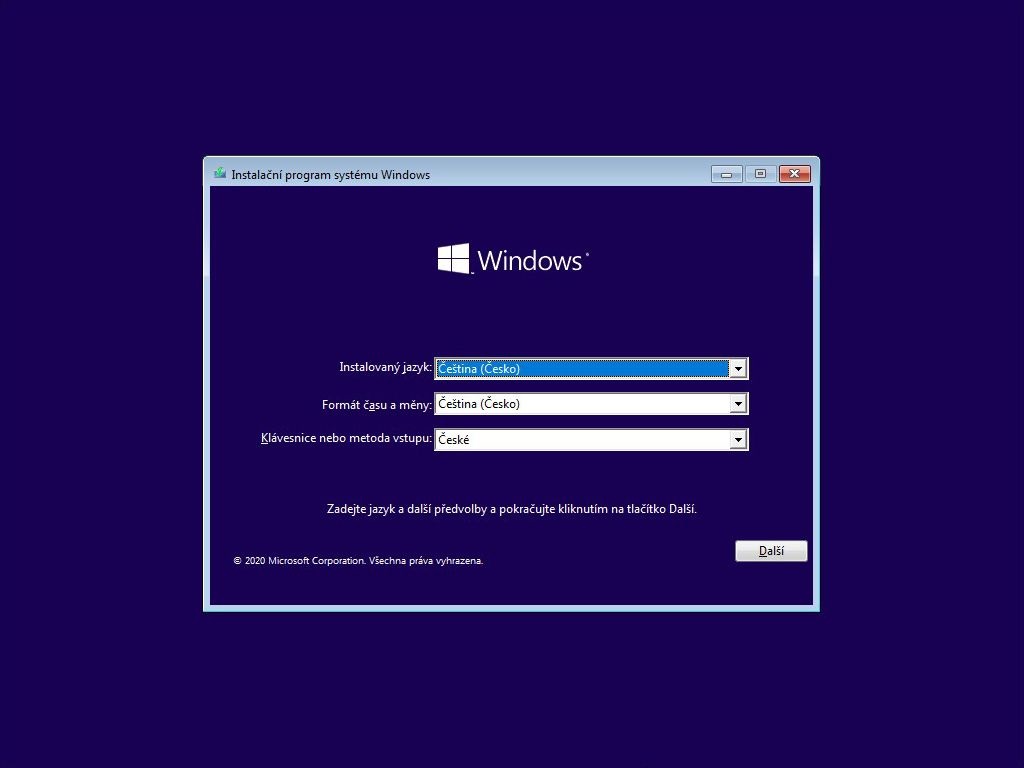
S vytvořeným bootovacím médiem se pak můžete pustit do výměny vašeho primárního disku. Pokud vám výrobce dodal počítač s možností obnovení, má disk patrně složitější strukturu a tam opravdu, opravdu doporučujeme provést klonování původního disku.
Mnoho počítačů má jeden disk, který je dělený do celé řady oddílů, typicky systémový oddíl – oddíly pro obnovení – datový oddíl. Klonovací software vytvoří perfektní duplikát – a na konci procesu můžete volné místo přidělit poslednímu oddílu, který bývá právě datový. Máte o něco nižší kontrolu nad správou disku, ale v praxi to nevadí – a proces klonování probíhá většinou automaticky, takže u toho nemusíte ztrácet čas.
- Operační paměti DDR4 vs. DDR5 v PC hrách (TESTY VÝKONU)
- Intel i7-13700KF (RECENZE A TESTY)
- Co je overclocking? Výkon zdarma i extrémní sport
- Jak vybrat grafickou kartu v druhé půlce roku 2022?
- Představujeme certifikované počítače Alza NVIDIA GeForce RTX Studio
- Windows 11: (velký) krok vpřed?
- Jak nainstalovat Windows 11? (NÁVOD)
- Další články na Alza.cz
Pokud vám dochází místo na disku, bude vhodné pořídit nový, kapacitně mnohem větší. Pokud si na upgrade disku ve svém zařízení nevěříte, na kterékoli Alza prodejně vám rádi poradíme a vše zařídíme za vás.

Michal Rybka
Michal Rybka je publicista a nadšenec s 20 lety zkušeností v IT a gamingu. Je kurátorem AlzaMuzea a YouTube kanálu AlzaTech. Napsal několik fantasy a sci-fi povídek, které vyšly v knižní podobě, a pravidelně pokrývá páteční obsah na internetovém magazínu PCTuning.