
Jak upgradovat PC nebo notebook, když už musíte?
Tak jako každý stroj, i váš počítač potřebuje čas od času údržbu. Pokud na něm totiž chcete bezpečně přistupovat do bankovnictví, plnit pracovní úkoly nebo si zahrát moderní hry, je nutné se pravidelně zabývat možností upgradu. Kdy se to ještě vyplatí? A kdy naopak bude lepší pořídit úplně nový stroj? Nad celým tématem se zamyslel Michal Rybka.
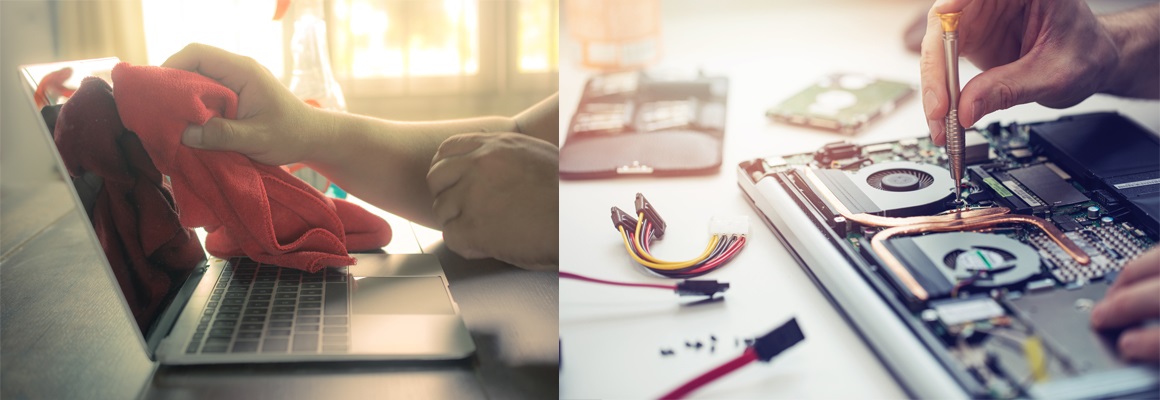
Jak upgradovat PC nebo notebook, když už musíte? – OBSAH
- S novým softwarem často souvisí i nákup nového hardwaru
- U novějších ultrabooků s upgradem moc nepočítejte
- Navýšení kapacity RAM
- Výměna disku a záloha dat
S novým softwarem často souvisí i nákup nového hardwaru
Spoustě lidí se do upgradování nechce – mají svoje zvyky, svůj systém a nechtějí do něj dávat peníze navíc. Nároky na hardware ale stále rostou – a pokud chcete používat nejnovější software, upgradovat někdy budete muset. Největším problémem je zvykat si na nový software – a to zvláště když patříte mezi základní uživatele, kteří neocení vylepšení vlastností známých programů a novinka se vám jeví spíš jako zlomyslnost, kde vývojáři jenom přestěhovali důvěrně známé funkce na zcela nová místa.
i
Chcete vdechnout nový život staršímu počítači nebo lehce vylepšit nově vybraný kus? Právě pro tyto účely Alza spustila dvě nové služby, dostupné v České republice, na Slovensku i v Maďarsku. Jedná se o Upgrade PC/NTB a Pozáruční Upgrade Alza PC.
Takový už je ale života běh – a pokud vám stačí málo, možná stojí za to popřemýšlet o přechodu na software, který se nemění tak často. Týká se to hlavně Open Source alternativ zdarma, kde vývojáři setrvávají u klasických ovládacích rozhraní možná zase až příliš sveřepě.
U novějších ultrabooků s upgradem moc nepočítejte
Nejzákladnější metodou je generační výměna, kdy prostě vyměníte starý stroj za nový, což má tu výhodu, že to pravděpodobně bude fungovat bez větších problémů s kompatibilitou, jenom si budete muset zvyknout na nový stroj a na nový systém. U některých uzavřených strojů, jako jsou ultrabooky nebo například MacBooky, se realisticky vůbec upgradovat nedá, prostě měníte starší stroj za novější. Tyhle laptopy nemají vyměnitelnou baterii, je v nich vlepená – a až její životnost skončí, budete stát mezi volbou servisní výměny baterie a upgradem na nový stroj, kde často upgrade vyjde jako výhodnější a rozumnější alternativa.

Navýšení kapacity RAM
Pokud se vám do celkového upgradu nechce, je možné určit několik oblastí, kde by se vám asi hodil částečný upgrade – výměna, nebo rozšíření. První a nejdůležitější z nich je operační paměť RAM. Zvláště levné systémy se dodávají s minimem potřebné paměti, u níž ale nároky stále rostou.
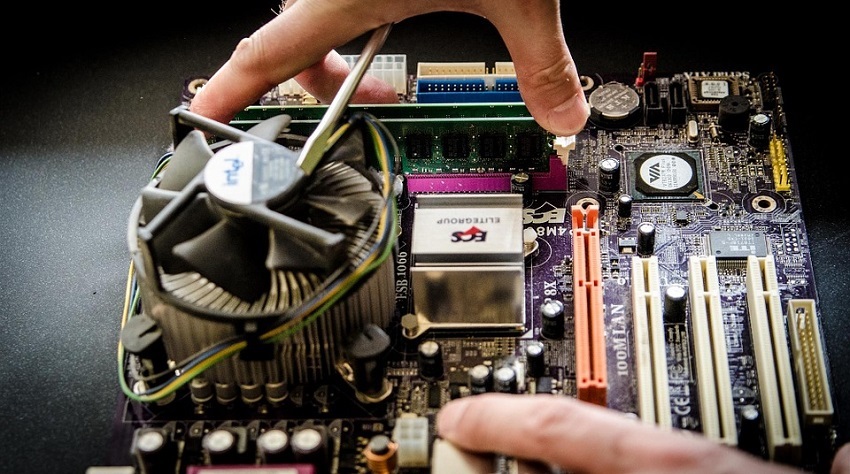
Není to až tak dávno, kdy se prodávaly kancelářské stroje se 2 GB RAM – dnes je doporučované minimum 8 GB, i když bychom doporučili spíše 16 GB. Levné systémy se často dodávaly s minimálně dvěma paměťovými sloty, takže není problém paměť zdvojnásobit nebo ještě více zvětšit: Musíte ale zjistit, který typ pamětí počítač používá (DDR2, DDR3, DDR4, DDR5), jaký typ slotu (DIMM nebo SODIMM u notebooků a kompaktních strojů) a také minimální rychlost paměti, kterou systém vyžaduje. Když koupíte paměť větší a rychlejší, než doporučuje výrobce, obvykle nic nezkazíte, u těch pomalejších už můžou nastat problémy.
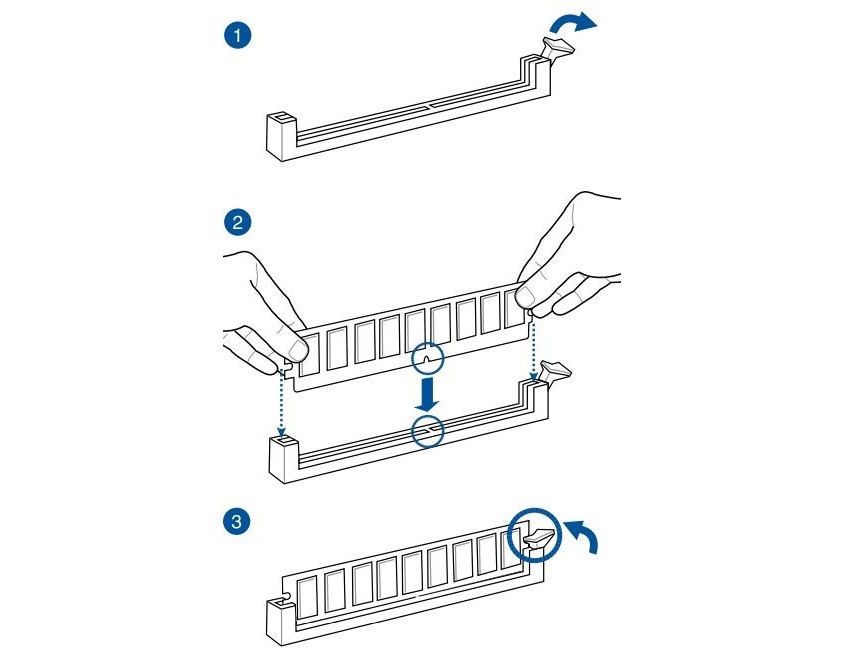
Každý výrobce by měl na svých stránkách (Tech specs) udávat parametry pamětí a také ideálně počet volných slotů a celkový počet paměťových slotů v počítači. Pokud si nejste jistí, je lepší kontaktovat servis a dohodnout si servisní výměnu.
Tu často zvládne pokročilý amatér, ale ne úplný laik, takže zvažujte svoje znalosti a schopnosti. Rozšíření pamětí u běžného PC zvládne každý, ale u designového nebo All-In-One PC už úplně každý ne, na to jsou třeba nejen znalosti, ale často i specializované nástroje.
Výměna disku a záloha dat
Podobné to je i u výměny harddisků – jde o teoreticky jednoduchý krok, který by měl zvládnout každý, ale zvláště designové počítače není úplně triviální rozebrat tak, aby šly zase složit zpátky. Uživatelsky přátelský design obsahuje označená dvířka a běžné typy šroubů, nezřídka i manuál k počítači říká, jak ho správně rozebrat a zase složit. Pokud takový návod nemáte, návodné video na YouTube vypadá komplikovaně a navíc se používají zvláštní (bezpečnostní) šrouby, je lepší nechat upgrade na profesionálech.
Předtím, než se pustíte do upgradu nebo odnesete stroj do servisu, vždy (!!!) zazálohujte svoje data a uložte si alespoň ta kritická na externí disk, USB flashdisk nebo na paměťovou kartu. Počítač obvykle upgrade přežije, ale i v profesionálním servisu platí, že se i mistr tesař někdy utne – a taková chyba vás může stát všechna vaše data. Ta jsou obvykle nejcennější, a proto vždy zálohujte!
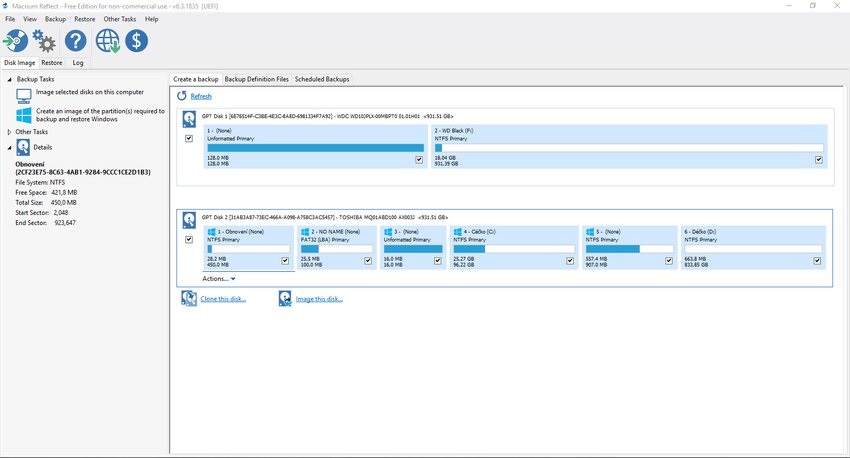
Co se týče klonování disku, Windows 10 ani starší systémy nenabízejí potřebné vestavěné nástroje, jako je tomu například ve chvíli, kdy disk jen potřebujeme rozdělit na více oddílů. Na internetu je ale k nalezení celá řada programů, které tyto funkce mají. Ideální software by měl kombinovat silné nástroje, přívětivé grafické rozhraní a v nejlepším případě i možnost užití zdarma. Z těch, které to splňují, lze jmenovat například zkušební verze Acronis True Image, EaseUS Todo Backup Free nebo Macrium Reflect.
- Operační paměti DDR4 vs. DDR5 v PC hrách (TESTY VÝKONU)
- Intel i7-13700KF (RECENZE A TESTY)
- Co je overclocking? Výkon zdarma i extrémní sport
- Jak vybrat grafickou kartu v druhé půlce roku 2022?
- Představujeme certifikované počítače Alza NVIDIA GeForce RTX Studio
- Windows 11: (velký) krok vpřed?
- Jak nainstalovat Windows 11? (NÁVOD)
- Další články na Alza.cz
Upgrade počítače nebo notebooku je čas od času nutný. Pokud si na to nevěříte, rozhodně vám na kterékoli Alza prodejně rádi poradíme a vše zařídíme za vás.

Michal Rybka
Michal Rybka je publicista a nadšenec s 20 lety zkušeností v IT a gamingu. Je kurátorem AlzaMuzea a YouTube kanálu AlzaTech. Napsal několik fantasy a sci-fi povídek, které vyšly v knižní podobě, a pravidelně pokrývá páteční obsah na internetovém magazínu PCTuning.