
Nejde zapnout notebook (NÁVOD)
Existuje celá řada důvodů, proč váš notebook nejde zrovna teď zapnout. Připravili jsme pro vás první pomoc v podobě několika ověřených tipů, které zabírají na nejčastější problémy notebooků Acer, Dell, HP, Lenovo, ASUS nebo UMAX. Rozhodně je vyzkoušejte, protože ve výsledku vám ušetří čas i peníze.
Nejde zapnout notebook (NÁVOD NA OPRAVU) – OBSAH
- TIP č. 1 – Vybitý nebo rozbitý notebook?
- TIP č. 2 – Odpojte veškeré příslušenství včetně baterie
- TIP č. 3 – Zkontrolujte obrazovku
- TIP č. 4 – Poslední změny v hardware
- TIP č. 5 – Využijte služeb servisu
TIP č. 1 – Vybitý nebo rozbitý notebook?
Je úplně jedno, jestli máte starý, nebo nový notebook, vždy jde o techniku, kdy se zkrátka závada může vyskytnout. Samozřejmě na nový laptop máte záruku, takže problém za vás vyřeší zcela zdarma prodejce nebo servis. Ale to klidně zabere několik dnů až týdnů, což je otrava. A přitom si můžete pomoci sami doma. A třeba budete mít za 5 minut opraveno.
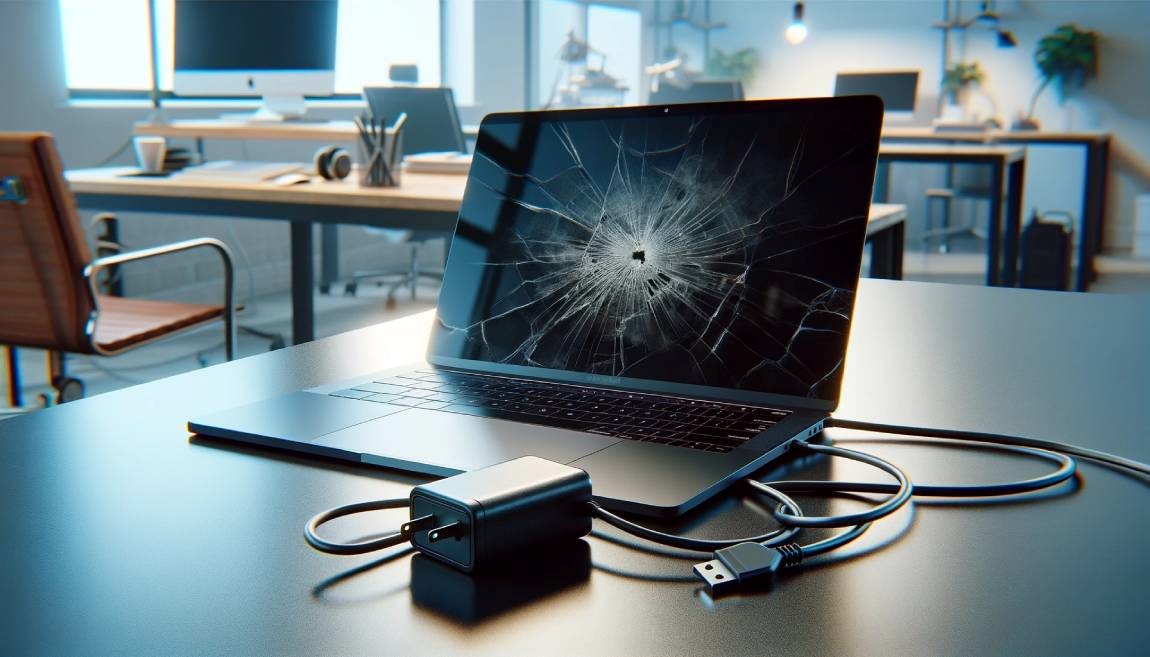
Pokud jste večer notebook vypnuli a ráno nejde nastartovat, tak vás jako první napadne, že je možná úplně vybitý. Proto pečlivě zkontrolujte, zda není nějak poškozený adaptér, zda je zapojený do funkční elektrické zásuvky a následně jej připojte k notebooku. Současně hledejte, zda se někde nerozsvítí kontrolka připojeného adaptéru. Zkuste chvilku vydržet a následně notebook zapněte. Stále nejde? Tak se podívejte po domácnosti, zda nenajdete jiný kompatibilní adaptér.
TIP č. 2 – Odpojte veškeré příslušenství včetně baterie
Pokračujeme v hledání problému, a protože napájecí adaptér vypadá OK, tak jej v tuto chvíli odpojte, zavřete notebook a následně jej otočte displejem směrem ke stolu. Bude totiž nutné vyjmout baterii. To není u drtivé většiny notebooků problém a často není potřeba ani použít šroubovák. Po fyzickém vyjmutí baterie vyčkejte zhruba jednu minutu, poté ji vraťte zpátky na své místo a připojte napájení. Zároveň však zkontrolujte, že je odpojené veškeré příslušenství včetně externího displeje, nebo klávesnice a myši. Zmáčkněte tlačítko napájení a je velká šance, že se notebook právě teď bez problémů rozjede.
TIP č. 3 – Zkontrolujte obrazovku
Pokud se notebook spustí (svítí kontrolky, slyšíte ventilátory), ale přesto je obrazovka stále černá, tak musíme překontrolovat samotný displej. Nejprve zkuste kombinaci kláves FN + F6 (případně jinou klávesu pro jas dle symbolu na tlačítkách). Uvedenou klávesovou zkratkou se reguluje jas displeje, proto zkuste opakovaně mačkat a při tom pozorně sledujte obrazovku. Stále nic?
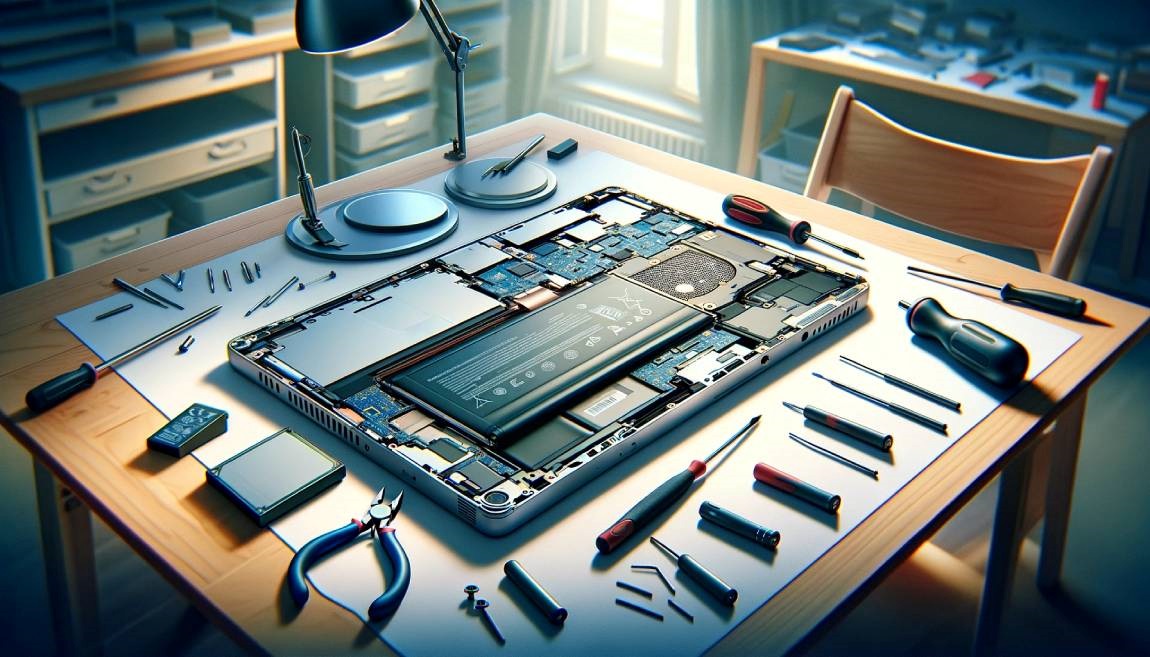
Možná opravdu odešel displej, což je sice nepříjemné, ale lze to vyřešit externím displejem. Proto zkuste připojit monitor ke konektoru HDMI (u starých notebooků bude určitě VGA konektor). Možná naskočí obraz a budete mít částečně vyhráno. Pokud totiž bude fungování na externím displeji v pořádku, tak pokračujte do Windows a rozhodně si zálohujte data. Samotnou výměnu displeje v domácích podmínkách určitě nezvládnete, proto se ke slovu dostane servis.
TIP č. 4 – Poslední změny v hardware
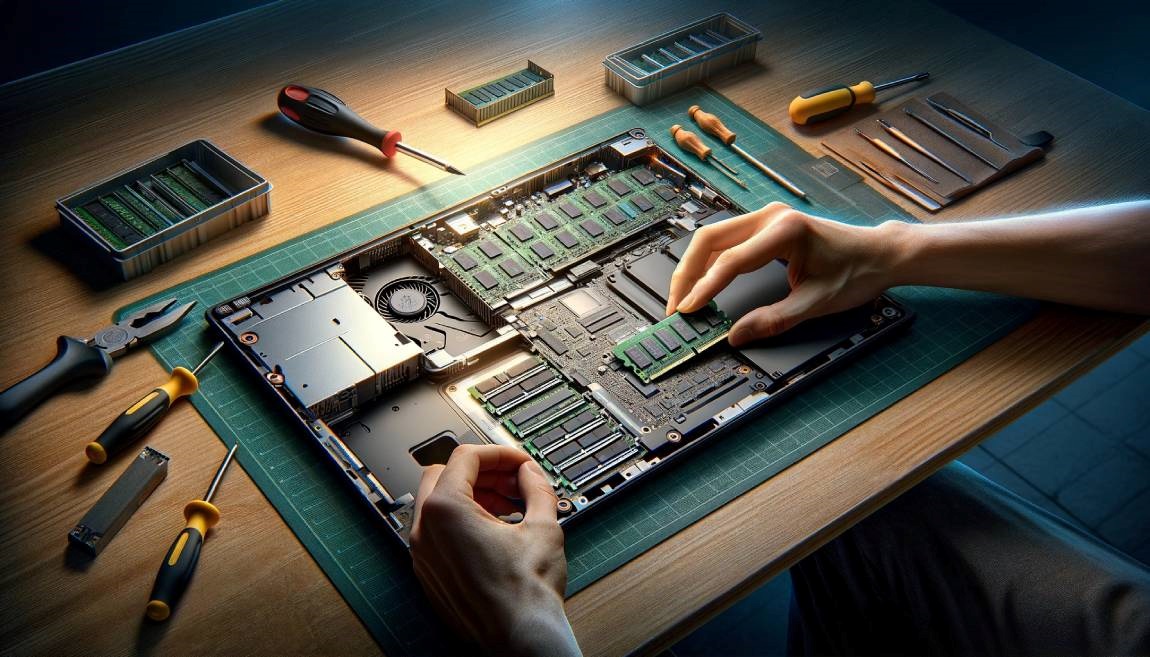
Než kontaktujete servis, tak ještě zapřemýšlejte, zda jste v poslední době nezasahovali do hardware notebooku. Typicky jde o přidání operační paměti RAM nebo o výměnu disku. Pokud si odpovíte ano, tak notebook vypněte, odpojte adaptér a vytáhněte baterii. Následně odšroubujte zadní kryt a překontrolujte správné zacvaknutí paměťových modulů. Klidně jeden vyndejte a odzkoušejte, zda se situace nezlepší.
i
Přehřívání notebooku nebo PC?
Vypíná se vám náhle notebook nebo počítač? Pak může být problém v zanesení chlazení počítače prachem. Jakmile zatížíte systém náročnější úlohou, například při hraní her, úpravou fotek apod., teplota procesoru dosáhne kritické meze a ve snaze zabránit poškození se vypne. V takovém případě může pomoci vyčištění notebooku nebo počítače od prachu. Problém ale může být i teplovodivá pasta, která pomáhá procesoru odvádět teplo, přičemž má životnost přibližně 3 roky, poté se její účinnost snižuje. V takovém případě je žádoucí teplovodivou pastu vyměnit.
TIP č. 5 – Využijte služeb servisu
Je možné, že ani po vyzkoušení všech doporučených kroků stále nejde notebook zapnout. V ten okamžik se ke slovu dostává servis, kde mají profesionální technici patřičné vybavení i znalosti k detailní diagnostice problému. V případě záruční opravy je doslova nutné kontaktovat autorizovaný servis uvedený na stránkách značky vašeho notebooku. Než budete servis kontaktovat, tak si ještě připravte model a sériové číslo notebooku, informace o záruce a popis problému. Ve všech případech však můžete dorazit na naše pobočky, kde vám rádi rychle a kvalitně pomůžeme.
i
Mohlo by vás zajímat
Pokud vám nejde zapnout notebook, tak ještě nepropadejte panice. Často jej lze nastartovat pomocí několika triků. Je důležité pamatovat na to, že pokud si nejste jistí v provádění technických úprav, je nejlepší nechat tuto práci na profesionálech. Obzvláště pokud je notebook stále v záruce.