
Rozložení klávesnice: druhy, nastavení a změna přehledně (NÁVOD)
Všechny klávesnice nemají stejné rozložení. To se totiž odvíjí od jazyka, v němž píšeme – v anglicky píšících zemích používají takzvané QWERTY rozložení, my v ČR zase QWERTZ, což máme společné např. se sousedními Němci. Podle jazyků se ale klávesnice liší i dále – i když oba národy používají QWERTZ, Němci zkrátka potřebují jiné znaky než Češi. Jen těžko byste proto na německé klávesnici hledali Ř nebo Á. O různých druzích rozložení si v tomto článku řekneme více. Také zde najdete návod, jak nastavit klávesnici v systému Windows 10.

Rozložení klávesnice (NÁVOD) – OBSAH
- Co je rozložení klávesnice?
- QWERTY vs. QWERTZ: jak se může lišit rozložení klávesnice?
- Nastavení klávesnice: jak změnit její jazyk? (NÁVOD)
Co je rozložení klávesnice?
Samotné vymezení pojmu rozložení klávesnice je trochu problematické, tento pojem totiž blíže neurčuje, na jaký typ rozložení se vlastně ptáme. Existuje totiž rozložení fyzické – to určuje, jak jsou klávesy ve skutečnosti hmatatelně uspořádány, jakou mají velikost či zda jsou na klávesnici vůbec přítomné. Toto rozhoduje například o tom, zda má klávesnice dlouhý či krátký shift, jednořádkový či dvouřádkový enter nebo kde je umístěna její klávesa backspace. Takových rozložení je celá řada, některá jsou ale častější než jiná.
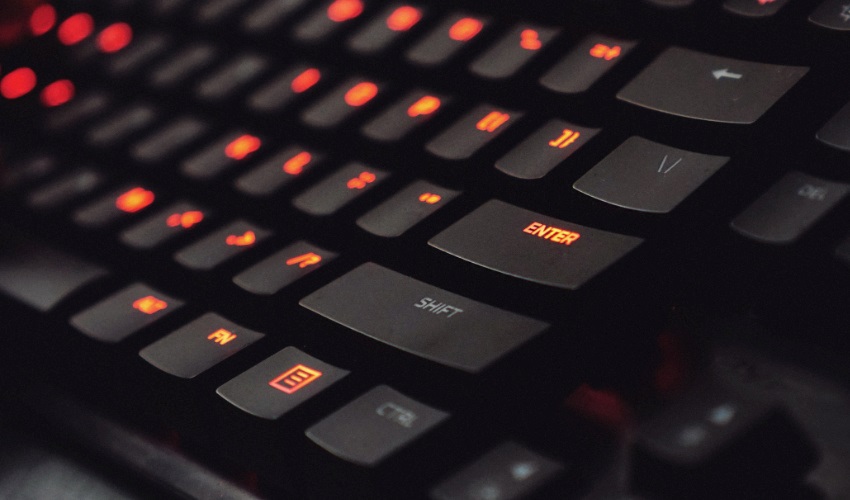
Potom máme také vizuální rozložení – tak nazýváme způsob, jakým jsou klávesy označeny – např. zda mají české popisky. A nakonec je zde rozložení funkční – to určuje, jaký se na obrazovce zobrazí znak nebo k jaké dojde akci, pokud nějakou klávesu stiskneme. Tyto tři typy rozložení nejsou přímo propojeny, a zejména to funkční lze snadno změnit. Právě tuto změnu provádíme, když ve Windows měníme jazyk klávesnice. Po této změně budou mít klávesy stále stejné popisky, v systému počítače ale budou představovat jiné znaky.
QWERTY vs. QWERTZ: jak se může lišit rozložení klávesnice?
Když mluvíme o rozložení typu QWERTY nebo QWERTZ, máme na mysli rozložení na úrovni vizuální a funkční. To znamená, že zda je klávesnice QWERTY nebo QWERTZ, není přímo závislé na tom, jak je klávesnice fyzicky uspořádána. Můžeme to chápat jako kombinaci značení a funkčního významu jednotlivých kláves. Výše zmíněné názvy jsou odvozeny od funkčního seřazení šesti kláves v levém horním rohu klávesnice, tedy Q, W, E, R, T a Y nebo Z.

Jak již bylo zmíněno výše, rozložení QWERTY je používáno především, ale nejen v anglicky hovořících zemích a je nejrozšířenějším rozložením vůbec. V Česku a na Slovensku používáme naopak QWERTZ, a to podobně jako v Německu, Rakousku, Maďarsku nebo např. Švýcarsku. Je zřejmé, že rozložení v tomto smyslu je něco jiného než jazyk klávesnice, a to i přesto, že spolu obě věci do jisté míry souvisí. Jak Češi, tak Němci používají rozložení QWERTZ, přesto má na svých klávesnicích každý národ jiné znaky – takové, které jsou v jeho mateřském jazyce hojně využívány.
Jazyk při výběru klávesnice
Všimněte si, že v nabídce klávesnic najdete různé jazyky – nejčastěji CZ, US a UK. Buďte připraveni, že na jiných klávesnicích než těch s CZ layoutem české popisky nenajdete, české znaky na nich ale samozřejmě psát půjdou.
Nastavení klávesnice: jak změnit její jazyk? (NÁVOD)
Funkční rozložení klávesnice, tedy i její jazyk, lze v systému Windows snadno změnit. Často to dělají například programátoři, kteří využívají řadu v češtině málo používaných znaků, které se na anglické klávesnici píšou snáze. Jak nastavit českou klávesnici? Nebo naopak anglickou? Způsobů je více. Postupujte následovně:
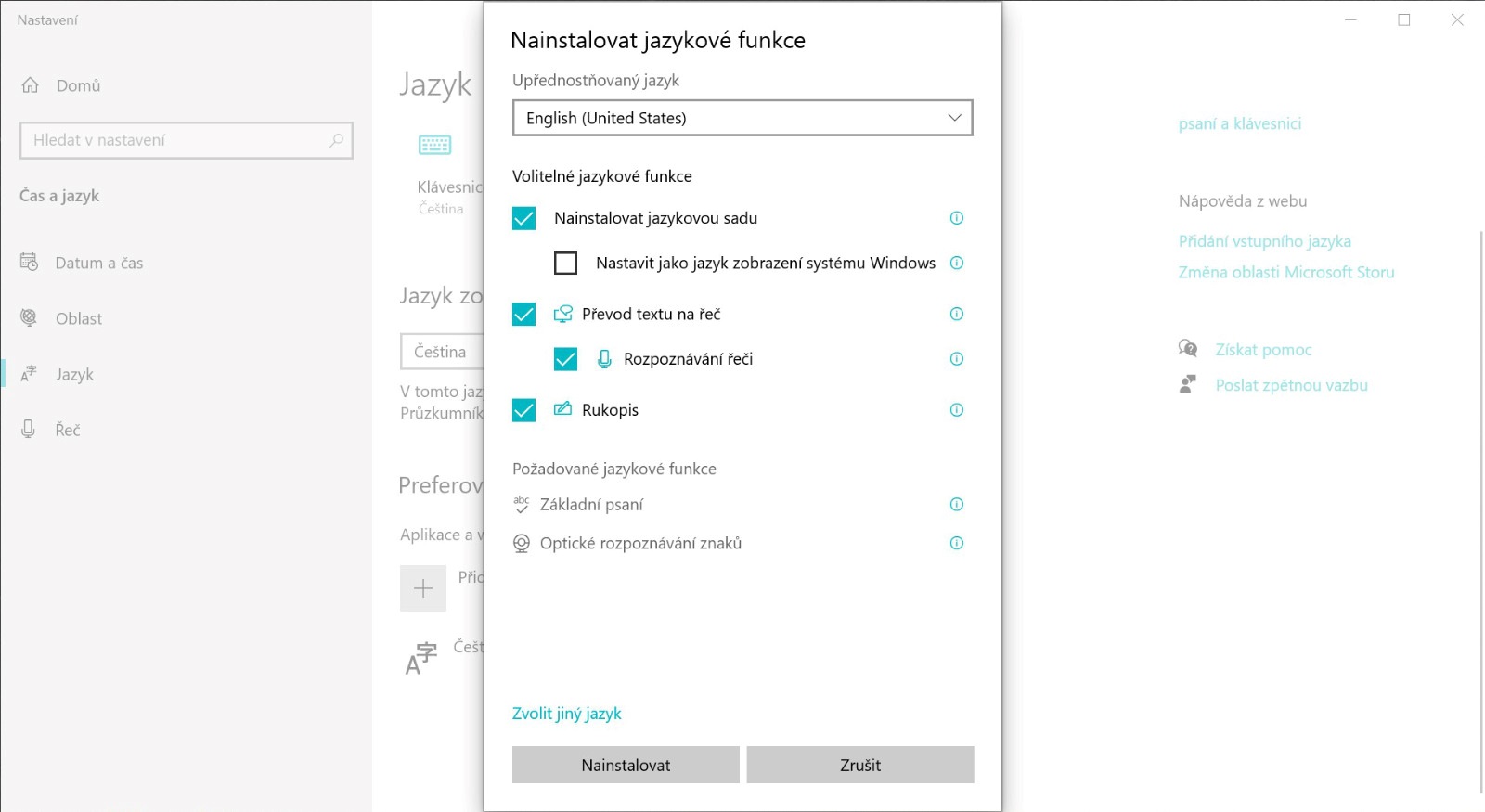
1a. (volitelné) Přidejte do systému Windows celý nový jazyk
Aby bylo možné změnit jazyk klávesnice, není nutné rovnou instalovat celý jazyk. Pokud se však pro instalaci jazyka rozhodnete, ještě to neznamená, že by se vám do něj automaticky přepnulo celé prostředí Windows – vše bude jako dřív, nový jazyk bude pouze k dispozici. Jazyků můžete mít v počítači nainstalovaných více a celý systém (nebo pouze klávesnici) do některého z nich můžete přepnout jen v případě potřeby. Pokud přidáte klávesnici tímto způsobem, můžete bez problémů používat známou zkratku ALT + SHIFT.
Pokud už víte, nebo v průběhu tohoto kroku zjistíte, že je daný jazyk už nainstalován, můžete pokračovat krokem číslo 2.
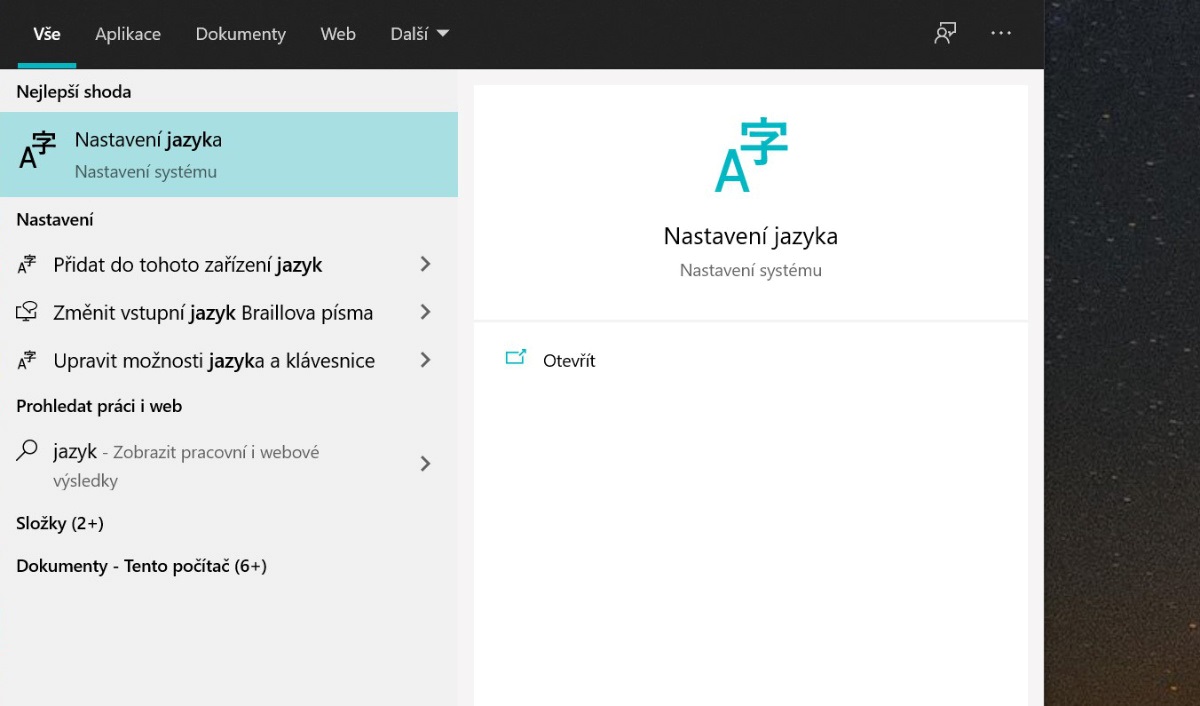
- Otevřete Start ve Windows – klávesa Windows nebo klik na ikonu okna vlevo dole.
- Napište na klávesnici jazyk a následně klikněte na vyhledanou položku Nastavení jazyka.
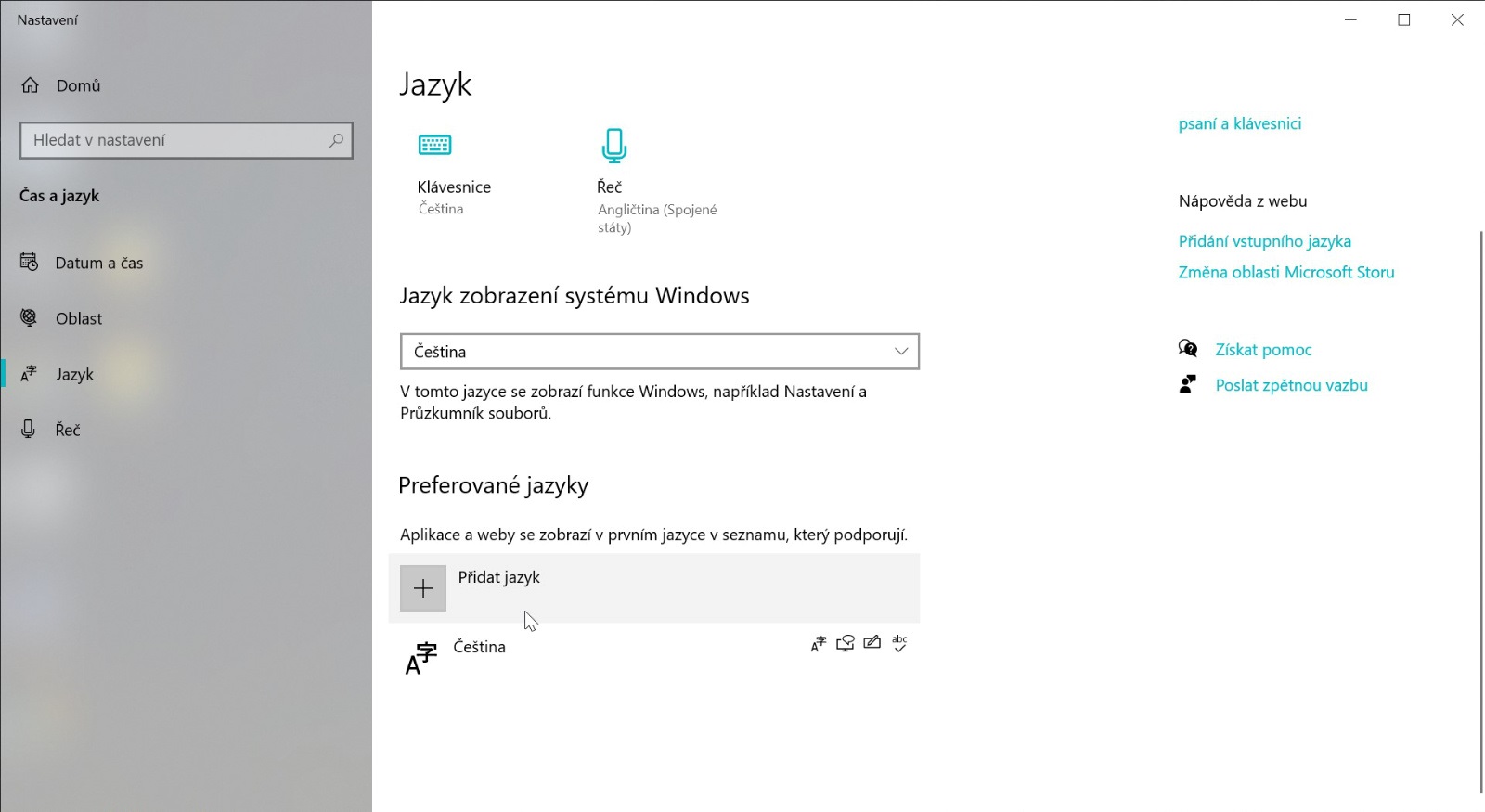
- V nově otevřeném okně klikněte na Přidat jazyk – tuto položku najdete ve spodní části okna vedle ikony plus.
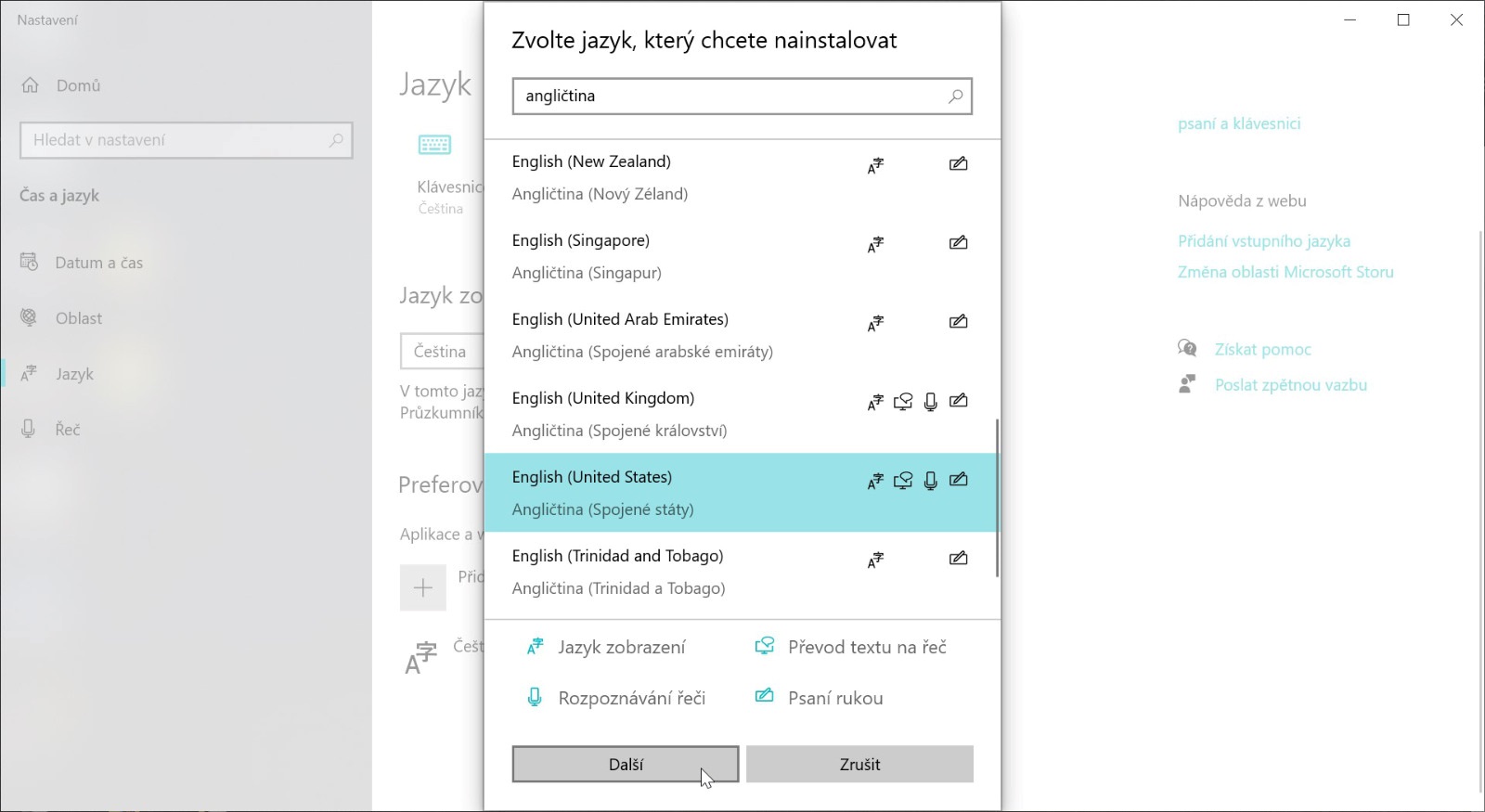
- Vyhledejte požadovaný jazyk, klikněte na něj a zvolte Další – k vyhledávání slouží pole v horní části okna.
- V dalším okně zaškrtněte požadované volby a klikněte na Nainstalovat – po chvíli instalace bude jazyk nainstalován.
1b. (volitelné) Přidejte pouze novou klávesnici
Alternativně, pokud do Windows nechcete instalovat celý jazykový balíček, můžete přidat pouze cizojazyčnou klávesnici. Nevýhodou je, že pro změnu klávesnice nebudete moci využívat klávesovou zkratku ALT + SHIFT. Jinak se ale jedná o elegantnější způsob.
- Otevřete Start ve Windows – klávesa Windows nebo klik na ikonu okna vlevo dole.
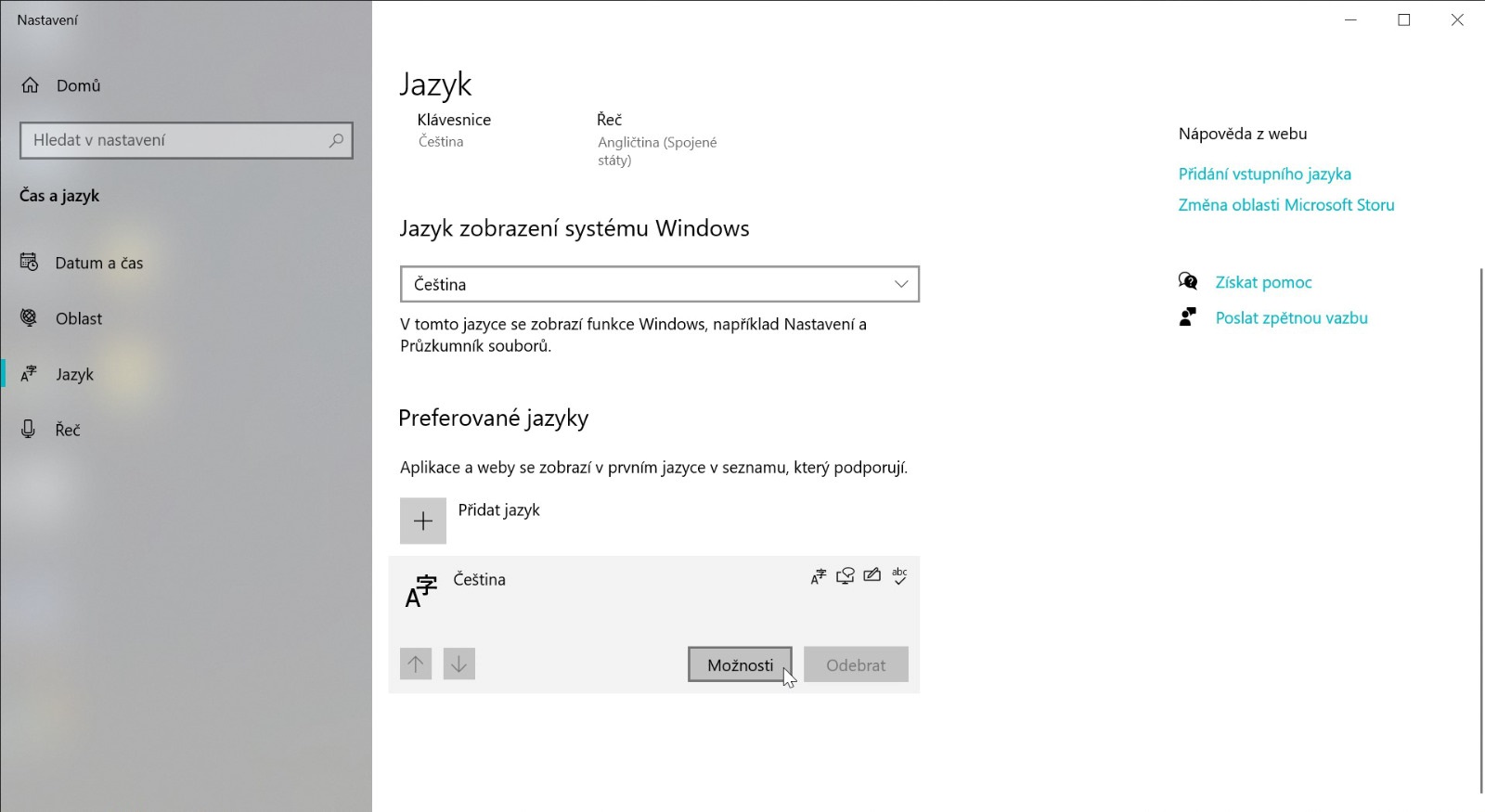
- Napište na klávesnici jazyk a následně klikněte na vyhledanou položku Nastavení jazyka.
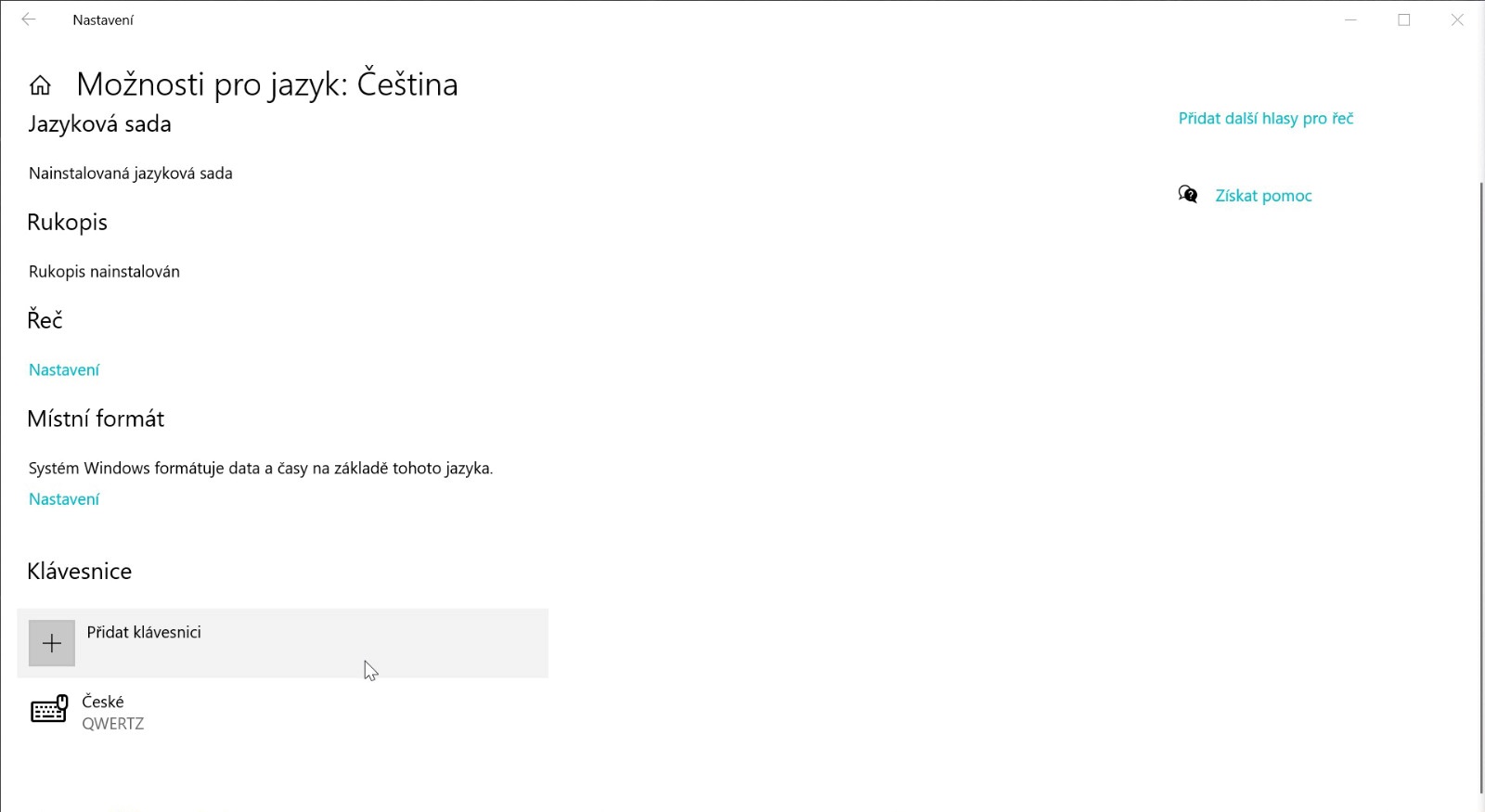
- V nově otevřeném okně klikněte na jazyk čeština a potom na možnosti.
- V levé spodní části dalšího okna klikněte na přidat klávesnici.
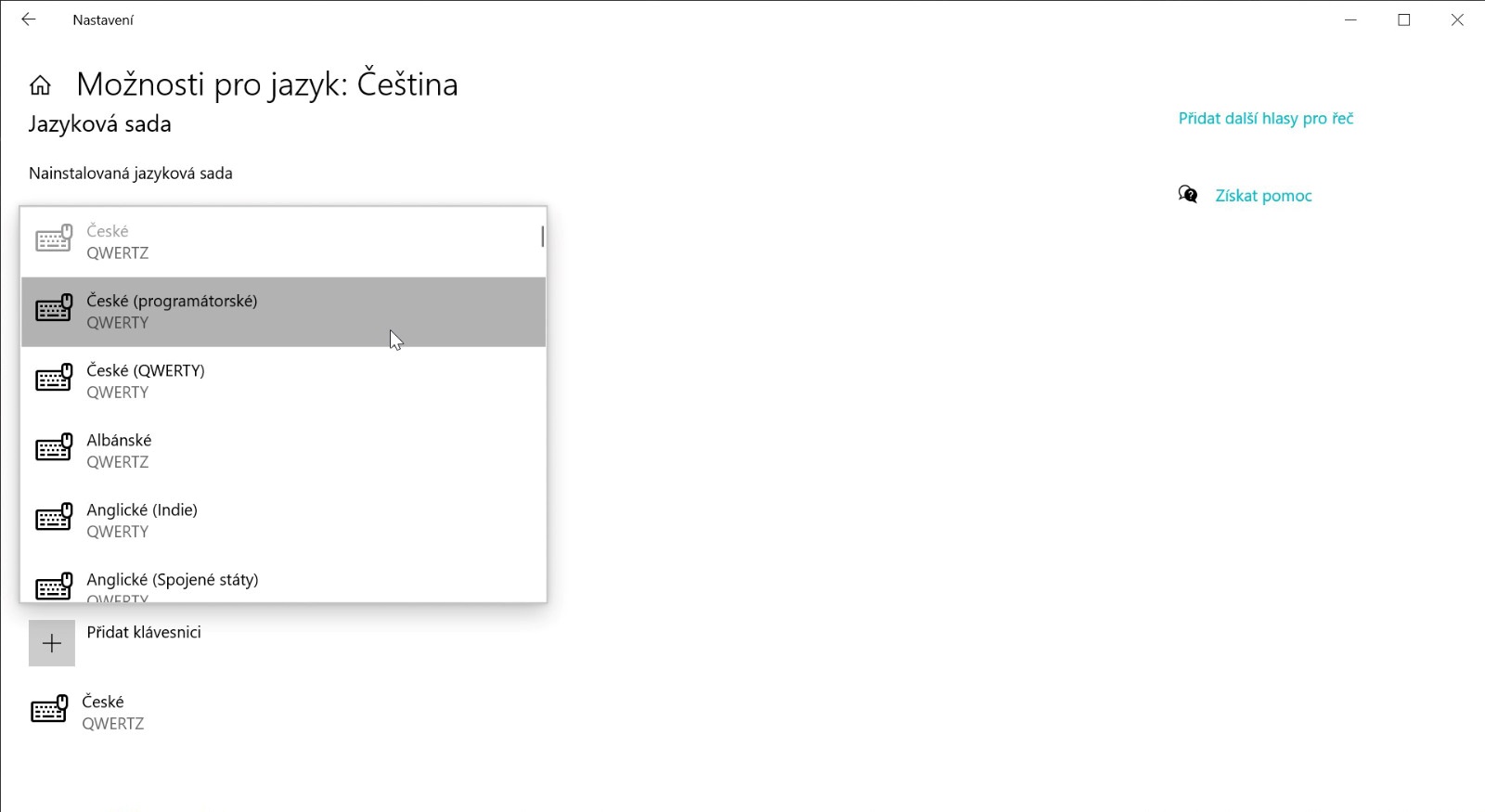
- Vyberte si typ klávesnice, kterou byste chtěli přidat – až si ji vyberete z nabídky a kliknete na ni, máte klávesnici přidanou.
2. Přepněte klávesnici
Ať už jste do Windows 10 přidali novou klávesnici jakýmkoli ze způsobů popsaných výše, nyní je na čase mezi nimi přepnout. To lze udělat dvěma způsoby:
Přepnutí jazyka vs. přepnutí klávesnice
Podle toho, který z výše popsaných postupů jste vybrali (1a či 1b), je také třeba, abyste klávesnice správným způsobem přepínali. Pokud jste přidali celý jazyk (postup 1a), můžete si vybrat libovolný z následujících dvou postupů. Jestliže jste však přidali druhou klávesnici do stávajícího jazyka (1b), je třeba použít postup b).
Klávesnice můžete přepínat také kliknutím na ikonu jazyka na liště Windows:
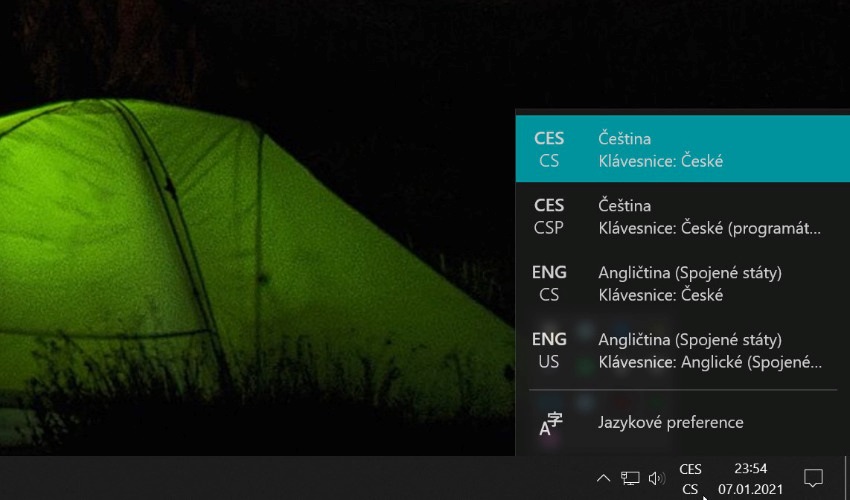
a) Přepnutí jazyka – levý ALT + levý SHIFT
Tímto způsobem provedete rychlé přepnutí mezi různými jazyky, neumožní vám však přepínat mezi všemi nainstalovanými klávesnicemi. Pokud tedy máte například nainstalovanou českou a českou programátorskou klávesnici, tímto způsobem mezi nimi nepřepnete. Při takovémto přepnutí mezi jazyky dojde k přepnutí na klávesnici, která byla v daném jazyce používána naposledy.

b) Přepnutí klávesnice – Windows + mezerník
Způsob, který vás nechá vybrat kteroukoliv z nainstalovaných klávesnic. Není tak rychlý jako přepínání jazyků, dává vám ale mnohem větší kontrolu. Pro přepnutí držte klávesnici Windows a procházejte mezi klávesnicemi opakovaným mačkáním mezerníku.
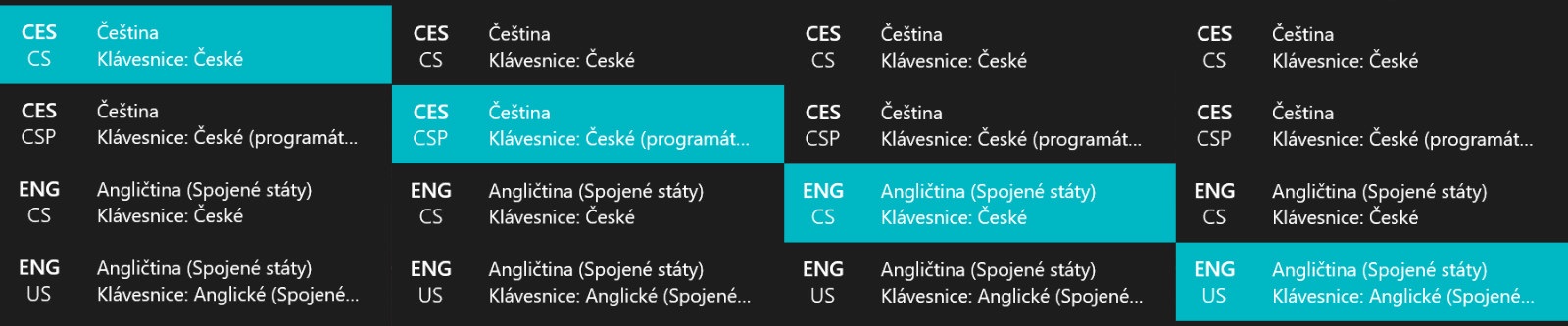
Nastavení české klávesnice i nastavení anglické klávesnice je ve Windows 10 velmi snadné. A stejně snadné je i nastavení všech ostatních jazyků. Jen si při nastavování dejte pozor, zda nastavujete celý jazyk, či pouze přidáváte novou klávesnici do jazyka stávajícího. Oba způsoby jsou v pořádku, jen potom musíte používat jinou klávesovou zkratku.