
Fotoaparát jako USB webkamera: Jak na to? (NÁVOD PRO VŠECHNY ZNAČKY)
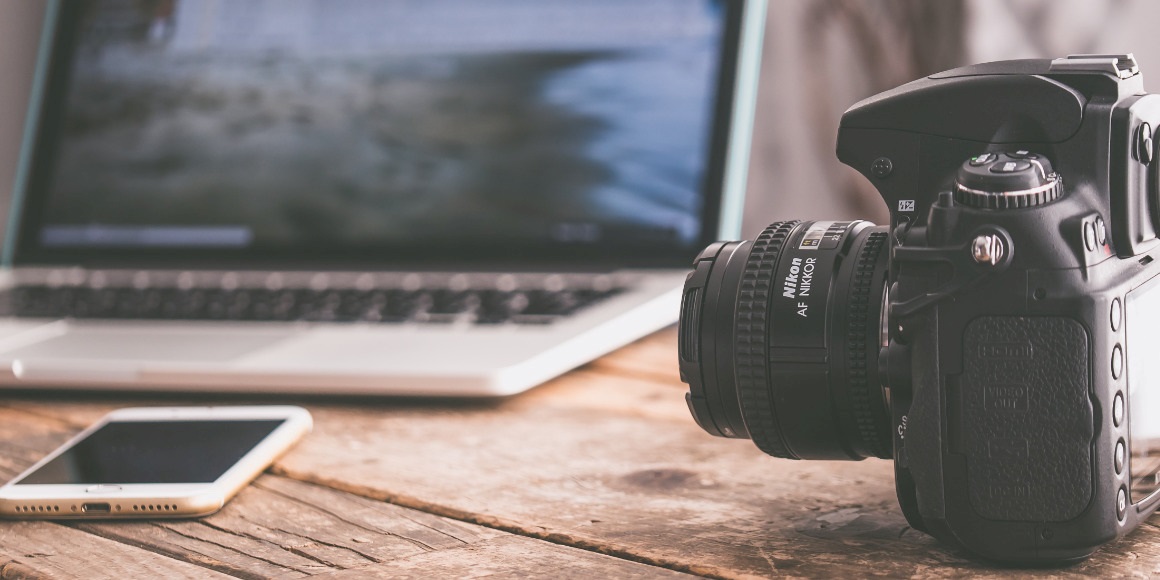
Skončili jste na home office, čeká vás hned celá řada videohovorů a vy nemáte po ruce kvalitní webkameru? Ještě není čas zoufat, může vás totiž zachránit fotoaparát. Ať už jde o zrcadlovku, bezzrcadlovku nebo kompakt, stačí vám USB kabel a příslušný software. Zbavíte se tím nutnosti kupovat webkameru, a navíc ještě získáte video profesionální kvality. Je váš model fotoaparátu k tomuto použití vhodný? A jak to celé zprovoznit? Ať už doma máte Canon, Nikon, Sony, Fujifilm, Panasonic, Olympus, nebo i GoPro, v tomto článku se dozvíte, co potřebujete.
Fotoaparát jako USB webkamera – OBSAH
- Fotoaparát jako webkamera: princip zapojení a výhody
- Canon jako webkamera (NÁVOD): EOS Webcam Utility
- Nikon jako webkamera (NÁVOD): Nikon Webcam Utility
- Sony jako webkamera (NÁVOD): Imaging Edge Webcam
- Fujifilm jako webkamera (NÁVOD): FUJIFILM X Webcam
- Panasonic jako webkamera (NÁVOD): LUMIX Webcam
- Olympus jako webkamera (NÁVOD): OM-D Webcam
- GoPro jako webkamera (NÁVOD): GoPro Webcam Utility
- Fotoaparát jako webkamera: zvuk a tipy na závěr
Fotoaparát jako webkamera: princip zapojení a výhody
Hned na začátku si ujasněme, že metody uvedené v tomto článku nevyžadují žádné speciální vybavení, jako jsou třeba nahrávací karty. Vše, co potřebujete, je fotoaparát, kompatibilní USB kabel a příslušný software. Jak se dočtete níže, všichni velcí výrobci fotoaparátů mají pro tento účel vyhrazen speciální software, jehož zprovoznění není zpravidla nijak obtížné – částečně také protože vám ukážeme, jak na to. Výsledek bude takový, že počítač uvidí fotoaparát jako webkameru, takže ho budete moct použít se všemi aplikacemi, jako jsou Zoom, Microsoft Teams, Google Meet, Skype nebo třeba Discord.

Použití fotoaparátu místo webkamery má několik výhod. Kromě samotné možnosti používat fotoaparát při videohovorech oceníte také vysokou kvalitu obrazu. Fotoaparáty schopné této funkce natáčejí video, které je výrazně kvalitnější, než jaké vám poskytnou běžné webkamery. Obraz si navíc můžete různě přizpůsobovat. Získáte tak skvěle profesionálně vypadající video, které bude reprezentativní a záviděníhodné při komunikaci s kolegy i při obchodních jednáních.
Canon jako webkamera (NÁVOD): EOS Webcam Utility
Název software: EOS Webcam Utility
Software dostupný pro: Windows 10 a macOS
Odkaz na stažení: canon.cz/cameras/eos-webcam-utility
Návod pro Canon
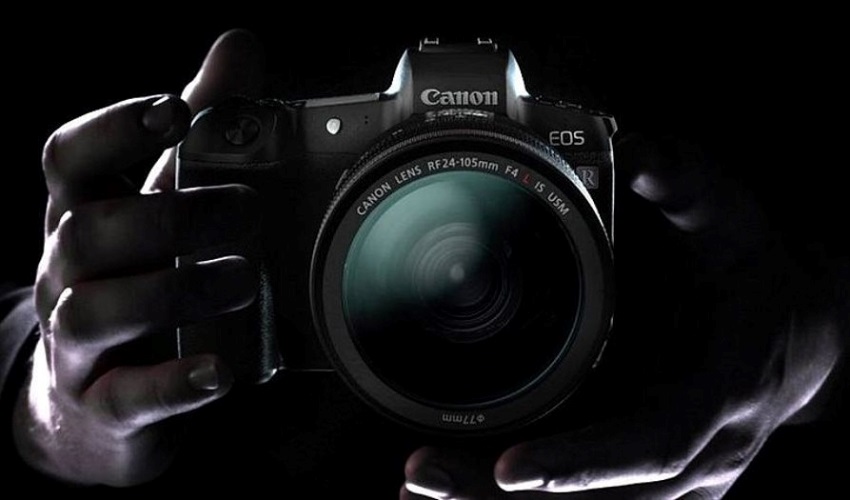
- Stáhněte si EOS Webcam Utility z oficiálních stránek Canon (zde).
- Otevřete stažený soubor .zip a spusťte Setup.
- Projděte průvodcem instalací a nainstalujte program.
- Restartujte počítač.
- Zapněte fotoaparát a nastavte ho do režimu video.
- Rozlišení nastavte na Full HD / 30 fps, čas závěrky na 1/60 s a expozici dále upravte podobně jako při fotografování – změnou hodnoty ISO a clonového čísla. Můžete použít také automatickou expozici.
- Propojte fotoaparát s počítačem pomocí USB kabelu.
- Otevřete aplikaci pro videohovory (Zoom, MS Teams apod.), najděte v nastavení položku pro změnu kamery a zvolte v ní Canon Webcam Utility. V tu chvíli by měla být vaše nová webkamera připravena k použití.
|
Fotoaparáty Canon kompatibilní s EOS Webcam Utility
|
||
|---|---|---|
| EOS-1D X Mark III | EOS 77D | EOS 1200D |
| EOS-1D X Mark II | EOS 70D | EOS 1100D |
|
EOS-1D X
|
EOS 60D
|
EOS 4000D
|
|
EOS-1D C
|
EOS 850D
|
EOS R5
|
|
EOS 5DS R
|
EOS 800D
|
EOS R6
|
|
EOS 5DS
|
EOS 760D
|
EOS Ra
|
|
EOS 5D Mark IV
|
EOS 750D
|
EOS R
|
|
EOS 5D Mark III
|
EOS 700D
|
EOS RP
|
|
EOS 6D Mark II
|
EOS 600D
|
EOS M6 Mark II
|
|
EOS 6D
|
EOS 250D
|
EOS M50
|
|
EOS 7D Mark II
|
EOS 200D
|
EOS M200
|
|
EOS 7D
|
EOS 100D
|
PowerShot G5 X Mark II
|
|
EOS 90D
|
EOS 2000D
|
PowerShot G7 X Mark III
|
|
EOS 80D
|
EOS 1300D
|
PowerShot SX70 HS
|
Nikon jako webkamera (NÁVOD): Nikon Webcam Utility
Název software: Nikon Webcam Utility
Software dostupný pro: Windows 10 a macOS
Odkaz na stažení: downloadcenter.nikonimglib.com/en/products/548/Webcam_Utility.html
Návod pro Nikon
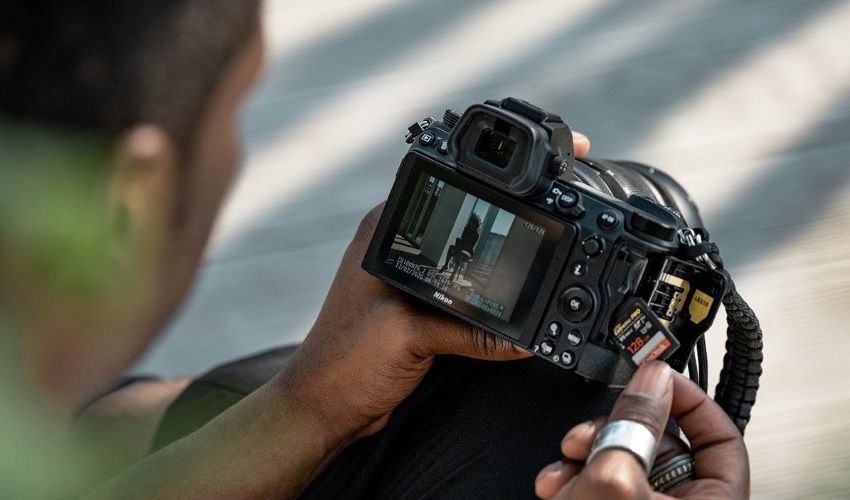
- Stáhněte si Nikon Webcam Utility z oficiálních stránek Nikon (zde).
- Spusťte stažený soubor .exe/.dmg.
- Pomocí instalačního průvodce Nikon Webcam Utility nainstalujte.
- Restartujte svůj počítač.
- Pomocí USB kabelu propojte fotoaparát s počítačem.
- Fotoaparát zapněte a manuálním přepínačem nastavte režim videa.
- V menu fotoaparátu vyhledejte Časovač pohotovostního režimu (Power off delay) a nastavte ho na neomezeně dlouho.
- Pro nejjednodušší nastavení expozice zvolte automatický expoziční režim (režim P).
- V aplikaci pro videohovory (Zoom, Google Meet apod.) navštivte menu, v položce pro změnu kamery nastavte Nikon Webcam Utility. Tím je nastavení fotoaparátu jako webkamery hotové.
|
Fotoaparáty Nikon kompatibilní s Nikon Webcam Utility
|
||
|---|---|---|
| Nikon Z7 II | Nikon D6 | Nikon D7500 |
| Nikon Z7 | Nikon D5 | Nikon D7200 |
|
Nikon Z6 II
|
Nikon D850
|
Nikon D5600
|
|
Nikon Z6
|
Nikon D810
|
Nikon D5500
|
|
Nikon Z5
|
Nikon D780
|
Nikon D5300
|
|
Nikon Z50
|
Nikon D750
|
Nikon D3500
|
|
|
Nikon D500 |
|
Sony jako webkamera (NÁVOD): Imaging Edge Webcam
Název software: Imaging Edge Webcam
Software dostupný pro: Windows 10 a macOS
Odkaz na stažení: support.d-imaging.sony.co.jp/app/webcam/en/download/

Návod pro Sony
- Přejděte na oficiální web Sony pro stažení.
- Zaklikněte model svého fotoaparátu a následně klikněte na tlačítko Download (Windows) nebo Download (Mac).
- Otevřete stažený soubor .exe/.dmg.
- Software nainstalujte, a to včetně nových ovladačů.
- Restartujte počítač.
- Ve fotoaparátu najděte položku Spojení USB a nastavte ji do režimu Dálkově z počítače (PC remote).
- Propojte fotoaparát s počítačem pomocí odpovídajícího USB kabelu.
- Nastavte fotoaparát do režimu videa.
- V aplikaci pro videohovory (MS Teams, Google Meet) vyberte Sony Camera (Imaging Edge) jako vstupní kameru.
|
Fotoaparáty Sony kompatibilní s Imaging Edge Webcam
|
||
|---|---|---|
| Alpha A7 III | Alpha A6500 | Cyber-shot RX100 VII |
| Alpha A7 II |
Alpha A6400
|
Cyber-shot RX100 VI |
| Alpha A7C |
Alpha A6300
|
Cyber-shot RX100 VA |
|
Alpha A7R IV
|
Alpha A6100
|
Cyber-shot RX100 V
|
|
Alpha A7R III
|
Alpha A5100
|
Cyber-shot RX100 IV
|
|
Alpha A7R II
|
Alpha A99 II
|
Cyber-shot RX10 IV
|
|
Alpha A7S III
|
Alpha A77 II
|
Cyber-shot RX10 III
|
|
Alpha A7S II
|
Alpha A68
|
Cyber-shot RX10 II
|
|
Alpha A7S
|
CyberShot HX95
|
Cyber-shot RX1R II
|
|
Alpha A9 II
|
CyberShot HX99
|
Cyber-shot WX800
|
|
Alpha A9
|
Cyber-shot RX0 II
|
Cyber-shot WX700
|
|
Alpha A6600
|
Cyber-shot RX0
|
ZV-1
|
Fujifilm jako webkamera (NÁVOD): FUJIFILM X Webcam
Název software: FUJIFILM X Webcam
Software dostupný pro: Windows 10 a macOS
Odkaz na stažení: fujifilm-x.com/cs-cz/support/download/software/x-webcam/
Návod pro Fujifilm
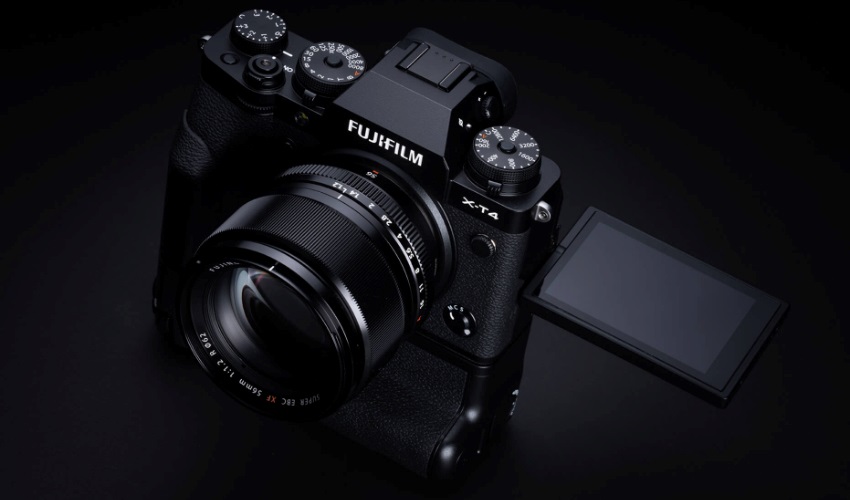
- Z oficiální stránky Fujifilm stáhněte instalační soubor.
- Otevřete stažený soubor .zip a následně spusťte instalaci pomocí setup.exe.
- Proklikejte se průvodcem instalací a instalaci dokončete.
- Restartujte počítač.
- Zapněte fotoaparát.
- Volič DRIVE (DRIVE dial) neboli levé ovládací kolečko nastavte do režimu S.
- V menu fotoaparátu nastavte NASTAVENÍ PŘIPOJENÍ na režim PC AUTO.
- Na fotoaparátu nastavte optimální expozici (ISO, clona, expoziční čas).
- Propojte počítač s fotoaparátem pomocí USB kabelu.
- Otevřete některou z komunikačních aplikací (MS Teams, Zoom apod.) a v jejím nastavení vyberte Fujifilm X Webcam jako vstupní kameru.
|
Fotoaparáty Fujifilm kompatibilní s FUJIFILM X Webcam
|
||
|---|---|---|
|
GFX100
|
X-H1
|
X-T4
|
|
GFX 50S
|
X-Pro3
|
X-T3
|
|
GFX 50R
|
X-Pro2
|
X-T2
|
Panasonic jako webkamera (NÁVOD): LUMIX Webcam
Název software: LUMIX Webcam
Software dostupný pro: Windows 10 a macOS
Odkaz na stažení: panasonic.com/global/consumer/lumix/lumix_webcam_software.html
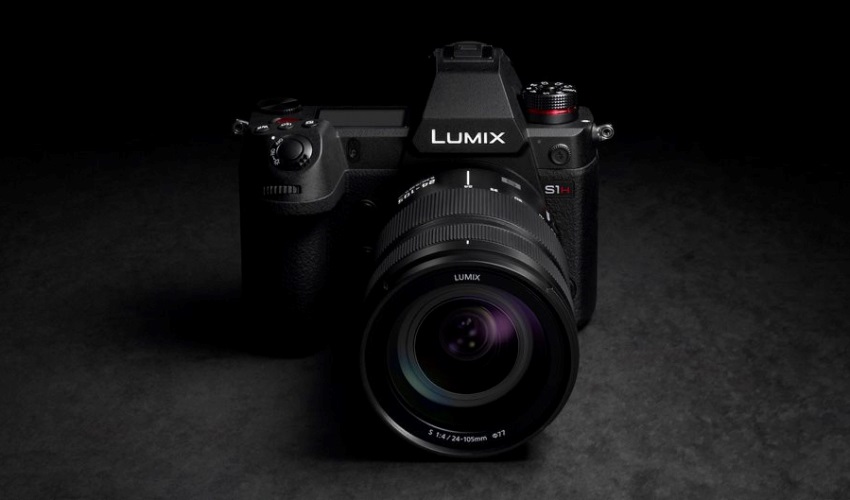
Návod pro Panasonic
- Stáhněte si software LUMIX Webcam (odkaz najdete zde).
- Spusťte stažený soubor a projděte instalačním procesem.
- Po dokončení instalace restartujte počítač.
- Zapněte svůj fotoaparát.
- V menu fotoaparátu vyhledejte položku USB Mode (režim USB) a nastavte ji do režimu PC (Tether).
- Přizpůsobte expozici vašim světelným podmínkám.
- Propojte počítač s fotoaparátem pomocí USB kabelu.
- Spusťte libovolnou aplikaci pro videohovory (Zoom, Google Meet) a jako vstupní kameru zvolte právě LUMIX Webcam Software. Máte hotovo.
|
Fotoaparáty Panasonic kompatibilní s LUMIX Webcam
|
||
|---|---|---|
|
Lumix S1H
|
Lumix S5
|
Lumix G9
|
|
Lumix S1R
|
Lumix GH5S
|
Lumix G100
|
|
Lumix S1
|
Lumix GH5
|
|
Olympus jako webkamera (NÁVOD): OM-D Webcam
Název software: OM-D Webcam
Software dostupný pro: Windows 10 a macOS
Odkaz na stažení: dl-support.olympus-imaging.com/webcambeta/enu/index.html
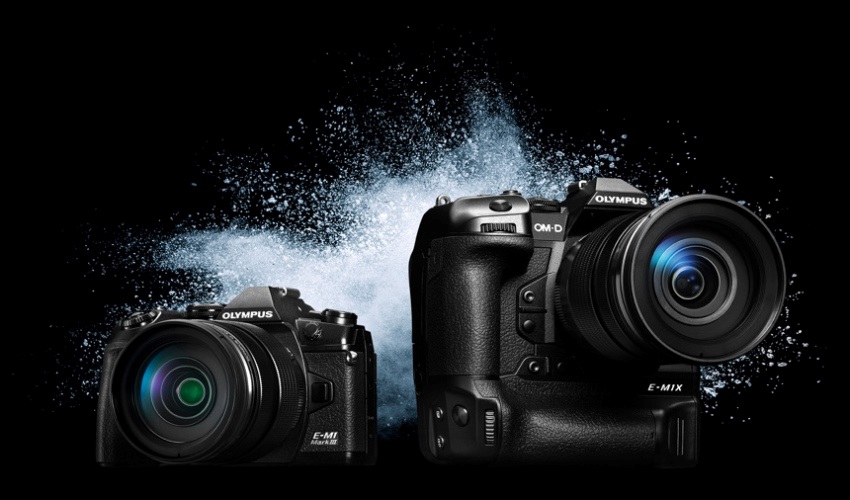
Návod pro Olympus
- Stáhněte si OM-D Webcam z oficiálních stránek Olympus (zde).
- Stažený soubor spusťte a software nainstalujte.
- Restartujte počítač.
- Nastavte na fotoaparátu optimální expozici a zvolte režim ostření.
- Vypněte fotoaparát a propojte ho se zapnutým počítačem pomocí USB kabelu.
- Zapněte fotoaparát.
- V USB menu, které se vám zobrazí, zvolte USB tether – tato položka je označena malou ikonou, na níž je vyobrazen počítač propojený s fotoaparátem.
- Zapněte aplikaci pro videohovory (Skype, Zoom apod.) a v jejím menu zvolte OM-D Webcam jako vstupní kameru, načež máte hotovo.
|
Fotoaparáty Olympus kompatibilní s OM-D Webcam
|
||
|---|---|---|
|
OM-D E-M1X
|
OM-D E-M1 Mark I
|
OM-D E-M5 Mark II
|
|
OM-D E-M1 Mark III
|
OM-D E-M1
|
|
GoPro jako webkamera (NÁVOD): GoPro Webcam Utility
Název software: GoPro Webcam Utility
Software dostupný pro: Windows 10 a macOS
Odkaz na stažení: community.gopro.com/t5/en/How-to-Use-Your-GoPro-as-a-Webcam/ta-p/665493
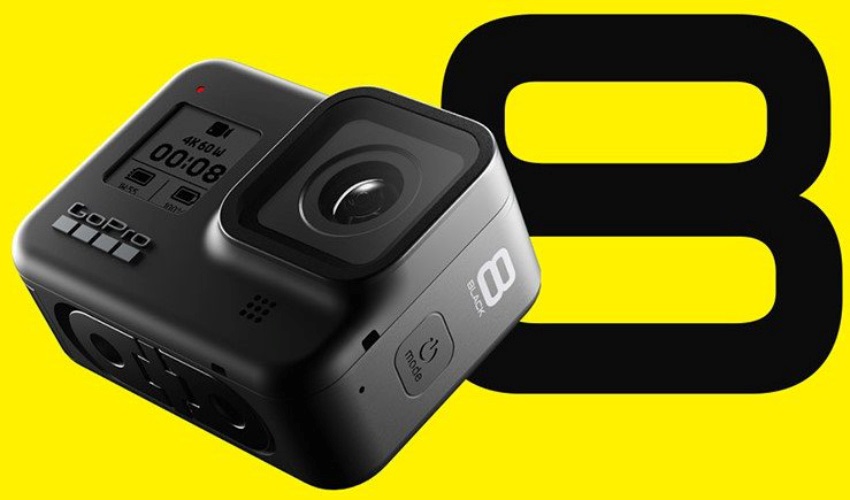
Návod pro GoPro
- Stáhněte si aplikaci GoPro Webcam Utility ze stránek GoPro. Dávejte si přitom pozor, abyste stáhli správnou verzi. Odkaz ke stažení verze pro macOS je zakomponován v textu v horní části stránky. Verzi pro Windows 10 potom najdete přímo na této webové adrese (Microsoft App Center).
- Staženou aplikaci nainstalujte.
- Ujistěte se, že má vaše GoPro kamera nejnovější firmware. Pokud ne, nainstalujte ho.
- Zapněte GoPro kameru a propojte ji s počítačem pomocí USB kabelu.
- Všímejte si ikony GoPro na liště svého počítače a počkejte, až se u ní zobrazí modrá tečka.
- Otevřete libovolnou aplikaci pro videohovory a jako kameru zvolte GoPro Webcam. Je hotovo.
|
Kamery GoPro kompatibilní s GoPro Webcam Utility
|
||
|---|---|---|
|
HERO8 Black
|
HERO9 Black
|
|
Fotoaparát jako webkamera: zvuk a tipy na závěr
Co ještě byste měli vědět? A na co si dát pozor?
- Většina výrobců neumožňuje použít v režimu webkamery zvuk z fotoaparátu – o ten se musíte postarat zvlášť. Jednoznačně nejjednodušším řešením je pořízení headsetu nebo USB mikrofonu. Oba typy zařízení jen připojíte k počítači a můžete je hned používat. Jen si dejte pozor na nastavení aplikace pro videohovory – v případě, že je připojeno více různých zařízení, nemusí být automaticky rozpoznána, nebo jsou naopak rozpoznána jako vstupní i výstupní zároveň. A to potom nic neslyšíte. Vždy se proto v nastavení aplikace ujistěte, že jako vstupní zařízení máte zvolen správný mikrofon a jako výstupní správné reproduktory/sluchátka.
- Dále je třeba upozornit, že část webkamerového softwaru poskytovaného výrobci fotoaparátů je v době psaní tohoto článku v testovací verzi beta. To znamená, že v budoucnu může dojít k rozšíření seznamu kompatibilních fotoaparátů, přidání nových funkcí či vylepšení těch stávajících. Zároveň se však můžete setkat s určitými problémy, i když je to spíše nepravděpodobné.
- Také je dobré vědět, že i při použití v režimu webkamery vás velká část fotoaparátů nechá využívat svých klasických funkcí – průběžného automatického ostření, barevných profilů a podobně. Nejlepší je vše nastavit ještě předtím, než fotoaparát připojíte k počítači.
- Často se setkáte také s tím, že fotoaparát zvládne pracovat v režimu webkamery jen v relativně nízkém rozlišení, jako je např. 720p. Ničeho se však nebojte, jde totiž o velmi kvalitní 720p, které s přehledem zahanbí většinu webkamer, a to i těch, které papírově nabízejí vyšší rozlišení.
- Pokud připojíte fotoaparát k počítači a obraz je trhaný, zkuste použít jiný USB kabel – kratší je obvykle lepší, důležitá je ale i jeho kvalita. Možná budete muset koupit nový.
Využít fotoaparát jako webkameru je bezpochyby výhodné. Získáte výbornou kvalitu obrazu, a navíc můžete použít zařízení, které už doma máte. Pokud doma fotoaparát naopak nemáte, k nákupu se ale nějaký čas odhodláváte, máte teď dobrý důvod ho realizovat.