
Jak na aktualizace operačního systému Windows 10?
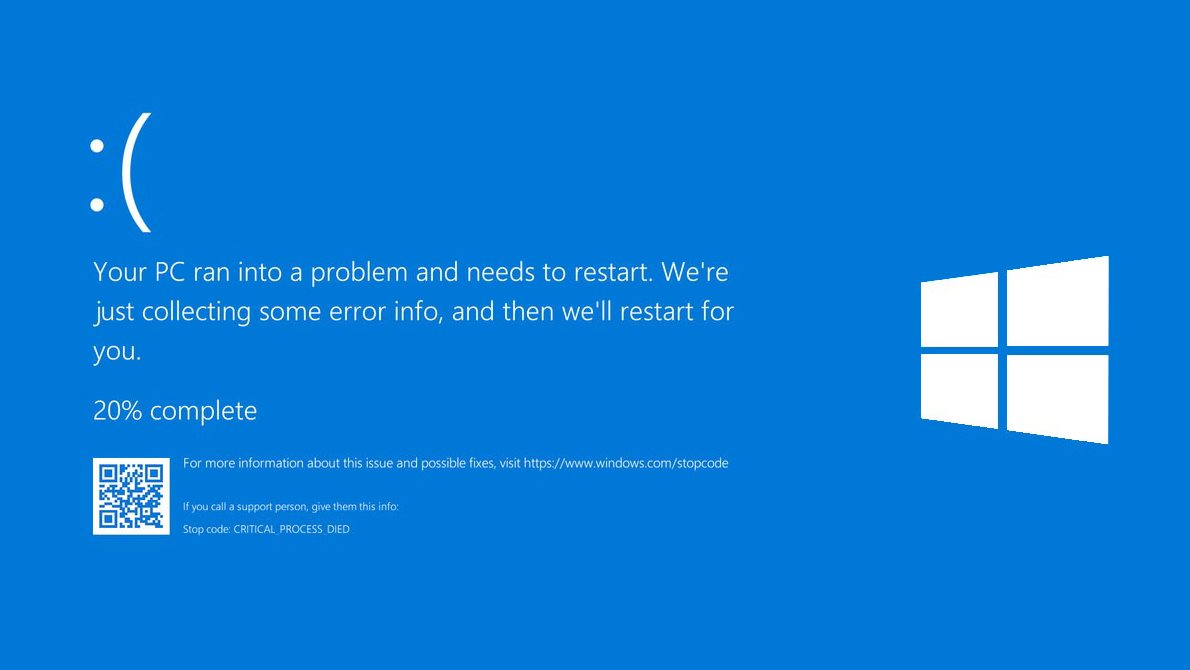
Průběžné vylepšování funkcí je nedílnou součástí operačního systému Microsoft Windows 10. To však s sebou nese pravidelné riziko, že se aktualizace z nějakého důvodu nepovede. Jak se o operační systém průběžně starat? A jak se chovat, když po aktualizaci systém nenaběhne?

Jak na aktualizace operačního systému Windows 10? – OBSAH
- Jak fungují aktualizace ve Windows 10?
- Jak zjistit verzi operačního systému Windows 10?
- Řešení potíží při aktualizaci systému Windows 10
- Aktualizace systémů Windows 8.1, Windows 7 a Windows XP
- Ochrana důležitých dat = zálohování
Jak fungují aktualizace ve Windows 10?
Je až s podivem, že operační systém Microsoft Windows 10 slaví 29. července 2020 už 5 let od oficiálního uvedení na trh. A musíme uznat, že za tu dobu prošel systém velkým vývojem. Microsoft totiž v pravidelných intervalech, typicky na jaře a na podzim, přidává hromadu funkcí.
Tento půlroční cyklus velkých upgradů však s sebou nese i poměrně velké riziko pádu operačního systému. Obzvláště z toho pohledu, že Microsoft prakticky znemožnil se aktualizacím vyhnout.
Z pohledu bezpečnosti jde o velmi dobrou zprávu, protože například ransomware útoky využívají právě díry v operačním systému, které jsou díky pravidelným aktualizacím úspěšně likvidované.
Jak se tedy dopředu připravit, aby obnova systému byla co nejjednodušší?
Jak zjistit verzi operačního systému Windows 10?
Historicky jsou verze operačního systému Windows 10 označovány číselnou řadou, která udává především rok a orientačně i měsíc uvedení (zpětným pohledem konstatujeme, že Microsoftu ty měsíce nikdy reálně nevyšly – viz podrobná tabulka dále v textu). Například Windows 10 s označením 1709 znamená, že tato verze se objevila ke stažení na podzim roku 2017.
Svoji aktuálně nainstalovanou verzi systému Windows 10 zjistíte poměrně snadno. Použijte klávesovou zkratku WIN + R a okna Spustit, napište příkaz winver. V nově otevřeném okně pak uvidíte podrobnosti o verzi systému.
Životní cyklus systému Windows 10
Každý produkt Windows má svůj životní cyklus. Ten začíná jeho vydáním a končí, když už produkt není podporovaný na bázi bezpečnostních a funkčních aktualizací. Znalost klíčových dat v tomto životním cyklu vám pomůže se kvalifikovaně rozhodnout, kdy provést aktualizaci.
| Historie verzí | Datum dostupnosti | Ukončení poskytování služeb pro edice Home, Pro, Pro Education a Pro for Workstations | Ukončení poskytování služeb pro edice Enterprise a Education |
|---|---|---|---|
| Windows 10 verze 2004 | 27. května 2020 | 14. prosince 2021 | 14. prosince 2021 |
| Windows 10 verze 1909 | 12. listopadu 2019 | 11. května 2021 | 10. května 2022 |
| Windows 10 verze 1903 | 21. května 2019 | 8. prosince 2020 | 8. prosince 2020 |
| Windows 10 verze 1809 | 13. listopadu 2018 | 10. listopadu 2020 | 11. května 2021 |
| Windows 10 verze 1803 | 30. dubna 2018 | 12. listopadu 2019 | 10. listopadu 2020 |
| Windows 10 verze 1709 | 17. října 2017 | 9. dubna 2019 | 13. října 2020 |
| Windows 10 verze 1703 | 5. dubna 2017 | 9. října 2018 | 8. října 2019 |
| Windows 10 verze 1607 | 2. srpna 2016 | 10. dubna 2018 | 9. dubna 2019 |
| Windows 10 verze 1511 | 10. listopadu 2015 | 10. října 2017 | 10. října 2017 |
| Windows 10 verze 1507 | 29. července 2015 | 9. května 2017 | 9. května 2017 |
Řešení potíží při aktualizaci systému Windows 10
Že to s velkými aktualizacemi Windows 10 nebude tak lehké, poznalo mnoho uživatelů už v roce 2016 při vydání legendárně problémové verze 1607, tzv. Anniversary Update. U počítačů s více disky totiž často docházelo k přepsání spouštěcí oblasti na systémovém disku a bylo vymalováno. Další probdělé noci počítačových techniků pak způsobila verze 1703 Creators Update, která úplně běžně způsobila zamrzání počítačů s rozhraním USB 3.1.
To je jen namátkou historický výčet problémových aktualizací, po kterých Microsoft přistoupil přeci jen k většímu testování. V současné době probíhá distribuce Windows 10 verze 2004 jen postupnými krůčky. Microsoft totiž používá umělou inteligenci tak, aby nové vydání Windows nasadila tam, kde nedojde k potížím s kompatibilitou. Více než miliarda živých instalací totiž generuje ohromné množství reportů, které napomáhají k rozhodování, která hardwarová a softwarová kombinace je na daný update připravena.
Může se tak úplně jednoduše stát, že ze tří různých domácích počítačů obsahuje nejnovější verzi jen jeden. Co se však stane, pokud po instalaci velké aktualizace počítač jednoduše nenaběhne?
Počítač po instalaci aktualizací nenabíhá
Pokud se přesně do této situace dostanete, rozhodně nemusíte propadat panice. V první řadě vypněte počítač a zkuste ho spustit znova. A zkuste to i po opětovném záseku. Windows 10 poznají, že mají problém, a nabídnou vám bootovací obrazovku. Pokud se tak nestane, tak postupujte dle následujícího návodu.
- Podržte stisknuté tlačítko napájení po dobu 10 sekund, abyste zařízení vypnuli. Poté počítač znovu zapněte.
- Opakovaně mačkejte klávesu F8, možná to bude chtít několik pokusů.
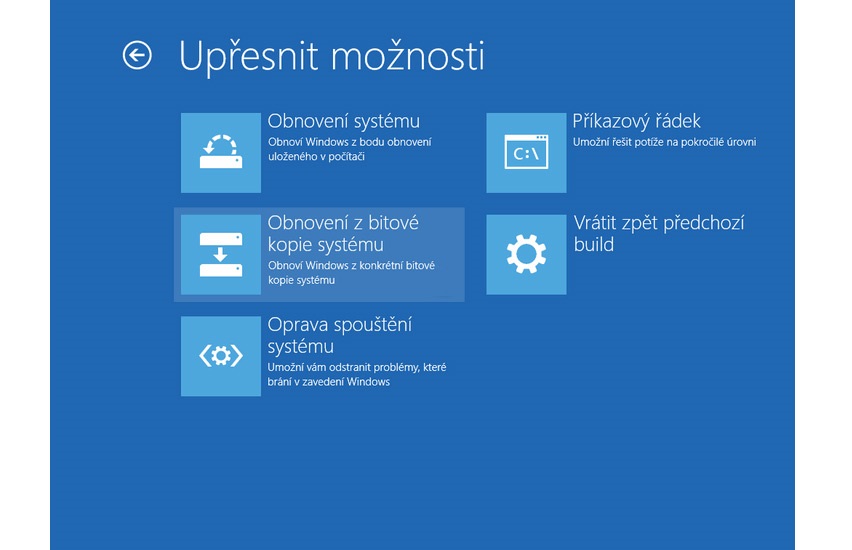
- Po úspěšném nastartování zvolte možnost Odstranit potíže a Upřesnit možnosti.
- Systém nabízí hned několik možností. Nejméně invazivní je Oprava spuštění systému. Pokud to nezabere, lze se vrátit k předchozímu buildu nebo použít některý z automaticky vytvářených bodů obnovení.
- V některých případech mohou postupně selhat všechny možnosti. A přesně v tento moment se vám hodí dříve vytvořená bitová kopie systému. Nejlépe na externím USB disku.
i
Vytvořit bitovou kopii systému Windows 10 je snadné a v případě havárie systému vám vytrhne trn z paty. Připravili jsme pro vás komplexní návod, který se věnuje obnovení operačního systému Windows.
Obnovení počítače do továrního nastavení
Pokud nemáte po ruce bitovou kopii systému a počítač stále neběží, je nutné přistoupit k obnovení do továrního nastavení.
Tato funkce totiž přeinstaluje systém Windows 10, ale umožní vám zvolit, jestli si chcete ponechat své soubory, nebo jestli se mají odebrat, a pak systém Windows přeinstaluje. Počítač můžete obnovit do továrního nastavení pomocí bootovacího USB disku s instalačními soubory Windows 10.
Jak dočasně pozastavit aktualizace?
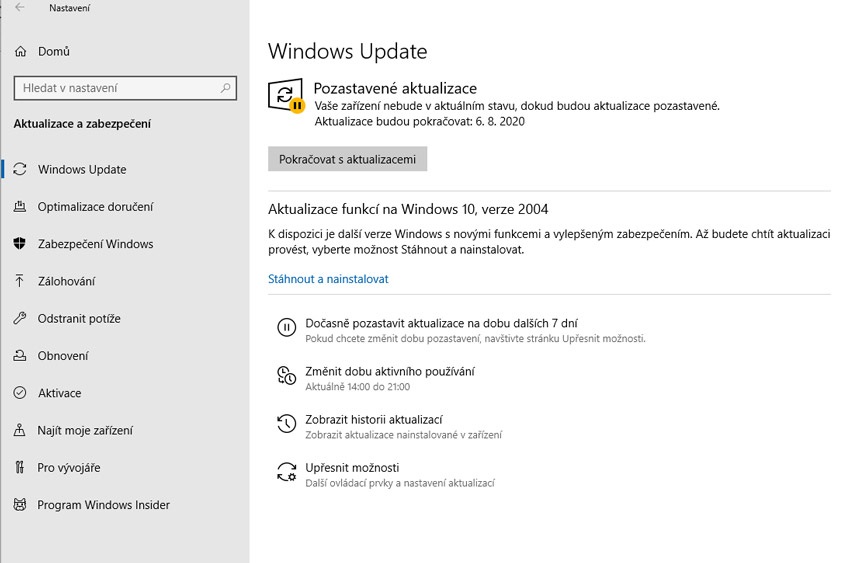
V některých případech je vhodné aktualizace dočasně odložit. Ve Windows 10 nejde aktualizace zcela zakázat, protože pomáhají udržovat vaše zařízení zabezpečené. Zmáčkněte Start –> Nastavení –> Aktualizace a zabezpečení –> Windows Update. Následně vyberte Dočasně pozastavit aktualizace na dobu 7 dní. Poté klikněte na volbu Upřesnit možnosti a v další části Pozastavit aktualizace vyberte rozevírací nabídku a určete datum obnovení aktualizací.
Aktualizace systémů Windows 8.1, Windows 7 a Windows XP
Už jsme naznačili, že každý operační systém má svůj životní cyklus. U starých systémů Windows 8.1, Windows 7 a Windows XP však již byl zcela ukončen. Proto nemůžete očekávat žádné aktualizace. Zejména ty bezpečnostní.
Samozřejmě vás k přechodu na nejnovější operační systém Windows 10 nemůže nikdo donutit, ale je třeba si otevřeně přiznat, že budete při jakémkoliv používání internetu ohroženi. Chybějící bezpečnostní aktualizace jsou totiž vodou na mlýn pro zákeřné hackery, viry, trojany, malware a ransomware.
Na tomto místě musíme upozornit, že i když upgrade na Windows 10 není složitý, přeci jen by ho měl provádět zkušený uživatel nebo IT odborník. Jedině tak budete mít záruku, že se vám neztratí žádná důležitá data.
Ochrana důležitých dat = zálohování
Bezpečnostní aktualizace jsou důležité, ale vždy existuje nějaké to riziko, že po jejich instalaci dojde ke ztrátě dat. Proto naše jednoznačné doporučení zní – zálohovat!
Nejjednodušší možností je používat cloudové služby. Například v podobě OneDrive, se kterým je systém Windows 10 velmi úzce propojený. Základní kapacita 15 GB sice stačí méně náročným uživatelům, ale za pár korun měsíčně si můžete pořídit další GB. Další možností je pořídit si oblíbené předplatné Microsoft 365, kde spolu s Office aplikacemi získáte i 1TB úložiště.
Soubory uložené na OneDrive jsou totiž automaticky synchronizované s cloudovými servery Microsoftu po celém světě. V případě nutnosti tak počítač reinstalujete, následně se na něm přihlásíte svým Microsoft účtem a než se rozkoukáte, máte na ploše opět povědomé ikonky včetně fotografií nebo například nastavení prohlížeče Edge.
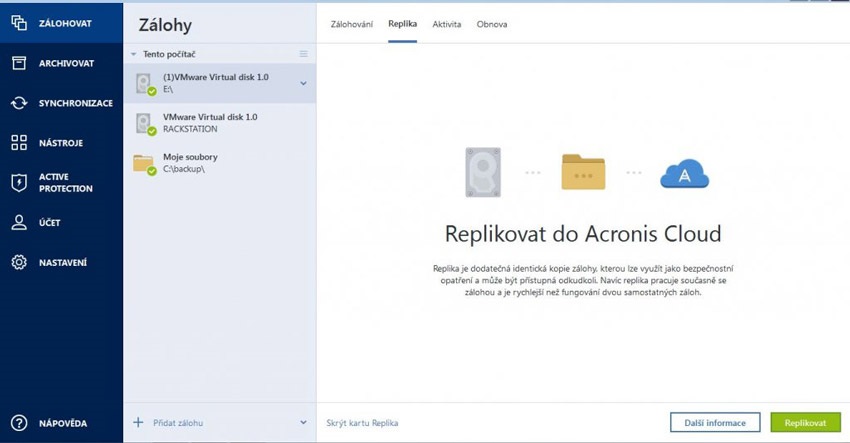
K zálohování souborů však lze pochopitelně použít produkty třetích stran. Z vlastních zkušeností můžeme vřele doporučit Acronis True Image. Díky jeho naprosté automatizaci lze jednoduše nastavit pravidelné zálohování a poté jen občas překontrolovat, zda je vše v pořádku. To vám ve výsledku ušetří mnoho času, který jinak musíte strávit u ručního vytváření bitové kopie systému. Jedná se tak o bezvadnou ochranu proti pádům systému nebo proti zničujícím kybernetickým útokům.
Aktualizace systému Windows jsou už od pradávna problematickou záležitostí. I to je další důvod pro pravidelné zálohování nebo k většímu využívání cloudových služeb.