
macOS: nejlepší aplikace
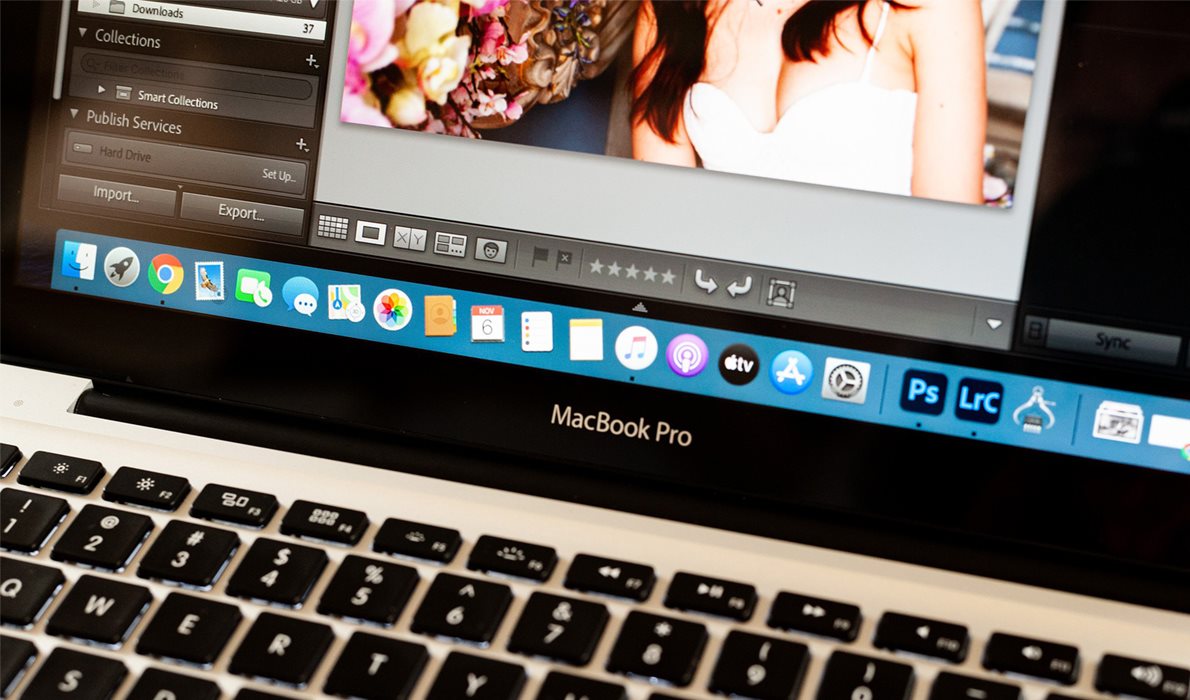
Pořídili jste si svůj první MacBook a hledáte praktické nástroje, které vám budou během práce pohotově po ruce? Přešli jste na macOS a nechcete opouštět léty ověřené programy z Windows? Nemějte obavy, většina aplikací je dostupná i pro váš MacBook. A pokud ne, alternativní řešení naleznete raz dva. Přečtěte si tento článek a přesvědčte se na vlastní oči, jak snadné je přejít na nový operační systém. Posvítíme si zde na některé aplikace a služby, které by ve vašem počítači rozhodně chybět neměly.
Mac OS: nejlepší aplikace – OBSAH
- Kde brát aplikace pro váš nový MacBook?
- Microsoft Office 2019 pro Mac vévodí kancelářským aplikacím
- GIMP je opensourcový editor, který stále více připomíná Photoshop
- Jak si přehledně zaznamenávat poznámky na MacBooku? OneNote si zamilujete
- Éra iTunes skončila. Hudbu si na MacBooku poslechnete přes Apple Music
- Spotify je nejsilnějším hráčem v oblasti streamování hudby
- Nainstalujte si na svůj MacBook legendární VLC přehrávač
- Vyřiďte e-maily na MacBooku snadno a rychle
- Používáte Facebook Messenger na mobilním telefonu? Stáhněte si jej do MacBooku
- Myslíte to s Twitterem vážně? Nainstalujte si do svého MacBooku TweetDeck
- Zjednodušte svoji práci na MacBooku a komunikujte přes Franz
- Mějte hesla na MacBooku pěkně pod kontrolou s 1Password
- Jak na archivy v macOS: The Unarchiver
- Používáte MacBook, ale stále ne a ne pustit Windows k vodě? Spojte si oba světy
Kde brát aplikace pro váš nový MacBook?
Možností je hned několik. Po prvním spuštění vás MacBook přivítá sadou již předinstalovaných aplikací, jejichž potenciál rozhodně nepodceňujte. V macOS najdete celou řadu užitečných a šikovných pomocníků, kteří si poradí s mnohými úkoly – i těmi zapeklitými. Čekají na vás například:
- Kancelářský balík iWork
- Poznámky a Připomínky
- Kalendář
- Mail a Kontakty
- FaceTime a Zprávy
- Slovník
- Safari
- QuickTime Player a Fotky
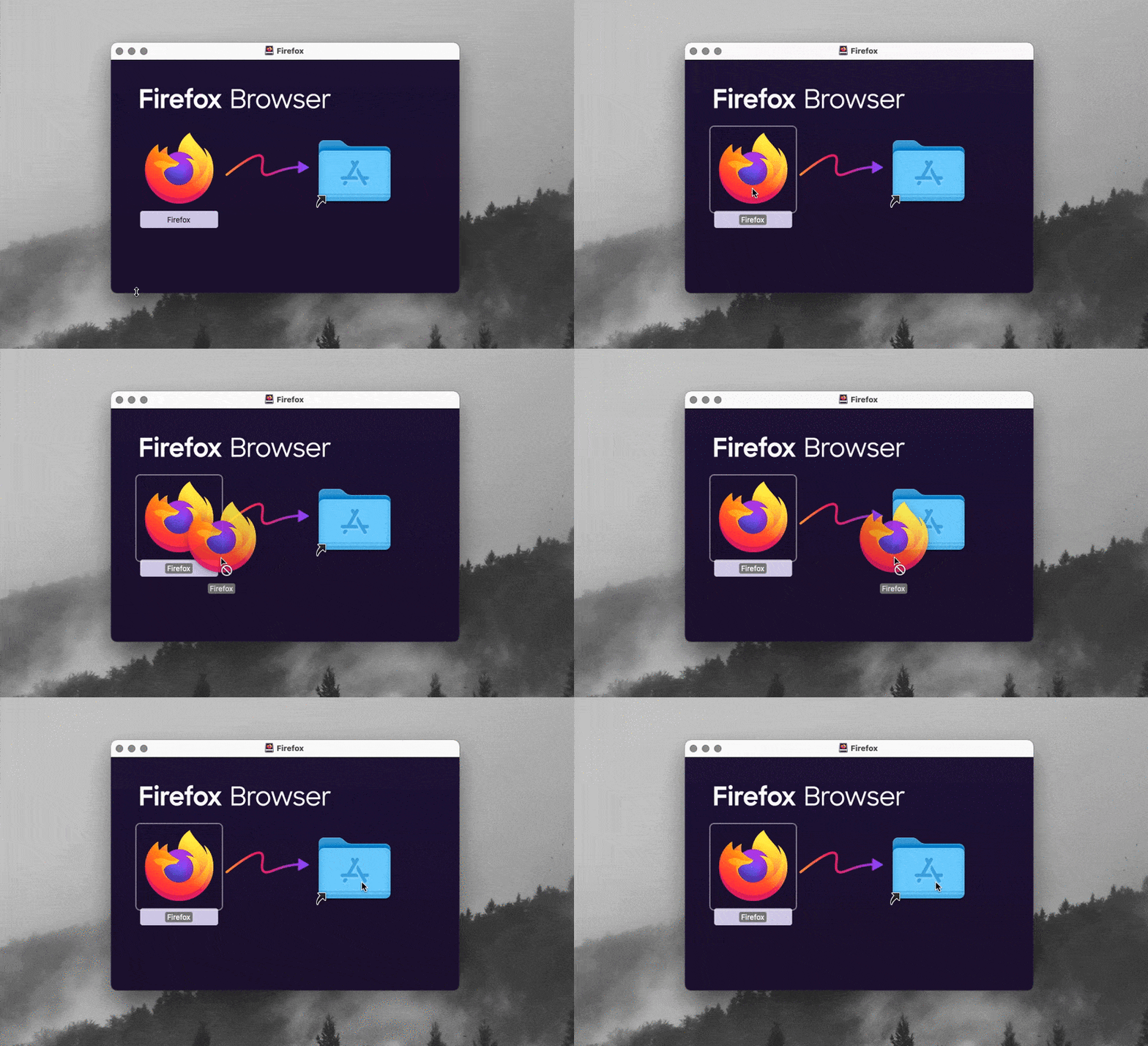
I přestože jsou předinstalované programy doopravdy kvalitní, tato základní nabídka vám nejspíš stačit nebude. Nové aplikace můžete stáhnout z internetu. Další možností je použití App Store, tedy nativního obchodu s aplikacemi.
Microsoft Office 2019 pro Mac vévodí kancelářským aplikacím
Balík Microsoft Office byl vydán nejprve pro Mac, o více než rok později přišla verze na Windows. Nevěříte? První verze Microsoft Office pro Macintosh spatřila světlo světa již v roce 1989, zatímco u Windows se tak stalo teprve v roce 1990. Jedno je však jasné. I o více než třicet let později je Microsoft Office nejspolehlivějším a nejžádanějším kancelářským balíkem. Vybrat si můžete z několika variant. První je Microsoft Office 2019 pro Mac, kde najdete klasické aplikace Word, PowerPoint a Excel. Pořídit si můžete i Microsoft 365 (dříve Office 365), kde najdete všechny služby, které potřebujete pro efektivní práci v domácnosti i pracovním kolektivu.

V čem se Microsoft Office 2019 pro Mac liší od kancelářské sady iWork
Kamenem úrazu je kompatibilita, která není mezi těmito kancelářskými balíky plnohodnotná a stoprocentní. To se projeví například tehdy, kdy v iWork pečlivě připravený a hezky naformátovaný dokument odešlete někomu, kdo jej otevře v Microsoft Office – výsledek se vám nemusí vždy líbit. Další nevýhodou předinstalovaného balíku iWork je horší rozpoznávání případných gramatických chyb v českém jazyce. Pokud to ale pro vás není překážkou, pak se ve svém MacBooku můžete těšit na následující kancelářské aplikace:
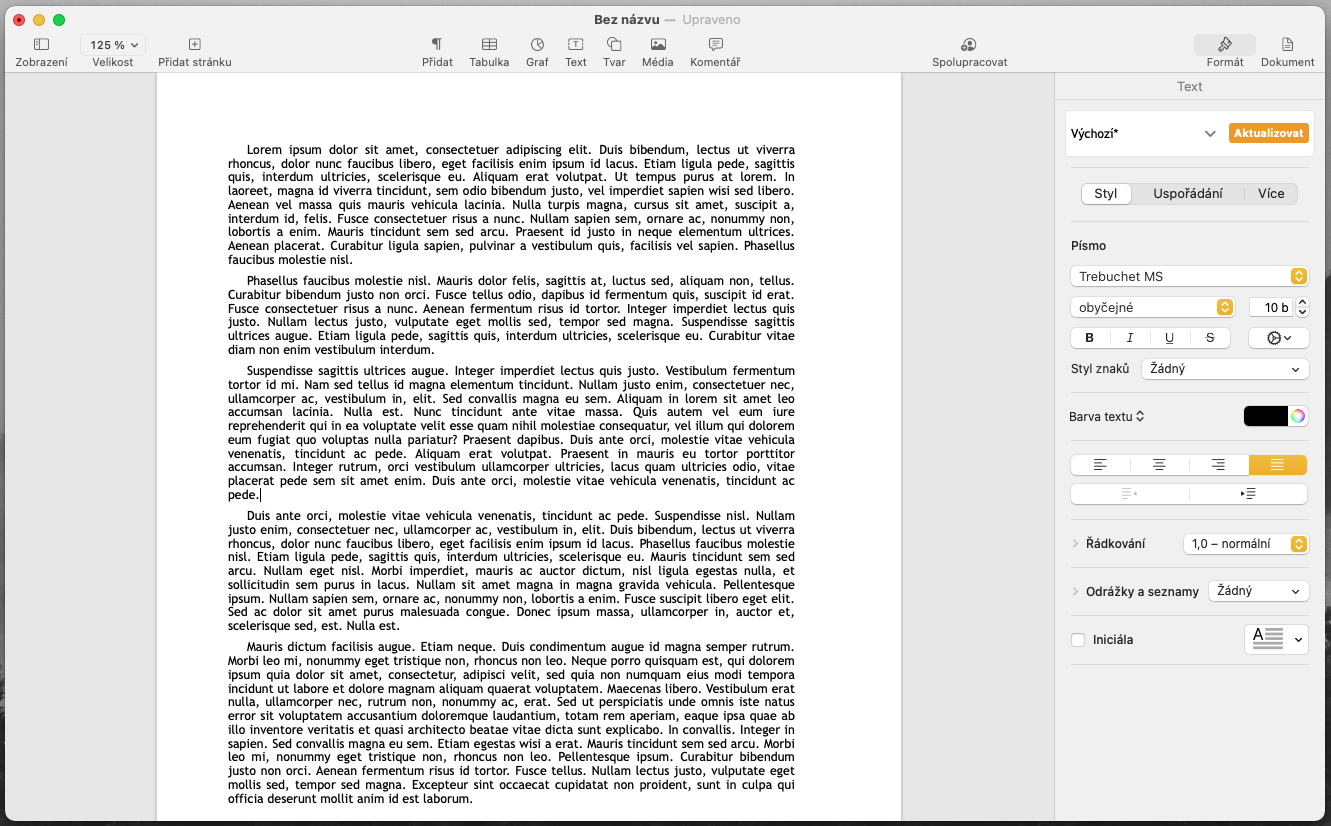
- Pages je editor pro práci s textem. Jedná se o alternativu k Microsoft Word.
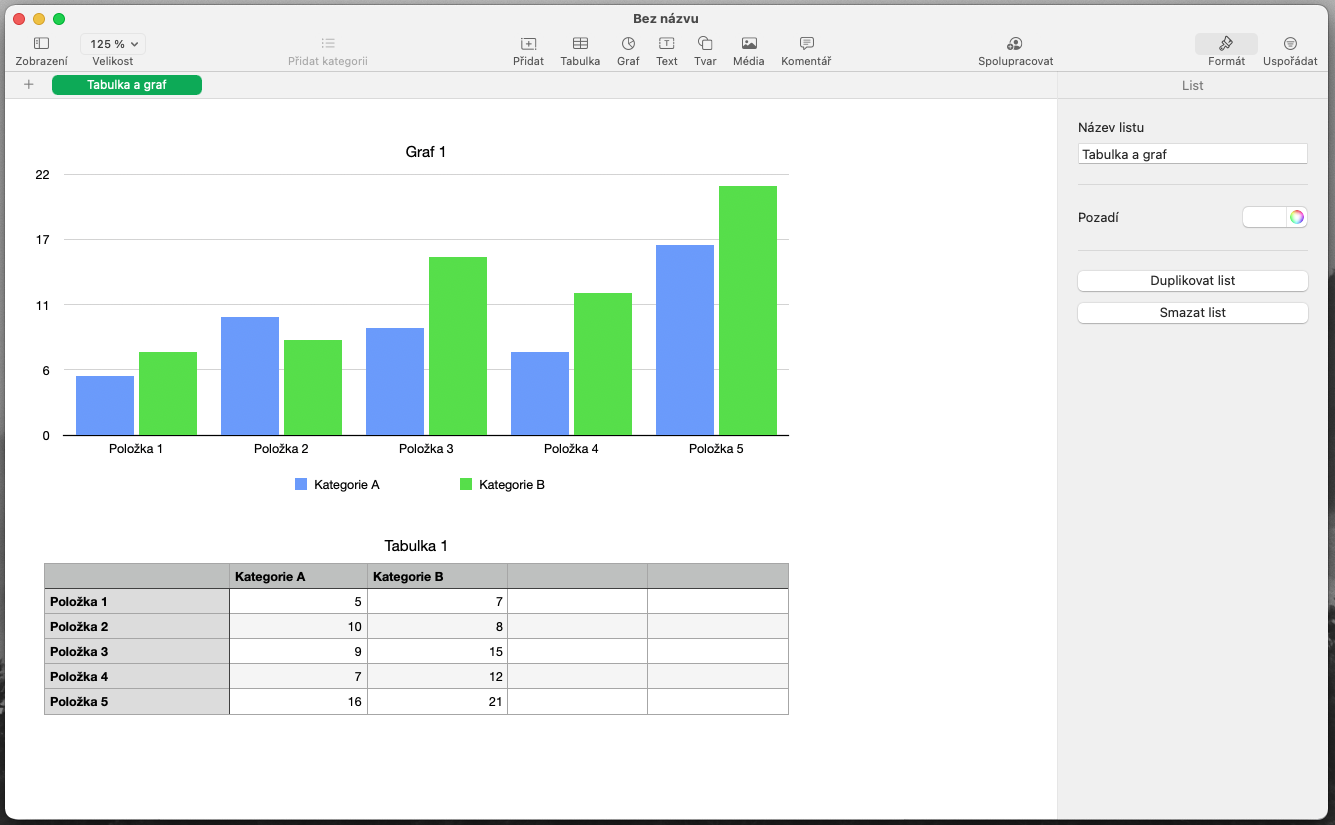
- Numbers konkuruje Excelu. Zvládne práci s čísly i složité výpočty.
- S Keynote ovládnete pódium a nadchnete posluchače vymakanou prezentací.
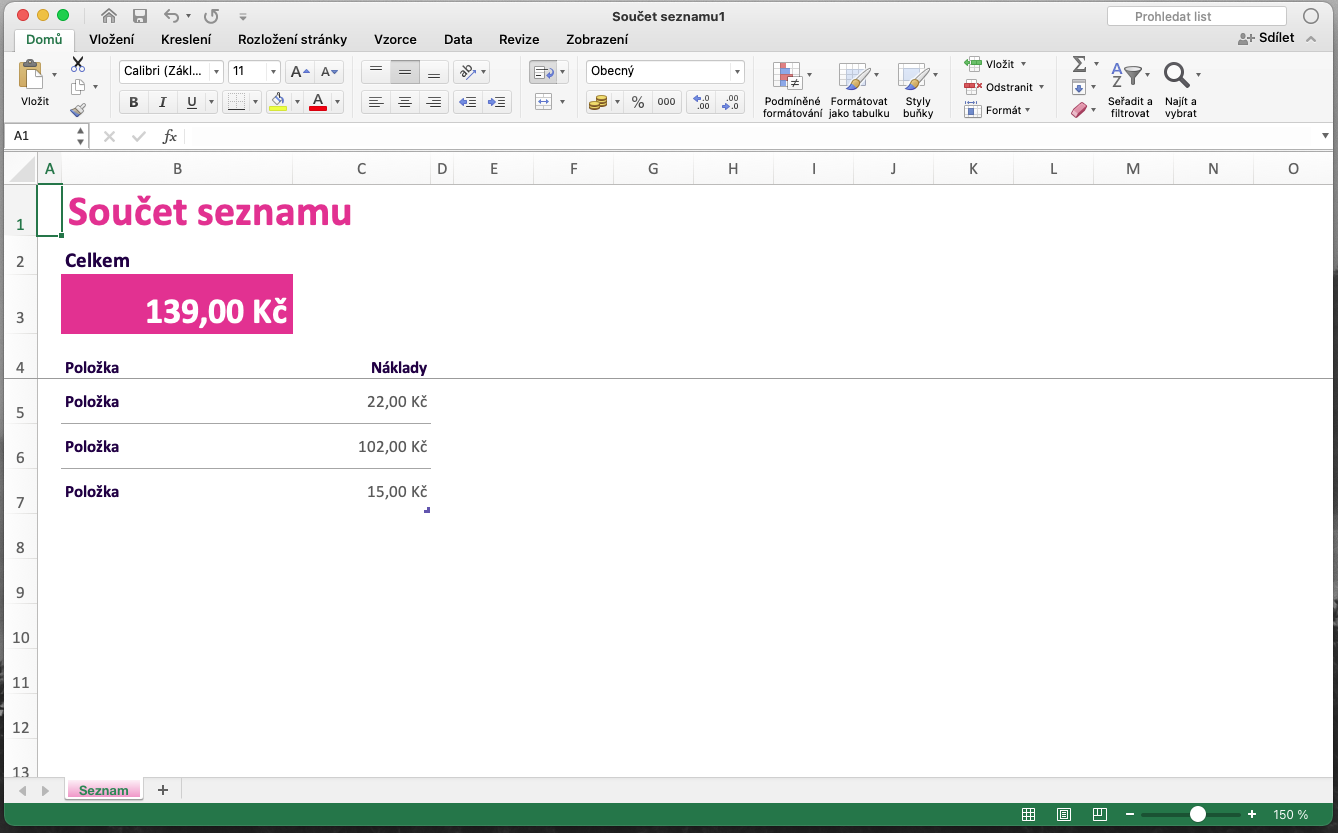
Kancelářský balík iWork vás může zaujmout díky integraci s cloudovým úložištěm iCloud. To zaručuje spolehlivou synchronizaci veškeré rozdělané práce napříč všemi vašimi zařízeními od Apple. Se službou iCloud Drive máte dále možnost pracovat s kancelářskými aplikacemi Pages, Numbers i Keynote přímo v oblacích, například v prohlížeči.


GIMP je opensourcový editor, který stále více připomíná Photoshop
Asi se nenajde nikdo, kdo by nevěděl o existenci GIMPu. Jde o jeden z nejoblíbenějších nástrojů pro úpravu fotografií a obrázků. Potřebujete takového pomocníka ve svém MacBooku? Dokáže opravdu mnohé – za svoji více než pětadvacetiletou kariéru se naučil obrovské množství funkcí a možností. Svede vrstvy, masky, můžete zde klonovat, retušovat, ale také kreslit od nuly. Nespornou předností GIMPu je jeho rozšířenost (je dostupný pro všechny operační systémy včetně macOS) a cena, totiž její absence. GIMP patří mezi bezplatné aplikace s otevřeným zdrojovým kódem.
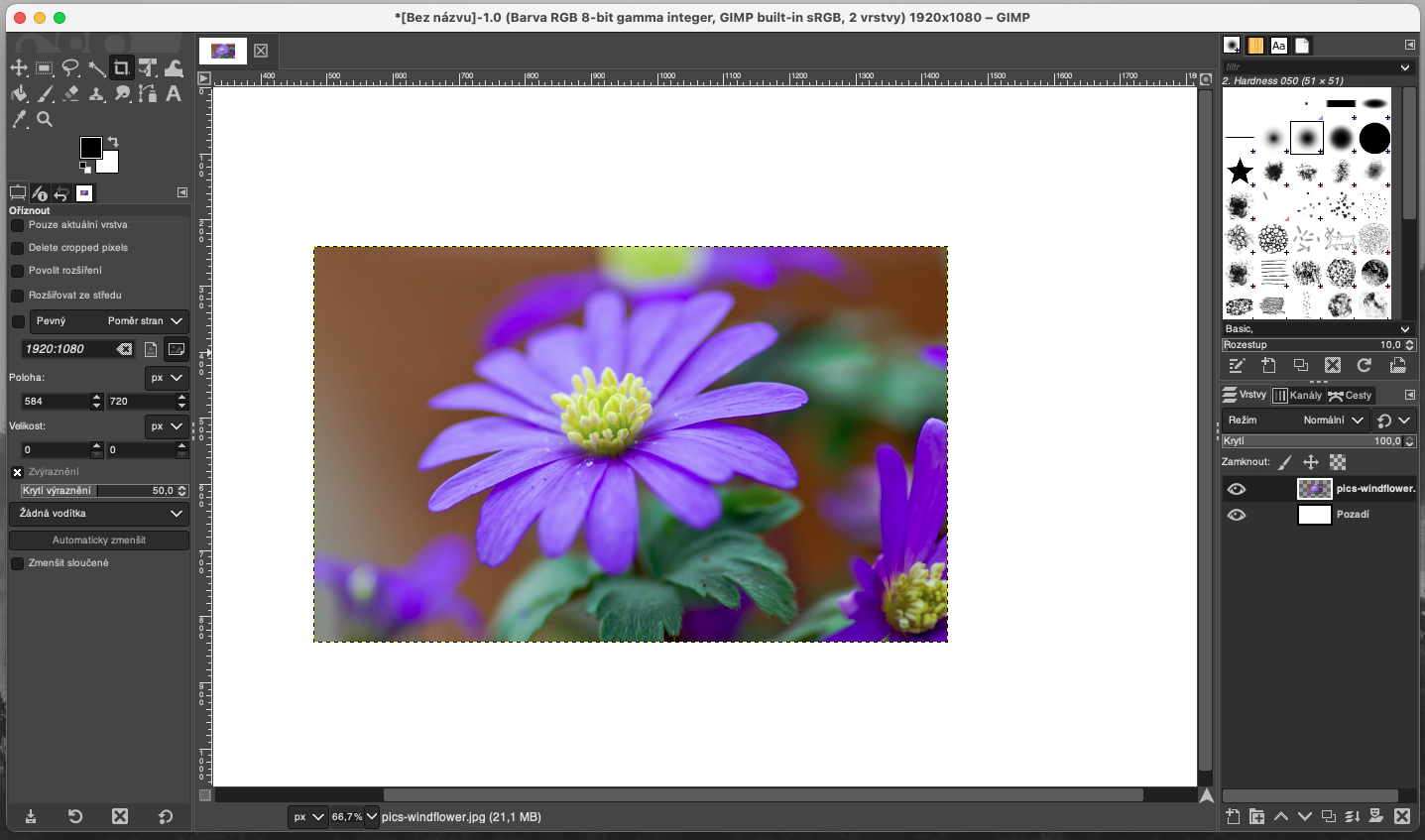
GIMP je výkonný grafický editor, který zvládne i náročné úlohy.
Jak si přehledně zaznamenávat poznámky na MacBooku? OneNote si zamilujete
OneNote je výkonná a všestranná aplikace pro zaznamenávání poznámek. Jak? Jakkoliv! Můžete zadávat text na klávesnici, kreslit, fotit či nahrávat hlasem. Aplikaci získáte v balíku Microsoft 365, ale existuje také možnost samostatné instalace, a to na všech platformách a zdarma. Jednou z výhod je okamžitá synchronizace mezi všemi zařízeními. Jedete do práce a napadne vás zajímavá myšlenka? Zapište si ji v aplikaci OneNote na telefonu či tabletu a bude na vás čekat v kanceláři na počítači. OneNote umožňuje přehledné třídění do složek, sdílení s přáteli či kolegy a rozsáhlé možnosti z hlediska přizpůsobení.

Vzhled OneNote nápadně připomíná rozhraní ostatních aplikací balíku Microsoft Office.
i
Využít také můžete aplikaci Evernote nebo předinstalovaný program Poznámky. Obě varianty nabízejí synchronizaci napříč vašimi zařízeními, formátování textu a například práci s PDF soubory, avšak nedisponují tolika funkcemi jako OneNote.
Éra iTunes skončila. Hudbu si na MacBooku poslechnete přes Apple Music
Program pro přehrávání a organizaci multimédií iTunes byl v nejnovějších verzích macOS odstraněn. Pomocí této aplikace si uživatel rovněž spravoval svá mobilní zařízení iPhone, iPad či iPod. Jak jsou tyto funkce obstarávány nyní?
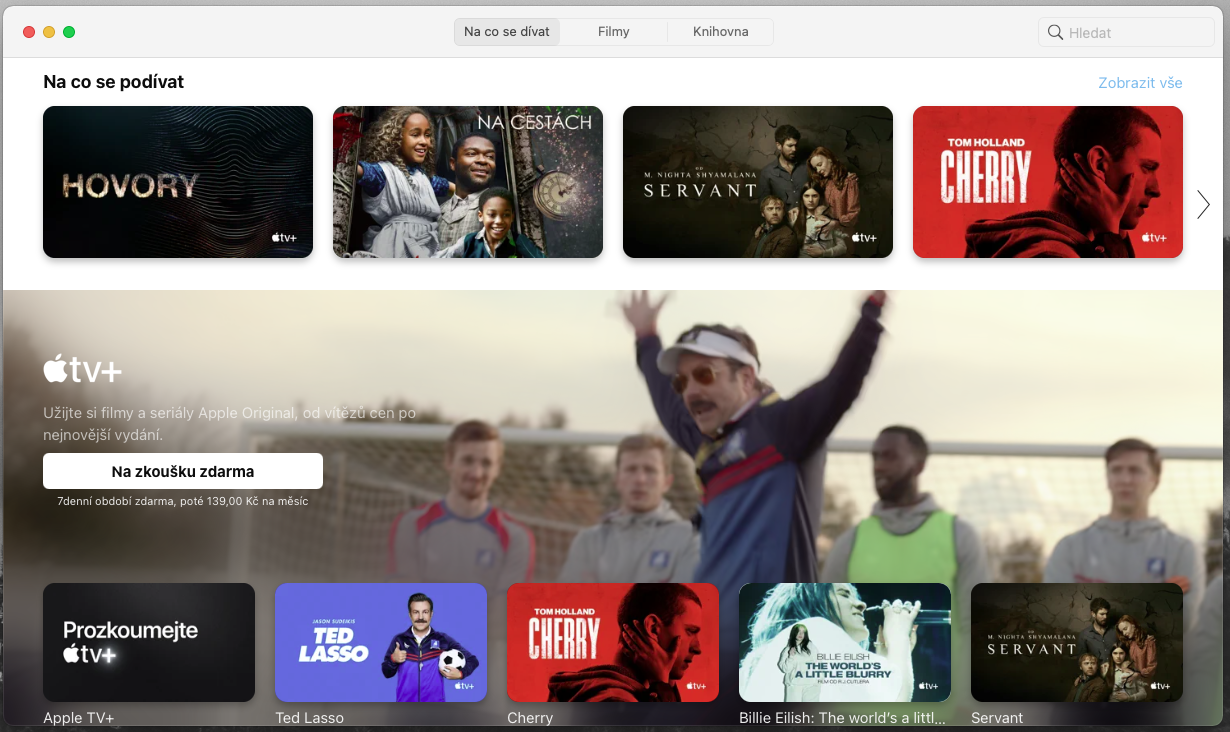
- Hudbu si zakoupíte a poslechnete přes Apple Music.
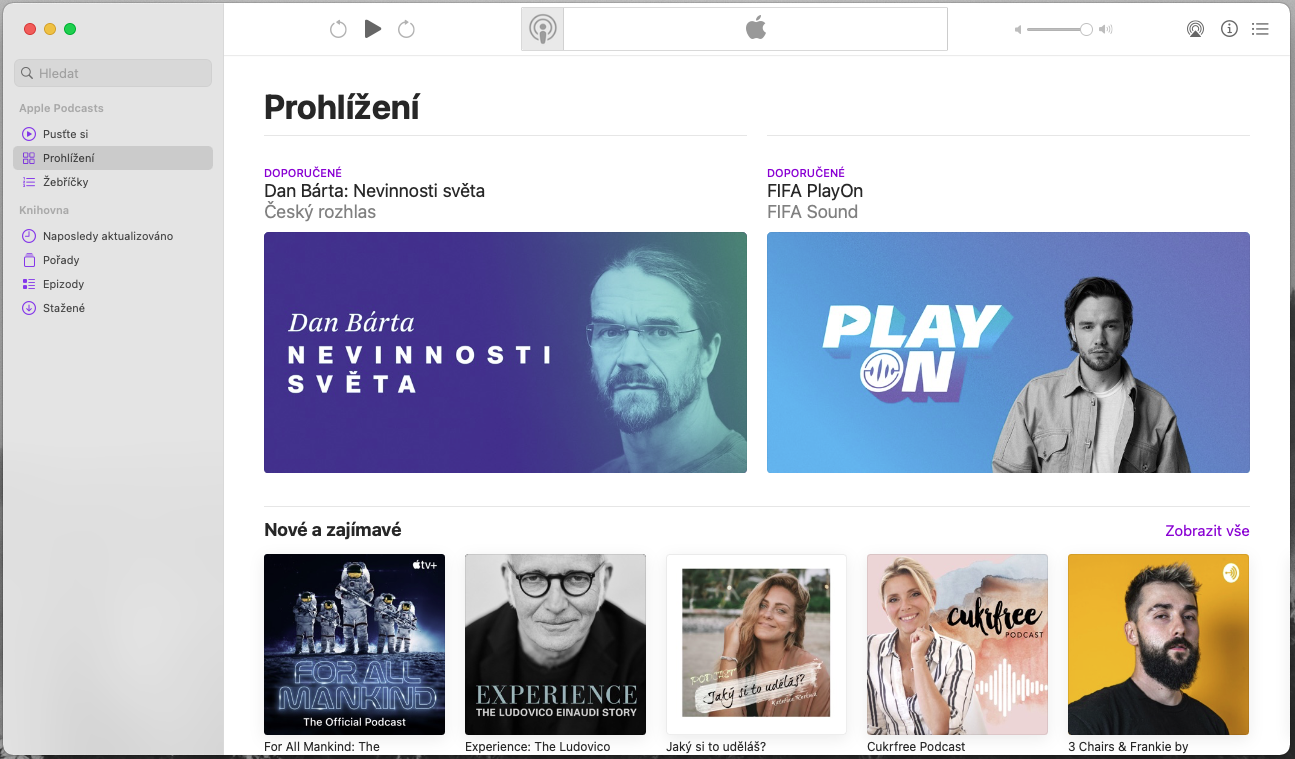
- Podcasty si užijete v osamostatněné aplikaci Apple Podcasts.
- Mnoho seriálů a filmů (včetně originálního obsahu) najdete v Apple TV.
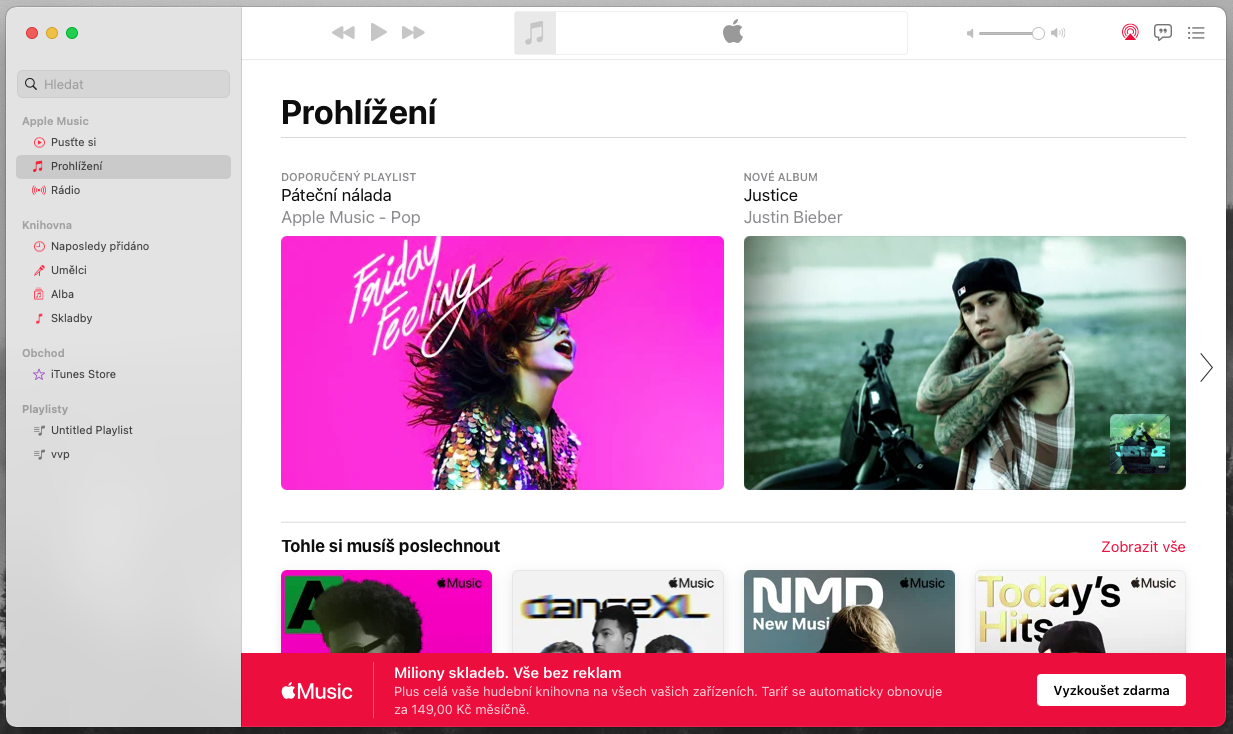
Apple Music
i
Správu svých mobilních zařízení (nastavení záloh, synchronizaci, kopírování multimédií) nyní provedete v rozhraní správce souborů Finder. Zařízení připojte k počítači a můžete začít.
Spotify je nejsilnějším hráčem v oblasti streamování hudby
Je statisticky pravděpodobnější, že místo Apple Music používáte právě Spotify. Tato streamovací služba je na trhu delší dobu a stihla si vybudovat opravdu silné jméno. Jaké jsou největší rozdíly? S cílem šetřit mobilní data dává Spotify na výběr hned z několika úrovní kvality, kdy ta nejvyšší je však zhruba stejná jako u Apple Music. Celkově jsou si ale služby velmi podobné. Někteří uživatelé volí Spotify kvůli jeho přehlednému rozhraní a dobré organizovanosti, zatímco jiní sáhnou spíše po Apple Music kvůli přirozenější integraci s macOS.
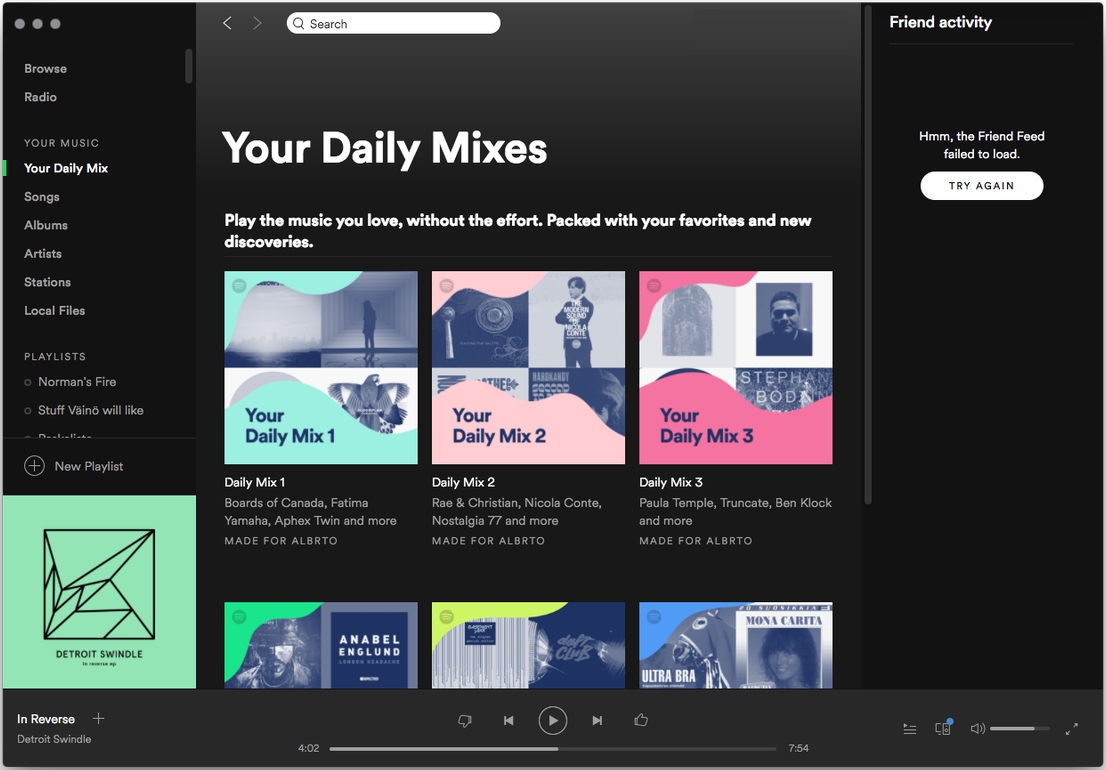
Rozhraní Spotify je přehledné a intuitivní. Je velmi podobné tomu, které můžete znát z mobilní aplikace.
i
Předplácíte si Apple Music? Pak vyzkoušejte hlasového asistenta Siri, který vám poslouží jako parádní DJ.
Nainstalujte si na svůj MacBook legendární VLC přehrávač
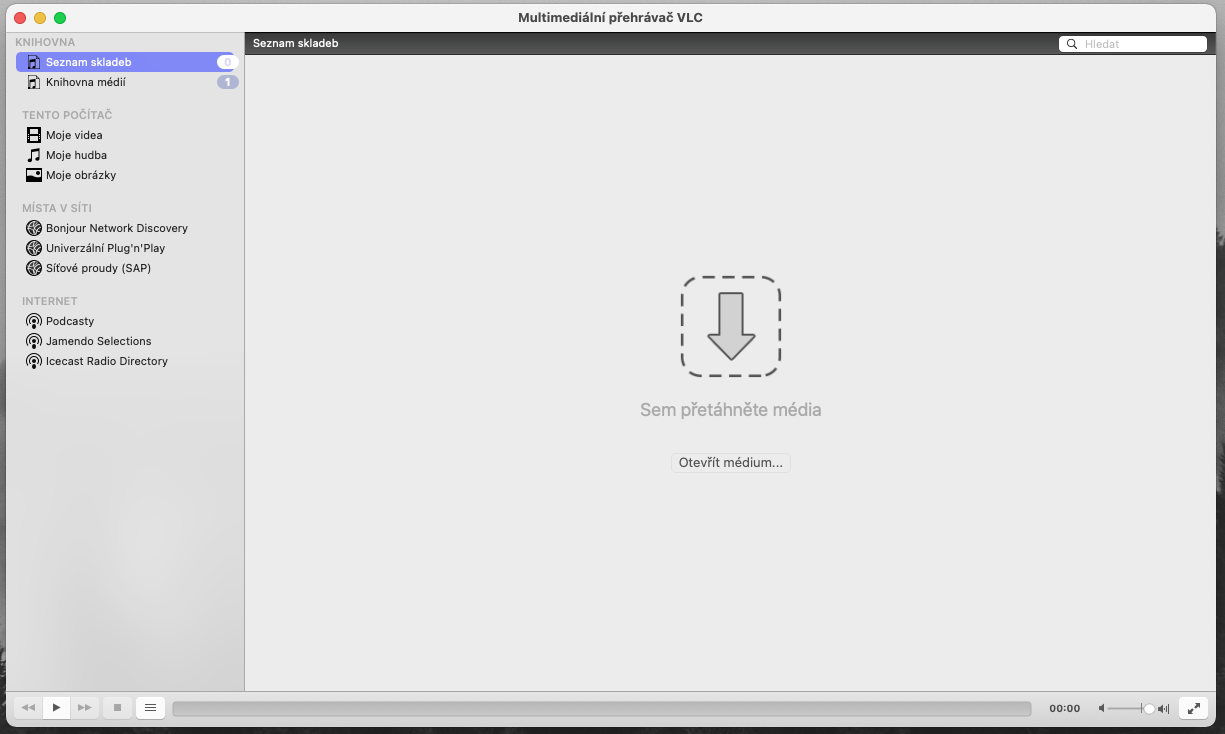
Předinstalovaný přehrávač QuickTime Player není špatný. Mezi jeho největší přednosti patří minimalismus a svižnost. Hůře si však poradí s mnohými formáty a jeho omezené možnosti nastavení také nejsou žádná sláva. Za více než 20 let své existence se VLC stal doopravdy všestranným a spolehlivým přehrávačem, který si poradí snad se všemi formáty. Je intuitivní v používání, podporuje mnohá rozšíření a doplňky, je vždy zdarma a bez reklam.

Vyřiďte e-maily na MacBooku snadno a rychle
MacBook má na palubě vymazleného poštovního klienta Mail. Tato nativní aplikace umí být doopravdy šikovná. V nastavení si připojíte libovolné e-mailové účty, které máte následně přehledně srovnané do logického stromu na bočním panelu. Chodí vám i korespondence, kterou nechcete zmeškat za nic na světě? Pak zde najdete kategorii VIP pro ty nejdůležitější z nejdůležitějších.
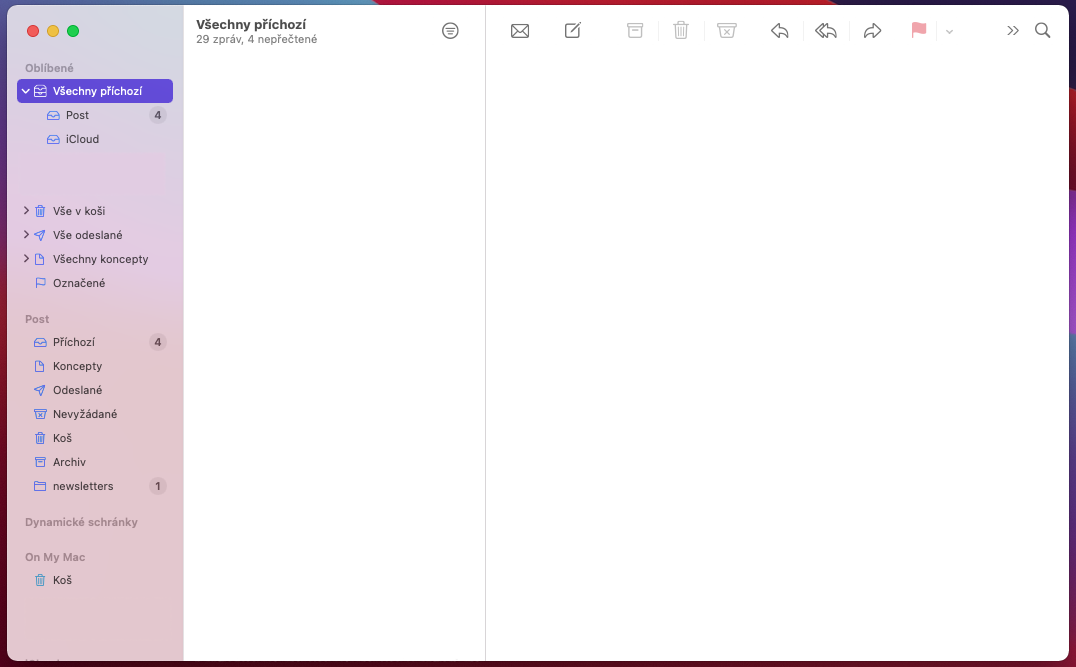
Ihned po vybalení MacBooku z krabice máte k dispozici výkonného poštovního klienta, který uspokojí potřeby drtivé většiny běžných uživatelů.
Alternativa k Mailu? Zkuste Spark pro macOS i iOS
Spark je na první pohled veselejší a barevnější, zvlášť porovnáváme-li jej se strohým designem Mailu. První záložkou je záložka Smart inbox, která vaši korespondenci automaticky třídí podle kategorií Osobní, Newsletters, Přečtené či například Připnuté. Občas je dobré nejprve vyřešit neodkladné záležitosti, zatímco některé zprávy zkrátka počkají. K tomu existuje funkce Snooze, která vám skryje z očí e-maily, jež by vás mohly rozptylovat, a to do vámi zvolené chvíle. Setkáváte se neustále s podobnými otázkami? Další užitečnou funkcí je možnost sestavení rychlých odpovědí, které si za jedno posezení přehledně rozdělíte do škatulek a v případě potřeby odešlete – jedním kliknutím.
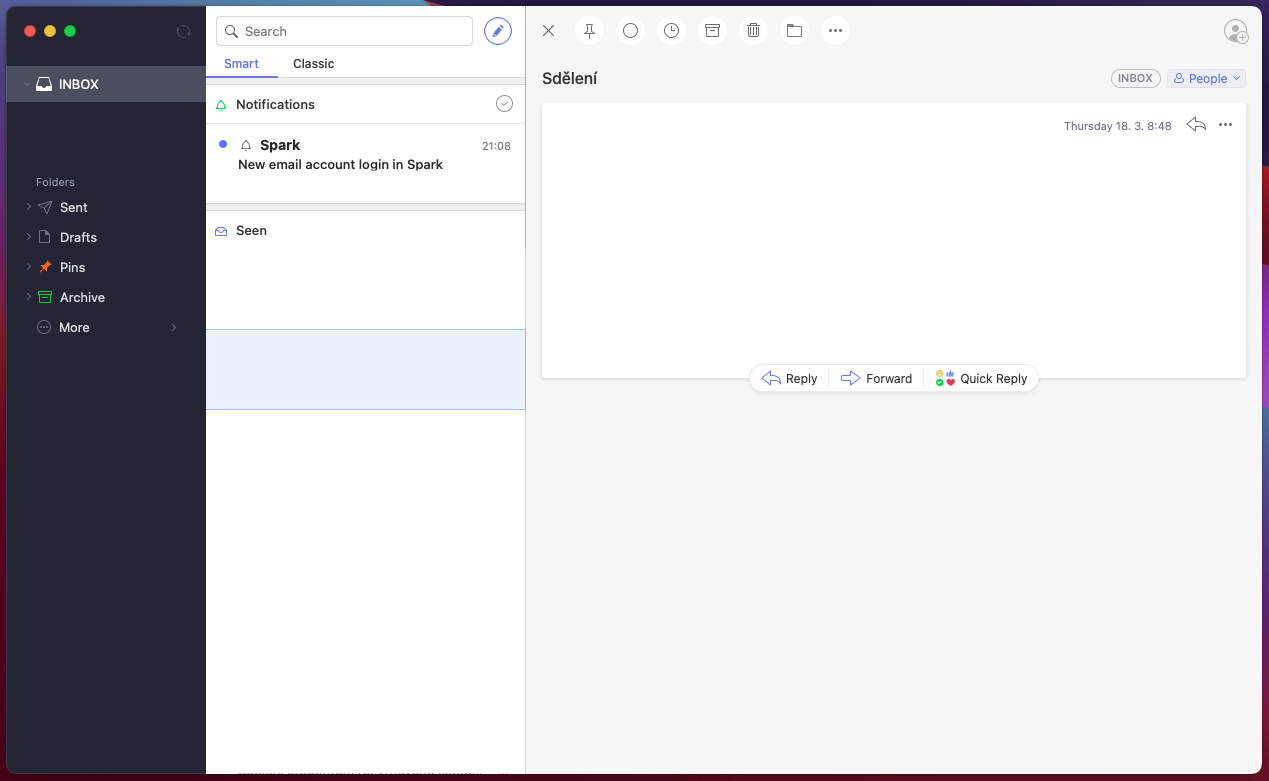
Spark pro macOS i iOS
Rozmysleli jste si nějakou akci? Spark na to má řešení. Stiskněte Zpět či klávesovou zkratku Command ⌘ + Z, načež se poslední vámi provedená akce zruší. To platí pro odeslání e-mailu, připnutí, přesunutí, smazání či označení jako Přečtené. Mějte na paměti, že na vrácení akce v případě odeslání e-mailu máte pouze pět sekund, což nejde přenastavit.
i
V mobilní verzi lze aplikaci uzamknout, a to jak pomocí několikamístného kódu, tak i pomocí Face ID či Touch ID.
Používáte Facebook Messenger na mobilním telefonu? Stáhněte si jej do MacBooku
Jeden z nejpopulárnějších komunikátorů, totiž Facebook Messenger, lze stáhnout jako samostatnou aplikaci pro váš MacBook. Učinit tak můžete v obchodě s aplikacemi App Store. Nutno dodat, že existuje i mnoho fanouškovských verzí kecálka, které však nemusí být vždy bezpečné.
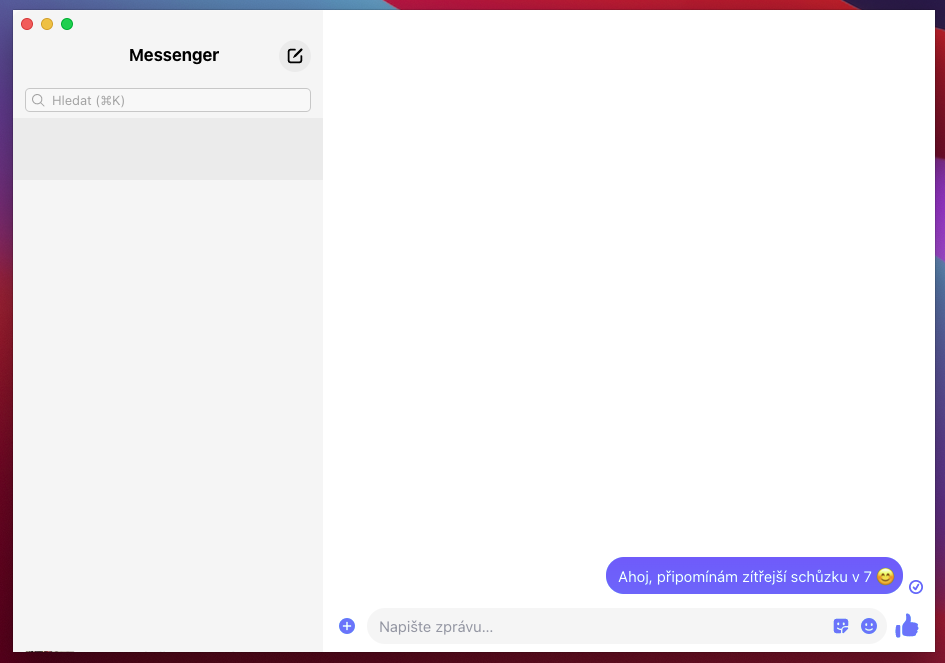
Facebook Messenger
Myslíte to s Twitterem vážně? Nainstalujte si do svého MacBooku TweetDeck
TweetDeck je profesionální platforma pro správu klidně několika twitterových účtů najednou. Kouzlo TweetDecku je v jednoduchosti, přehlednosti a efektivitě. Na jednom panelu můžete sledovat konverzace, klíčová slova a trendy, zveřejňovat nové příspěvky a mnoho dalšího. Praktickou funkcí je možnost naplánovat zveřejnění zpráv, klidně i jedné na všechny účty. Spravovat větší množství účtů v oknech prohlížeče je doopravdy peklo. TweetDeck vám z něj pomůže vybruslit.
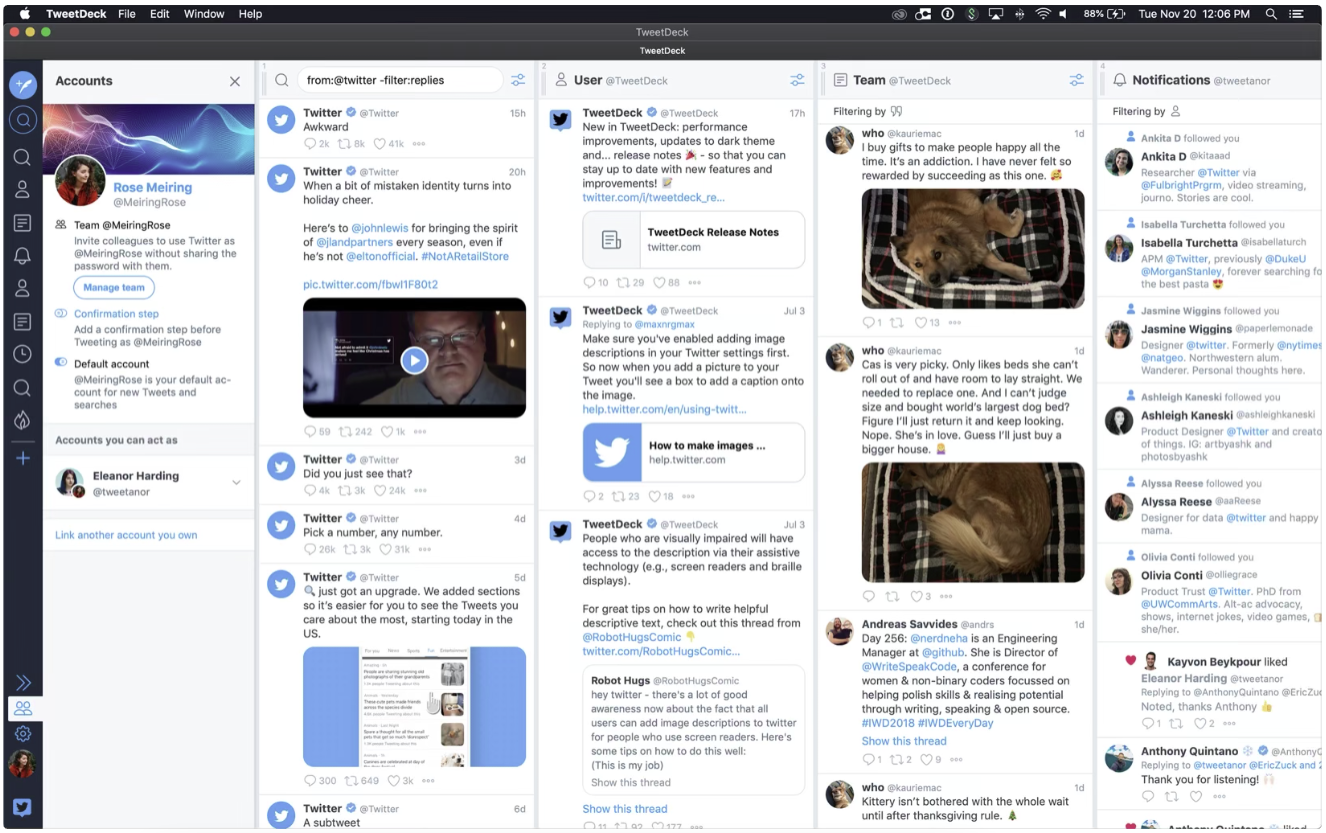
TweetDeck
Zjednodušte svoji práci na MacBooku a komunikujte přes Franz
Franz je bezplatná aplikace pro macOS, která je must have pro každého aktivního uživatele sociálních sítí. Všechny messengery a služby (a že jich je) vám sloučí do jednoho přehledného okna s jednotlivými záložkami. Že je to pohodlné? A to ještě nevíte, že si příslušné aplikace nemusíte instalovat – Skype, Facebook Messenger, WhatsApp a mnoho dalších je zahrnuto v jedné jediné aplikaci. Franz podporuje na 70 platforem, více než 1 000 dalších je pak vyvíjeno komunitou.
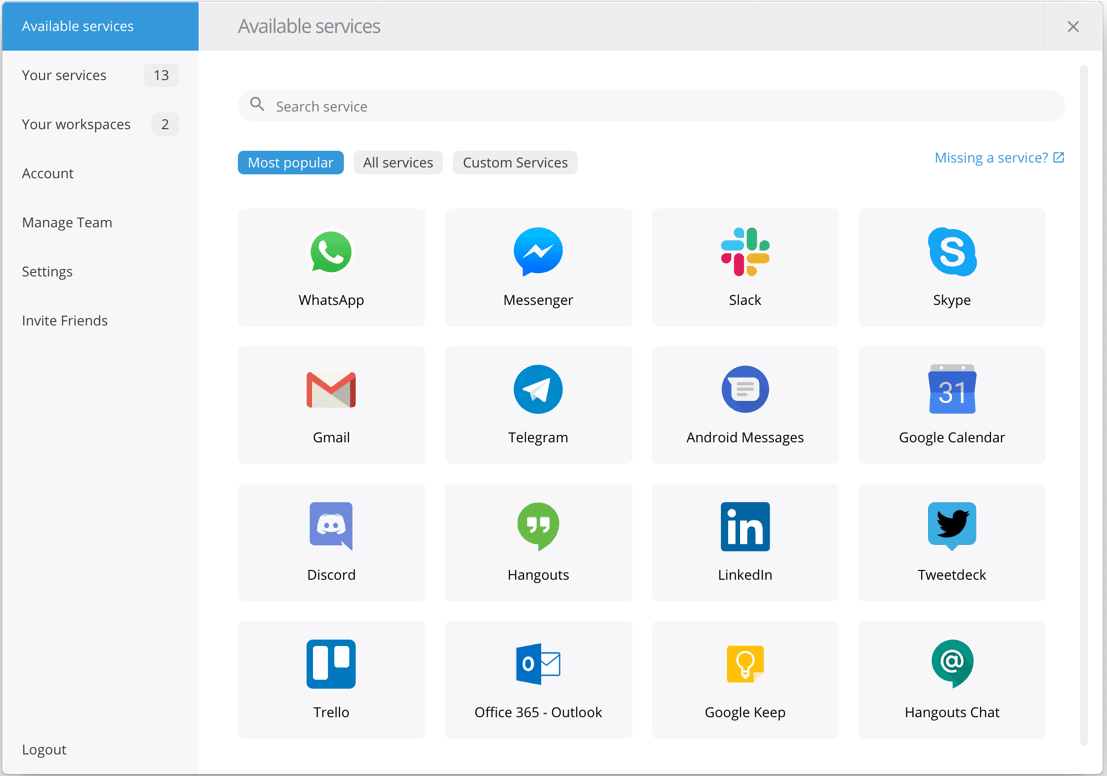
Franz
Mějte hesla na MacBooku pěkně pod kontrolou s 1Password
O 1Password jste již asi slyšeli – a pokud ne, název mluví za vše. Tento správce hesel je plným právem považován za jednoho z nejlepších. Zajišťuje bezpečné uchovávání neomezeného množství hesel, která na MacBooku zadáváte, a dokonce i několika gigabytů těch nejdůležitějších dokumentů. Služba má mnoho pokročilých funkcí a je dostupná pro všechny operační systémy včetně macOS.
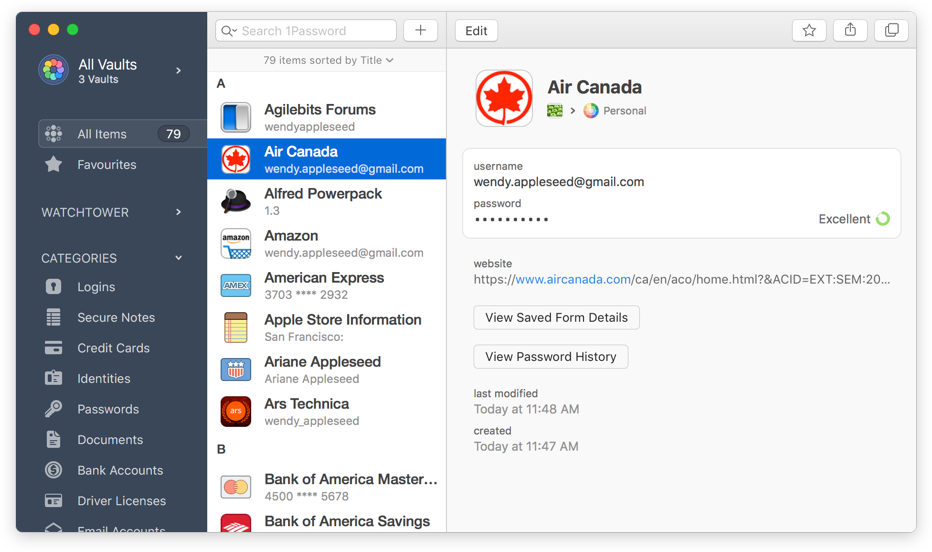
1Password
i
Čím se 1Password liší od služby iCloud Keychain, kterou máte v MacBooku od začátku? Aplikace 1Password je dostupná na všech hlavních platformách, běží v hodinkách Apple Watch, uchovává kromě hesel i další citlivé údaje (například cestovní pas), umožňuje sdílet hesla a mnoho dalšího.
Jak na archivy v macOS: The Unarchiver
Dnešní doba je plná cloudových úložišť a vysokorychlostního přenosu dat. Mnozí tak již zapomněli, kdy naposledy pracovali s archivy. Ještě včera jsme si pomocí padesáti RAR archivů předávali zkomprimované hry či filmy, zatímco dnes se s tímto formátem setkáme spíše sporadicky. Ale pokud na něj narazíte, rozhodně vyzkoušejte The Unarchiver. Tato jednoduchá utilita pro macOS zvládne formáty RAR, ZIP, 7-zip, tar, GZIP a mnoho dalších. Její další nespornou výhodou je fakt, že po spuštění nenarazíte na neustále odklikávané okno, ve kterém byste byli nabádáni si zakoupit licenci – The Unarchiver je úplně zdarma.

The Unarchiver
Používáte MacBook, ale stále ne a ne pustit Windows k vodě? Spojte si oba světy
Měli jste na Windows aplikaci, kterou nelze ničím nahradit? Je vám rozhraní některé z aplikací přirozenější ve Windows? Vyzkoušejte řešení v podobě Parallels Desktop. Tento program vám umožní virtualizovat operační systém Windows přímo ve vašem Macu. Samozřejmě si můžete Windows nainstalovat přes Boot Camp (čistá instalace, při spuštění MacBooku si zvolíte, který operační systém chcete nastartovat), ale toto řešení je mnohem elegantnější. Microsoft Windows vám totiž poběží v okně, a můžete tak používat oba systémy naráz.
i
Dejte šanci VirtualBoxu. Ten můžete používat i zdarma a vedle Windows podporuje i jiné operační systémy. Parallels Desktop ale nabídne kvalitní podporu a jednodušší ovládání.
Takhle bychom mohli pokračovat ještě dlouho, ale v nejlepším je třeba přestat. Nyní máte přehled o některých šikovných aplikacích, které jsou nainstalovány ve většině MacBooků a na denní bázi usnadňují životy milionů lidí. Pokud jste při přechodu z Windows ztratili možnost používat některou ze svých oblíbených aplikací, nezoufejte. Vždy existuje možnost virtualizace, a pokud vám tento způsob nevyhovuje, můžete téměř jistě sáhnout po jedné z hned několika dostupných alternativ.