
macOS (NÁVOD): základní používání
Pořídili jste si svůj první MacBook s macOS a máte obavy z neprobádaného území v podobě nového operačního systému? Teprve se rozhodujete, zda přejít z Windows, a máte strach z nesnází, které na vás v novém prostředí mohou číhat? Nemějte obavy. Provedeme vás základním rozhraním, poradíme s aplikacemi a vše okořeníme praktickými tipy. Rychle přijdete na to, že macOS nabízí dokonale intuitivní rozhraní, jehož osvojení je hračka.
macOS (NÁVOD): základní používání – OBSAH
- macOS rozhraní je minimalistické a elegantní
- Přizpůsobte si macOS ku obrazu svému
- Vybavte si macOS chytrými aplikacemi
- iCloud: Mějte svá data vždy po ruce
- iTunes je mrtvá aplikace, ať žije Apple Music
- V macOS najdete Safari – prohlížeč, který vás provede divočinou internetu
- Tvůrčí aplikace vylepší váš MacBook
- Pár tipů pro pohodlnější používání macOS
macOS rozhraní je minimalistické a elegantní
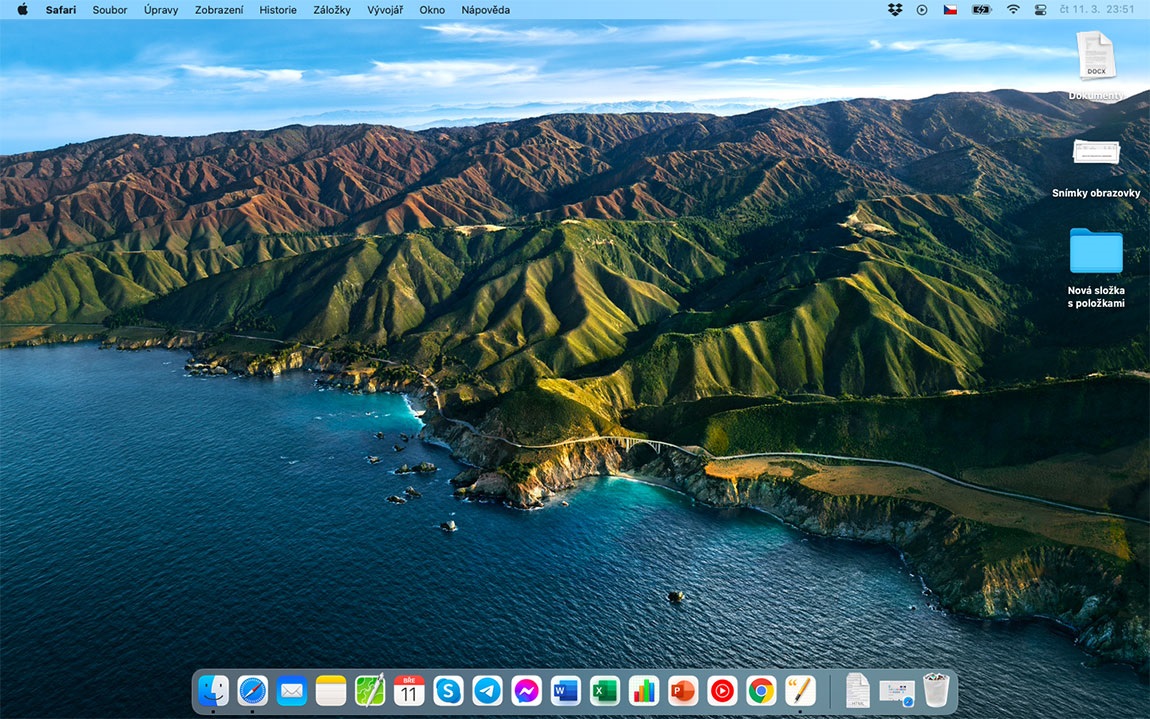
První, na co v macOS po spuštění a přihlášení ke svému profilu narazíte, je plocha. Ta je pojata trochu jinak, než je tomu u Windows 10. Slouží jen a pouze pro vaše soubory, ve výchozím nastavení dále zobrazuje momentálně připojená zařízení. Kliknutím pravým tlačítkem myši či trackpadu kdekoliv na ploše vyvoláte nabídku, která umožní vytvoření nové složky či zarovnání ikon dle různých kritérií. Příchod macOS Mojave navíc přinesl funkci Použít sady, jež provede okamžitý úklid a rozdělí nekonečně rozházené dokumenty do škatulek dle typu. S touto verzí macOS také dorazily dynamické tapety, na kterých se mění denní doba v závislosti na aktuálním čase.
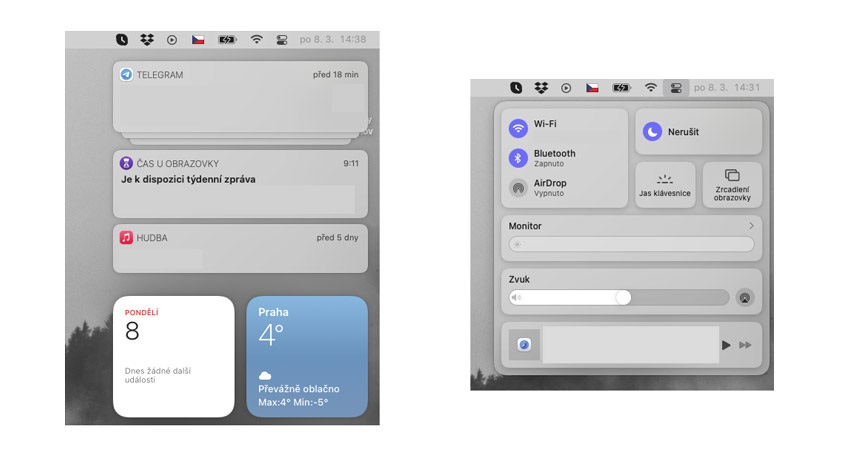
V horní části obrazovky macOS se nachází řádek nabídek. Ten je obdobou hlavního panelu u Windows 10 s tím rozdílem, že zde nenajdete minimalizované aplikace. První tlačítko zleva (s logem Apple) ukrývá informace o systému, předvolby macOS a App Store. Zároveň zde počítač vypnete, restartujete či uspíte. Sousední tlačítka se mění v závislosti na tom, jakou aplikaci momentálně používáte, a slouží jako lišta pro různé nástroje a parametry. Na pravé straně naleznete klasické rozhraní, které dobře znáte z Windows 10. Samozřejmostí je ovládací centrum s nastavením, stav baterie a po kliknutí na čas se dále ukáže oznamovací centrum s widgety a notifikacemi.
i
Překáží vám řádek nabídek? V předvolbách systému zaškrtněte políčko Automaticky skrývat a zobrazovat řádek nabídek.
Dock jako multifunkční nabídka Start
Dock je ikonickým prvkem, který je patrný hned na první pohled. Jedná se o nabídku aplikací provázející macOS od útlého mládí a jeho posláním je usnadňovat práci. První ikonou je správce souborů Finder (ve Windows 10 tuto funkci obstarává průzkumník) a jeho pozice je neměnná. Zbytek ikon si můžete sami přizpůsobit (přidat, přesunout i odstranit).

Za oddělovačem naleznete koš, jenž lze rychle vysypat, a vedle něj se dá umístit pár složek, které chcete mít pohotově po ruce. Dock se vám přizpůsobí – neváhejte jej zmenšit, zvětšit či přesunout na jinou stranu obrazovky. Magickým efektem je pak zvětšení ikon po najetí kurzorem. Spuštěné aplikace pak poznáte tak, že mají pod sebou tmavou tečku. Dock může zobrazit až tři nedávno použité aplikace a také složku na položky stažené z internetu. Což vám ušetří spoustu času při jejich hledání. Veškeré nastavení Docku se provádí Apple > Předvolby systému > Dock.
Finder slouží pro manipulaci se soubory
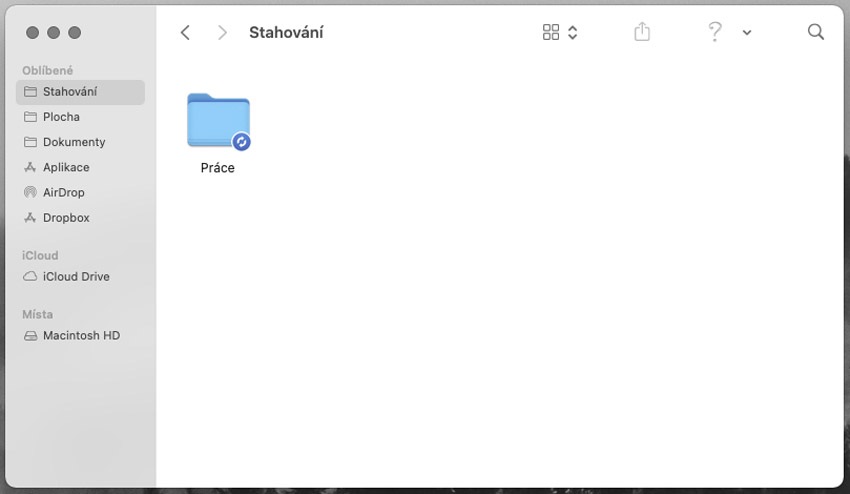
Se správcem souborů Finder se v macOS neztratíte. Podobně jako ve Windows umožňuje rychlé vyhledávání a manipulaci se soubory. Ve výchozím nastavení se po otevření Finderu objeví Poslední položky, kde naleznete soubory, se kterými jste pracovali posledně (to lze v nastavení změnit). V levém panelu se dále nachází přehledná navigace napříč oblíbenými složkami – sem můžete přidat i své vlastní. Níže na vás čeká úložiště iCloud Drive a Místa (zde se zobrazují externí disky, mobilní zařízení aj.). Praktickou funkcí je nastavení zobrazení – ikony, seznam, sloupce a galerie, která nabídne okamžitý náhled.
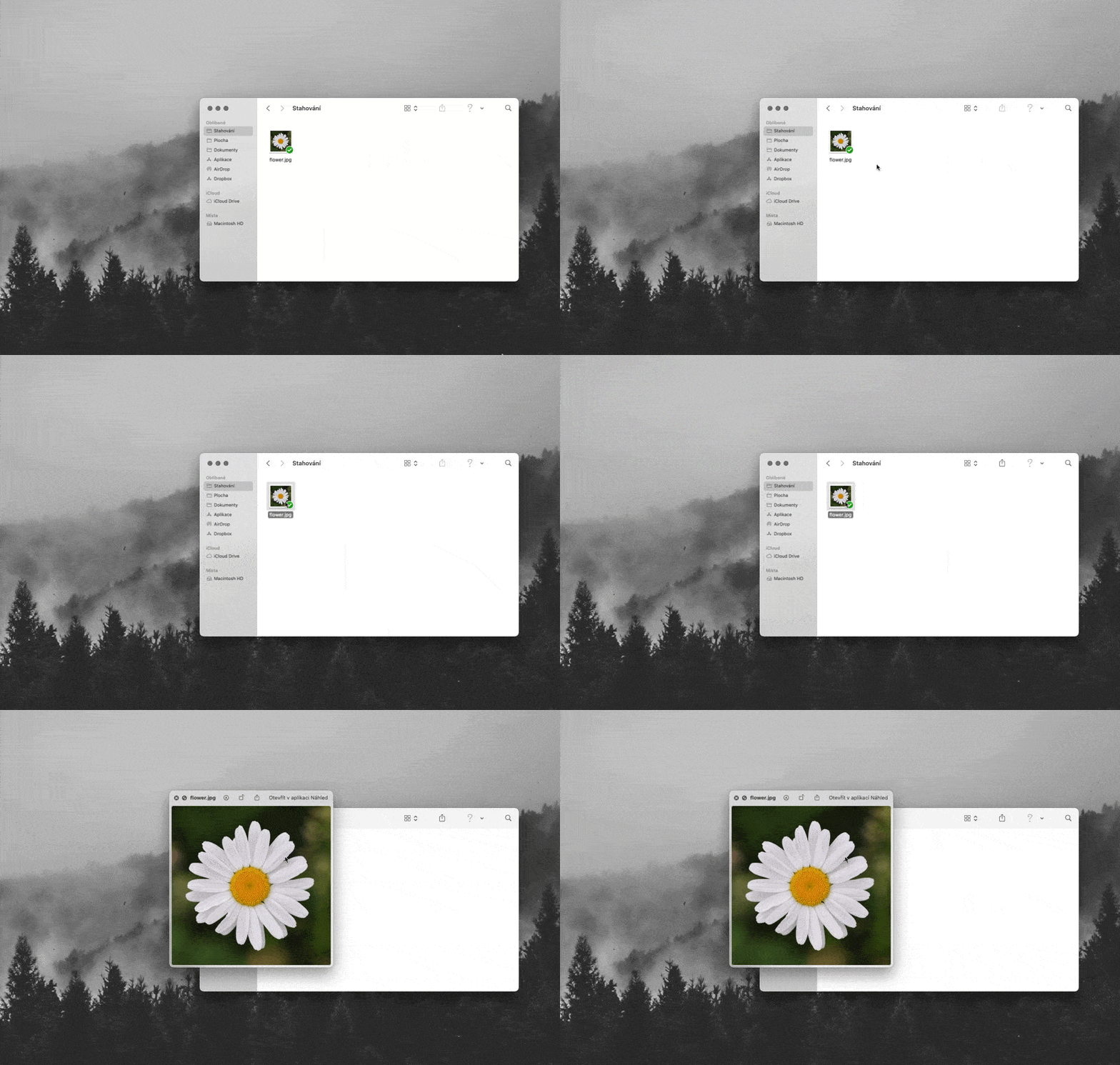
Několik chvil ušetří funkce Rychlý náhled, která otevře vybraný obrázek či dokument bez delšího spouštění příslušného programu nebo editoru. Označte soubor a stiskněte mezerník. Tímto způsobem lze otevřít běžné soubory, mezi které patří například Word dokumenty, PowerPoint prezentace, tabulky, PDF soubory, ale i audio či video, kdy na vás vykoukne speciální přehrávač.
Práce s okny se liší od zaběhnutého systému ve Windows
I přesto, že je ovládání oken na macOS přehledné, tak je nutné si na něj trošku zvyknout. Ovládací prvky se totiž místo pravého horního rohu nachází v levém horním rohu. Funkce vám napoví, že ovládací prvky mají stejnou barevnost jako semafor:
- Červené tlačítko (první) – ukončení aplikace či zavření okna.
- Oranžové tlačítko (uprostřed) – minimalizace do Docku.
- Zelené tlačítko (vpravo) – zvětšení na plnou obrazovku a naopak.
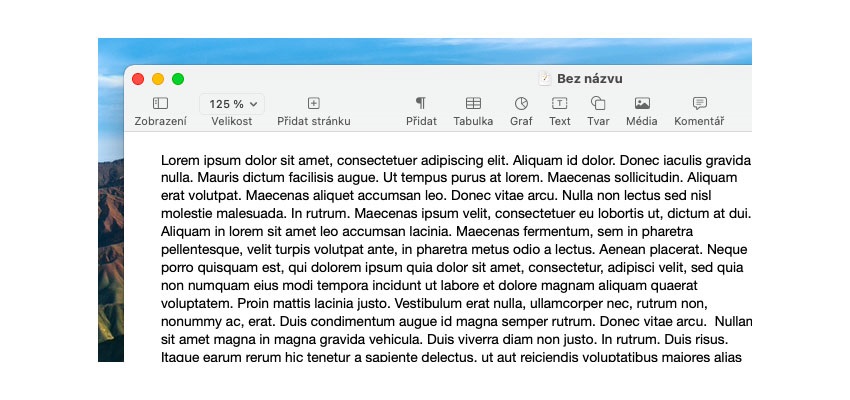
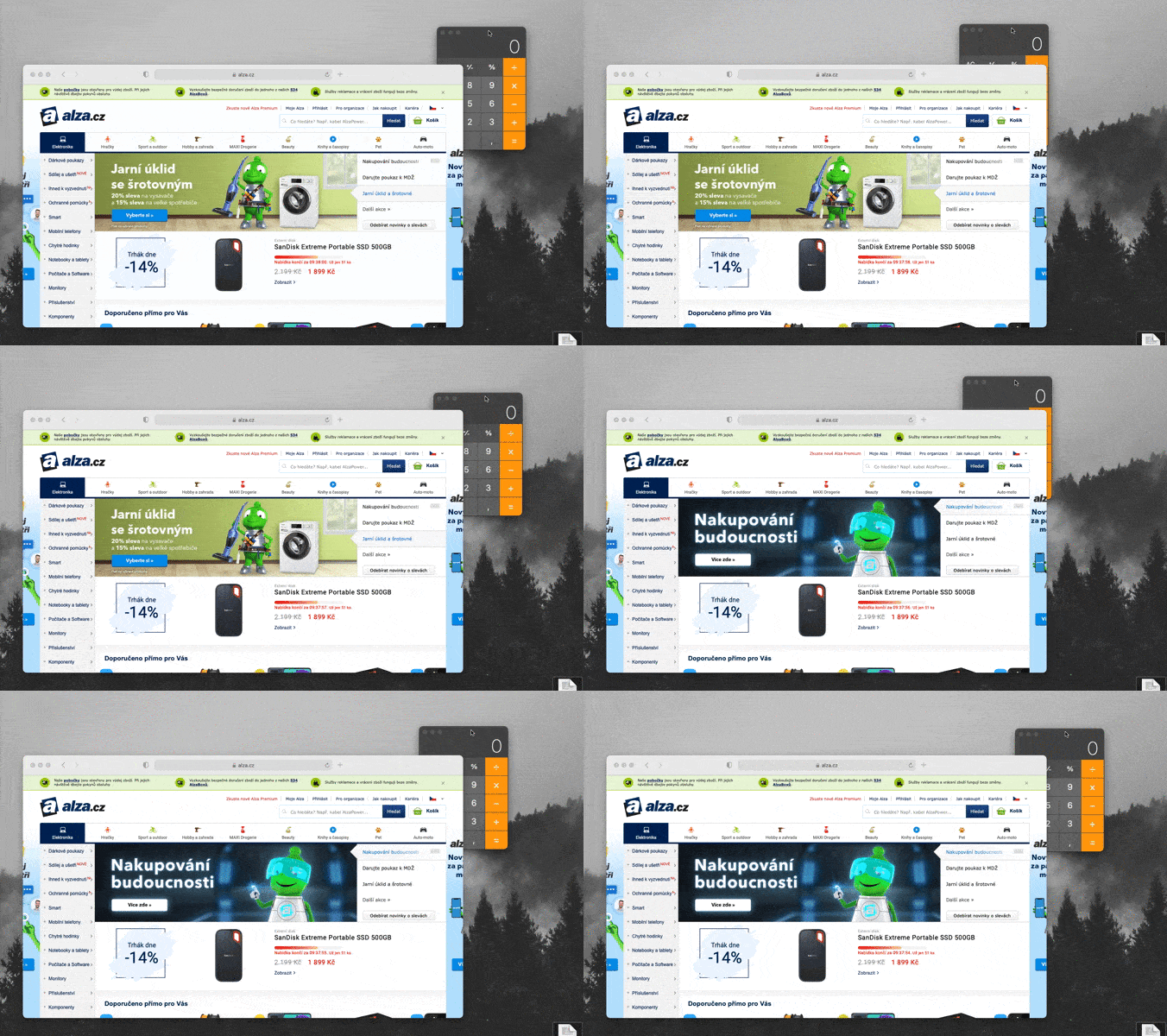
V některých situacích se může hodit i pokročilejší práce s okny. Pokud například potřebujete okno s aplikací trošku uklidit, pomocí stisknutí klávesy ⌘ Command a touchpadu přesunete aplikaci na pozadí.
V Mission Control najdete všechny spuštěné aplikace
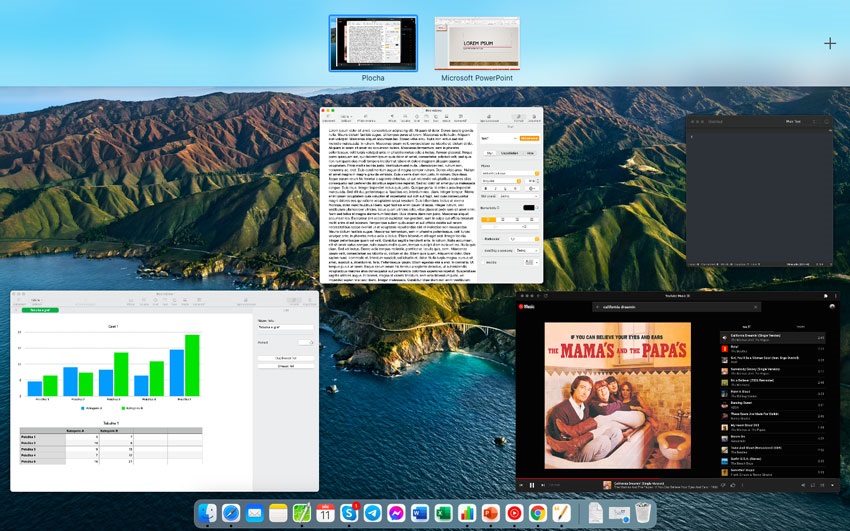
Při práci s okny jistě časem narazíte na potřebu, jak mezi nimi jednoduše přepínat. K tomu vám bude nápomocná funkce zvaná jako Mission Control. Nejjednodušší způsob, jak se k ní dostat, je přejet třemi prsty nahoru na trackpadu. Můžete také jednoduše stisknout tlačítko F3 na klávesnici, kde po bližším prozkoumání jistě objevíte symbol Mission Control. Volitelně lze použít klávesovou zkratku Control + Up.
V Mission Control uvidíte malé náhledy jednotlivých spuštěných aplikací i přehled používaných virtuálních ploch.
Virtuální plochy vám pomohou lépe se soustředit
Typická pracovní činnost sebou nese mnoho spuštěných aplikací nebo záložek v prohlížeči. V systému macOS jsou proto k dispozici virtuální pracovní plochy. Princip používání je takový, že každou plochu používáte jako samostatný projekt, což vede k vyšší koncentraci na činnost, kterou právě děláte. A nic jiného vás nevyrušuje.
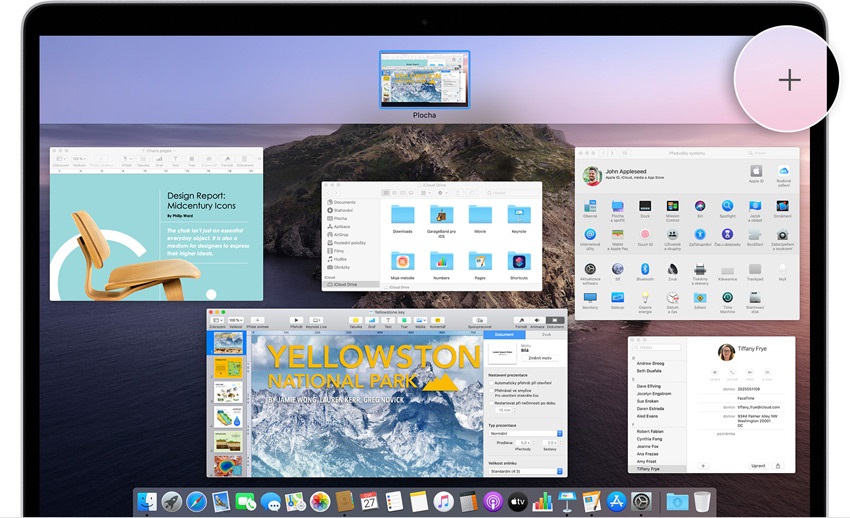
Klidně si jednu plochu vyčleníte pro sociální sítě, další pro hudební přehrávač, na třetí ploše budete mít poštovního klienta a na té čtvrté budete pracovat. Nemusíte se tak bát, že vás například příchozí e-mail vyruší od přemýšlení. A jak se mezi plochami přepíná? Existuje hned několik způsobů. Tím nejrychlejším bude klávesová zkratka Control + Right a Control + Left. Pokud hojně používáte gesta na trackpadu, pro změnu aktivní plochy přejeďte třemi prsty doleva nebo doprava. Poslední možností je Mission Control a následné kliknutí na plochu, kterou chcete otevřít.
Přizpůsobte si macOS ku obrazu svému
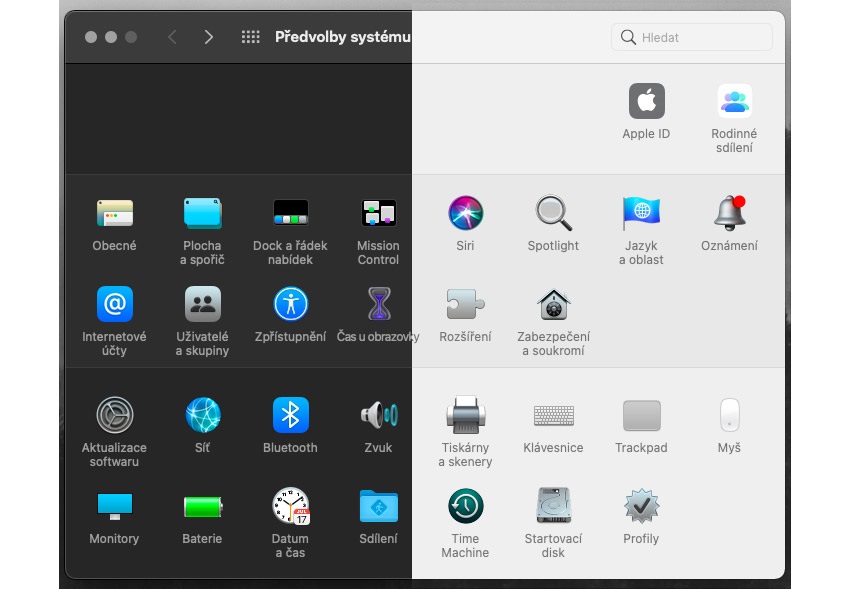
S příchodem macOS Mojave se objevil dlouho očekávaný a vytoužený tmavý režim (Dark Mode). Ten šetří vaše oči a zpříjemňuje práci v nočních hodinách. Touto funkcí disponuje i většina aplikací, se kterými se při běžné práci setkáte, takže nebudete rušeni prudkými barevnými přechody. Kromě stálého zbarvení si dále můžete nastavit automatický vzhled, který se přizpůsobuje aktuálnímu času.
Vybavte si macOS chytrými aplikacemi
Bez aplikací nedáme ani ránu. Základní sada programů macOS sice nabídne mnoho praktických nástrojů (například Kalkulačka, Poznámky, Připomínky, Kalendář a mnoho dalších), to vám ale nejspíš stačit nebude. Kde vzít další? Možnosti jsou dvě:
- App Store je nativní obchod s aplikacemi. Je předinstalován – stačí otevřít, vyhlédnout si program nebo hru a kliknout na tlačítko Získat.
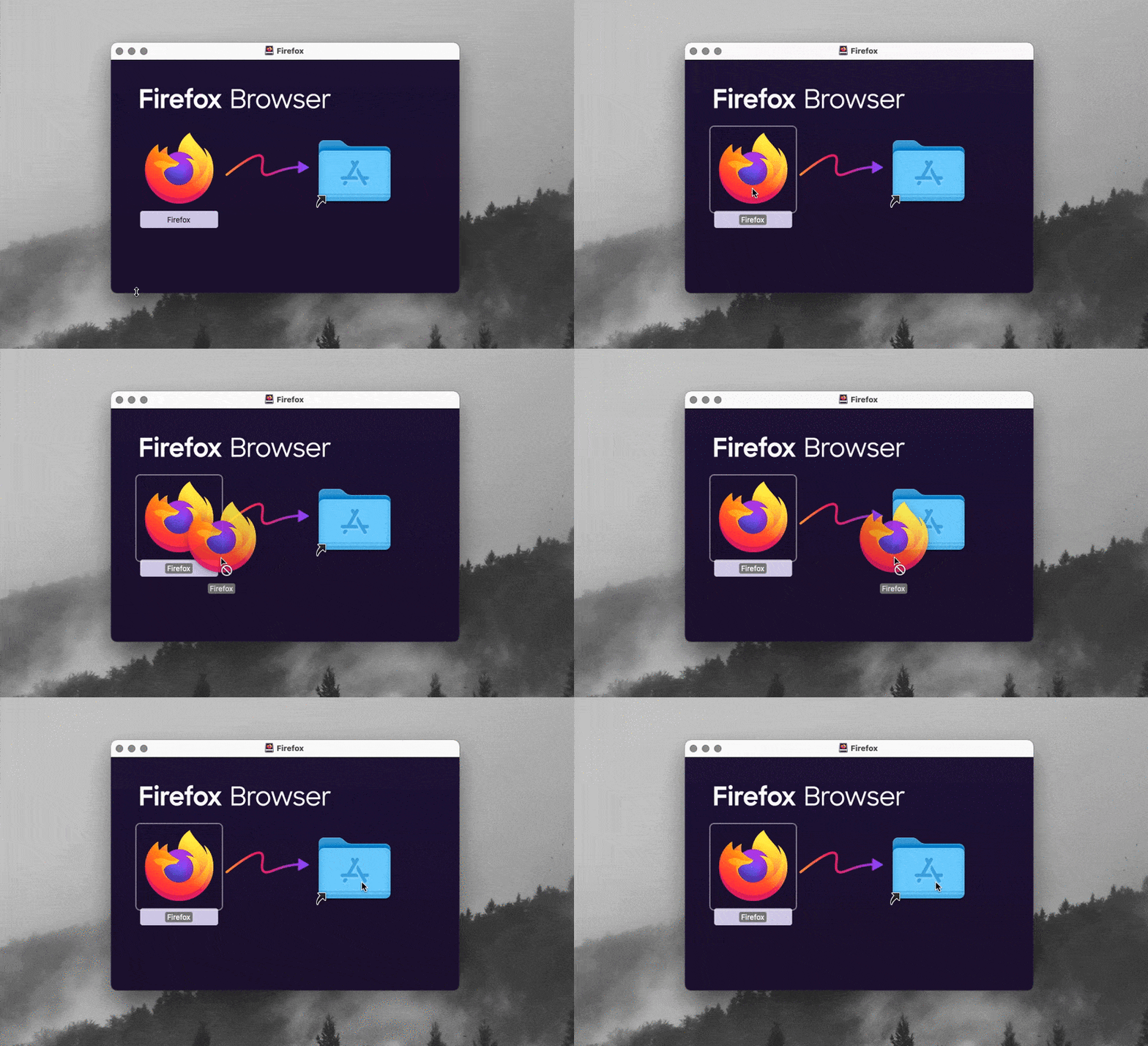
- Stažení instalátoru (obvykle s příponou .dmg) z internetu. Instalace je neuvěřitelně jednoduchá. Stažený soubor přetáhněte do složky Aplikace.
i
Pokud se chystáte instalovat program, který provede větší zásahy do macOS, pak se setkáte s klasickým průvodcem instalací a budete vyzváni k zadání administrátorského hesla.
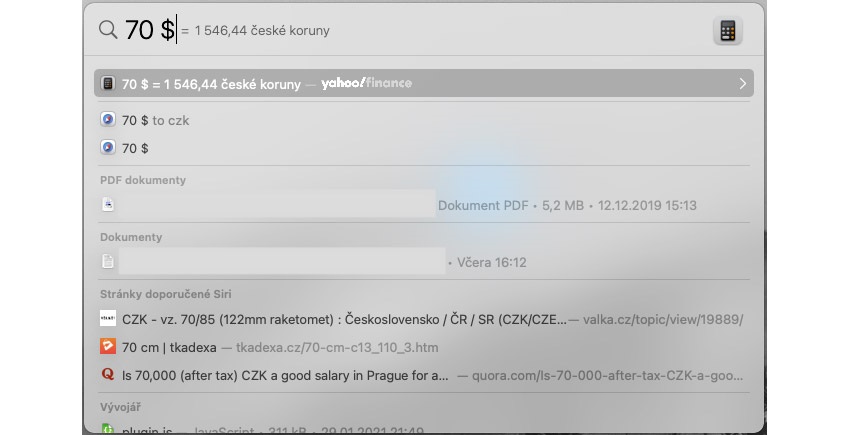
Teď už víte, jak aplikace nainstalovat. Jak je ale spustit? Možnosti jsou tentokrát hned tři. Čerstvě nainstalovaný program se vždy objeví v Launchpadu, což je obdoba plochy iOS zařízení či nabídky Start, kterou znáte z Windows. Začnete-li zadávat text, Launchpad se přepne do režimu vyhledávání. Aplikaci můžete spustit i z Docku, a to tak, že ji tam nejprve přetáhnete z Launchpadu. Třetí možností je funkce Spotlight, což je šikovný nástroj, který vypátrá cokoliv i v těch nejodlehlejších zákoutích macOS či internetu. Textové pole Spotlight vyvoláte stisknutím klávesové zkratky ⌘ Command + mezerník a jeho praktické využití si ukážeme na rychlém převodu měny.
Chcete aplikaci ukončit? Kliknutím na červené tlačítko vždy nemusí dojít k jejímu úplnému vypnutí. Často dojde pouze k zavření okna. Pro definitivní ukončení aplikace na ni klikněte pravým tlačítkem myši (či dvěma prsty) a vyberte možnost Ukončit. Využít rovněž můžete i klávesovou zkratku ⌘ Command + Q.
Zabírá macOS příliš mnoho místa? Zbavte se zbytečných aplikací
Některé programy mohou zabírat značnou část místa na disku, proto je neváhejte odinstalovat, pokud je nepotřebujete. Učinit tak můžete v App Storu (máte-li je odtud) nebo přetažením dotyčné aplikace do koše (ten musíte vysypat).
Druhou možností je optimalizace diskového prostoru. K tomu slouží utilita pro správu úložiště. Přejděte do Apple > O tomto Macu, následně klikněte na Úložiště a potom na Správa. Systém macOS v ten okamžik vypočítá, kolik prostoru využívají různé kategorie dat. Podle toho lze zvolit další postup. Můžete například některá data uložit na iCloud, zajistit automatické vysypávání koše nebo nechat odstranit filmy, které jste už viděli. Možná vás ve výsledku překvapí, že během pár minut uvolníte podstatnou část systémového disku.
iWork je těžký kalibr macOS, který dokáže nahradit i Microsoft Office
Nezpochybnitelnou výhodou je plnohodnotný kancelářský balík iWork, který nabídne aplikace Pages (alternativa MS Word), Numbers (Excel) a Keynote (PowerPoint). Je pohodlný, má přehledné rozhraní a intuitivní prvky. A teď to hlavní: je úplně zdarma. Aplikace poskytuje základní kompatibilitu s Microsoft Office, nicméně některý typ dokumentů zobrazí například s rozhozeným textem. Alternativně vám samozřejmě nikdo nebrání pořídit si placenou službu Microsoft 365, jejíž součástí jsou plnohodnotné aplikace MS Office v upravené verzi pro macOS.
Existuje na macOS náhrada za Outlook?
Skvělým správcem pošty je program Mail. Tento předinstalovaný e-mailový klient je kromě macOS dostupný i pro iPhone či iPad. Na všech platformách je k dostání navíc zcela zdarma.
iCloud: Mějte svá data vždy po ruce
Služba iCloud synchronizuje všechna vaše data a zpřístupňuje je na jakémkoli zařízení. Stará se vám o vše, na co si jen vzpomenete: fotky, pošta, poznámky, kalendář, připomínky, data aplikací, klíčenka s hesly a mnoho dalšího. V macOS pak máte přístup k iCloud Drive, kde lze uchovávat soubory a pracovat v iWork. iCloud dále umožňuje úplné nahrazení místních složek Plocha a Dokumenty cloudovými. To znamená, že vše, co do těchto složek umístíte, se automaticky synchronizuje.
V základním bezplatném režimu vám iCloud nabídne 5 GB pro synchronizaci napříč Apple zařízeními. To už na první pohled není mnoho, proto samozřejmě Apple nabízí plány s měsíčním paušálem. Ten mimochodem startuje už na 25 Kč za 50GB prostor.
iTunes je mrtvá aplikace, ať žije Apple Music
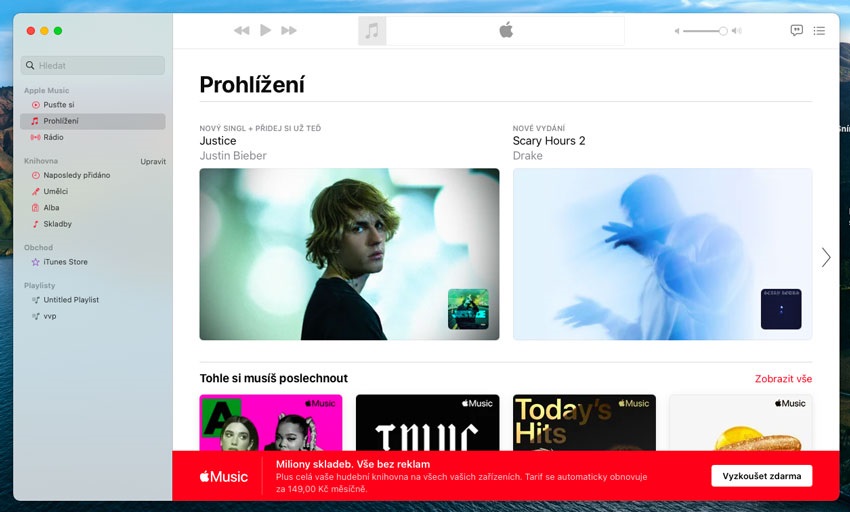
Pro mnohé strašák, pro některé praktický program pro správu knihovny médií. Řeč je pochopitelně o iTunes. Faktem je, že vydáním macOS Catalina došlo k rozdělení iTunes na několik služeb – Apple Music, Apple TV, Apple Books a Apple Podcasts. Správa iPhone, iPod a iPad se nyní uskutečňuje prostřednictvím Finderu, ve kterém se připojené zařízení okamžitě objeví. I když se tak jedna aplikace rozpadla na hned několik dalších, s odstupem času lze zrušení iTunes hodnotit jednoznačně pozitivně.
V macOS najdete Safari – prohlížeč, který vás provede divočinou internetu
Výrazný krok vpřed učinil i prohlížeč Safari, který je v macOS předinstalovaný. S uvolněním Safari 14 došlo k razantním změnám. Prohlížeč od Applu má být až o 50 % rychlejší než Google Chrome a zároveň konzumovat několikanásobně méně operační paměti. Safari si zakládá i na soukromí a uživatele pohotově informuje o případném sledování ze strany webových stránek. Praktickou funkcí je Čtečka, která obsah stránky transformuje v přehledný černobílý text zbavený všech přebytečných objektů.
i
Život usnadní i funkce Handoff, která umožňuje pokračovat v práci nezávisle na tom, jaké Apple zařízení právě používáte. Rozepsali jste e-mail na počítači a musíte odběhnout? Dopište ho po cestě na iPhonu.
Tvůrčí aplikace vylepší váš MacBook
Rozhodně vyzkoušejte předinstalované programy, které roztočí vaši kreativitu na plné obrátky. Minimálně iMovie, ale i GarageBand mají z uživatelského hlediska mnohatisícové hodnoty. A Fotky? Ty nemají na platformě Windows 10 žádnou bezplatnou konkurenci.
- iMovie vám pomůže s úpravou videí. Samozřejmostí je časová osa, možnost vložení audio komentáře, mnoho různých přechodů, stmívaček nebo pokročilá práce s klávesovými zkratkami.
- GarageBand je kreativní software umožňující vytvářet hudbu všech žánrů. A v Sound Library se přímo v aplikaci dostanete k ohromné a neustále rostoucí sbírce bezplatných smyček a nástrojů.
- Proměnou si prošly i Fotky, se kterými si můžete zvýraznit své nejkrásnější zážitky. Jde o komplexní knihovnu všech vašich fotografií, které můžete pohodlně upravovat a následně z nich tvořit efektní kolekce.
Pár tipů pro pohodlnější používání macOS
I úplné maličkosti mohou často výrazně ulehčit a urychlit práci. Vyzkoušejte následující tipy a rady.
- Ztratili jste kurzor? Rychle hýbejte myší ze strany na stranu a ukazatel se na chvíli zvětší.
- Pokud se vám zasekla aplikace, vyvolejte „Správce úloh“ klávesovou zkratkou ⌘ Command + ⌥ Option (Alt) + Esc.
- Snímek obrazovky lze udělat dvěma způsoby. Pro celou obrazovku stiskněte ⌘ Command + ⇧ Shift + 3, pro výřez ⌘ Command + ⇧ Shift + 4. Objeví se na ploše.
- Používejte více pracovních ploch, protože díky tomu se budete moci maximálně soustředit na daný úkol. Plochy lze přepínat pomocí klávesové zkratky Control + Right a Control + Left. Případně přejeďte na touchpadu třemi prsty doleva nebo doprava.
- Nastavte si spuštění aplikací při startu v Předvolby systému > Uživatelé a skupiny > Přihlášení.
- Naučte se chytrá gesta, která svede trackpad.
- Aplikace Náhled nabízí rychlý podpis dokumentů prostřednictvím předpřipraveného podpisu, který si vytvoříte pomocí trackpadu, fotoaparátu či displeje iPhonu.
- Máte MacBook s Touch ID? Pak lze platit na internetu a odemykat počítač pouhým přiložením prstu.
- Apple iPhone 12 (PREVIEW): čtyři modely, nový design a 5G
- Apple Watch Series 5 (PREVIEW) – Hodinky, které nikdy nespí
- Apple event 2020 (SOUHRN): nové iPhony 12 a HomePod mini
- Jak vybrat Apple Watch
- Proč upgradovat na iPhone SE?
- Alza začíná prodávat repasované iPhony
- Apple na konferenci WWDC 2020 ukázal hromadu novinek v operačních systémech a oznámil odchod od Intelu
Operační systém macOS je navržen pro produktivní a pohodlnou práci. Vše je nastaveno tak, abyste neztráceli čas zbytečným přemýšlením nad rozhraním, hledáním a neznervózňovali se otravnými záseky. Samotný systém je doplněn výbornými aplikacemi, které práci ještě více zpříjemňují a urychlují. Ve volném čase se pak můžete věnovat koníčkům či tvorbě. Pokud jste se tedy báli, že si na nové prostředí nezvyknete, jistě nyní uznáte, že jste se báli zbytečně.