
10 nejlepších funkcí operačního systému Windows 10, o kterých možná nevíte
Operační systém Windows 10 si od svého prvního uvedení na trh stihl získat mnoho fanoušků. Aktuálně běží celosvětově na více jak miliardě přístrojů a jeho kouzlu propadá čím dál více uživatelů. V následujícím textu si představíme desatero méně známých, leč velmi šikovných a praktických funkcí Windows 10.
10 nejlepších funkcí operačního systému Windows 10, o kterých možná nevíte – OBSAH
- Snímek obrazovky snadno a rychle (Výstřižky a skica)
- Buďte produktivnější s více pracovními plochami
- Společná schránka pro všechna vaše zařízení
- Přizpůsobte si nabídku Start
- Pohrajte si s bezpečnostním nastavením
- Přihlašujte se pomocí otisku prstu nebo vlastním obličejem
- Surfujte s novým prohlížečem Microsoft Edge
- Vzdálený přístup pro každého
- Dynamický zámek vašeho zařízení
- Bonus: Zatřeste si oknem
1. Snímek obrazovky snadno a rychle (Výstřižky a skica)
I ve starších edicích operačního systému od Microsoftu lze stiskem klávesy PrtSc (PrintScreen) pořizovat snímek celé obrazovky. Tato možnost nechybí samozřejmě ani ve Windows 10, v nichž však lze navíc snadno zachytit také jen určitou část obrazovky. To učiníme stiskem kombinace kláves klávesa Windows +shift+S. Uživatel pak stiskem a podržením levého tlačítka myši a následným přetažením snadno vybere oblast, která ho zajímá.
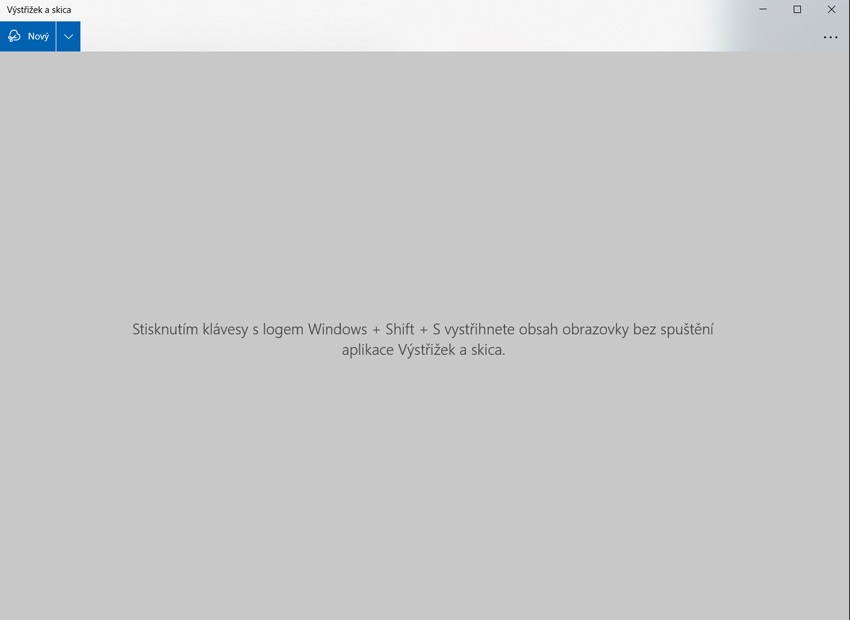
Obrázek se automaticky uloží a zkopíruje do schránky, odkud jej pak není problém vložit (např. stiskem kláves Ctrl+V) do libovolného dokumentu či e-mailové zprávy. Klepnutím na notifikaci o uložení výstřižku lze navíc spustit aplikaci Výstřižky, kde lze snímek dále upravovat.
2. Buďte produktivnější s více pracovními plochami
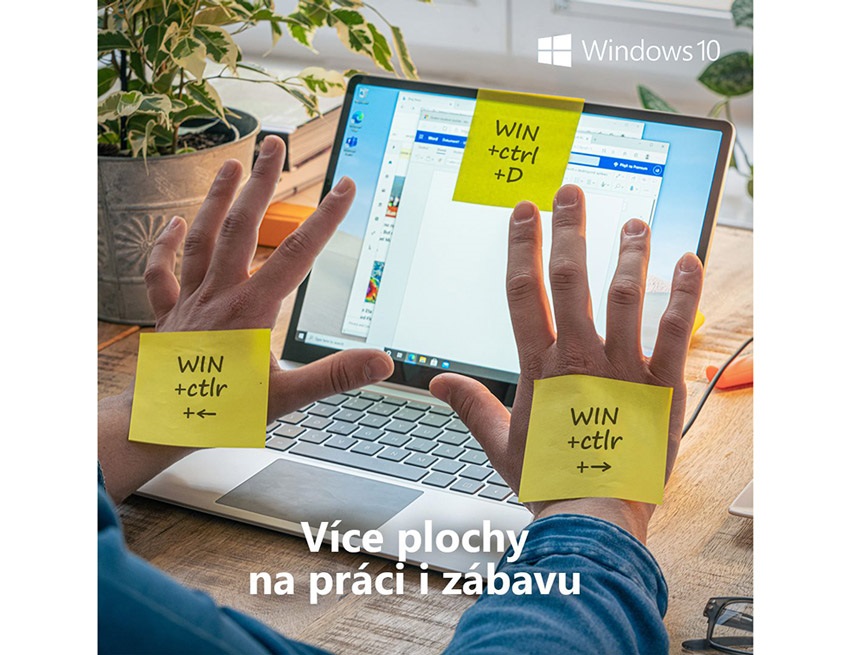
Windows 10 nabízejí režim virtuálních ploch. V praxi to znamená možnost instantně přepínat mezi vícero pracovními plochami . To se hodí pro zachování organizace a zvýšení produktivity, například pokud pracujete s větším množstvím otevřených aplikací.
Přehled virtuálních pracovních ploch vyvoláte stisknutím kombinace kláves WIN+TAB nebo kliknutím na ikonku Zobrazení úloh, případně mezi nimi můžete překlikávat pomocí kláves klávesa Windows+ctrl+šipka do strany (klávesa Windows+ctrl+D vytvoří novou plochu).
3. Společná schránka pro všechna vaše zařízení
Ačkoli v základu funguje schránka ve Windows 10 stejně jako dříve, tj. stiskem CTRL+C do ní zkopírujete text a stiskem CTRL+V jej vložíte jinam, díky cloudu a přehledné historii je teď ještě užitečnější. Nejprve se ujistěte, že je historie cloudové schránky aktivní (Nastavení → Systém → Schránka), pokud není, zapněte ji a přihlášením k svému účtu Microsoft aktivujte volbu Synchronizovat napříč zařízeními.
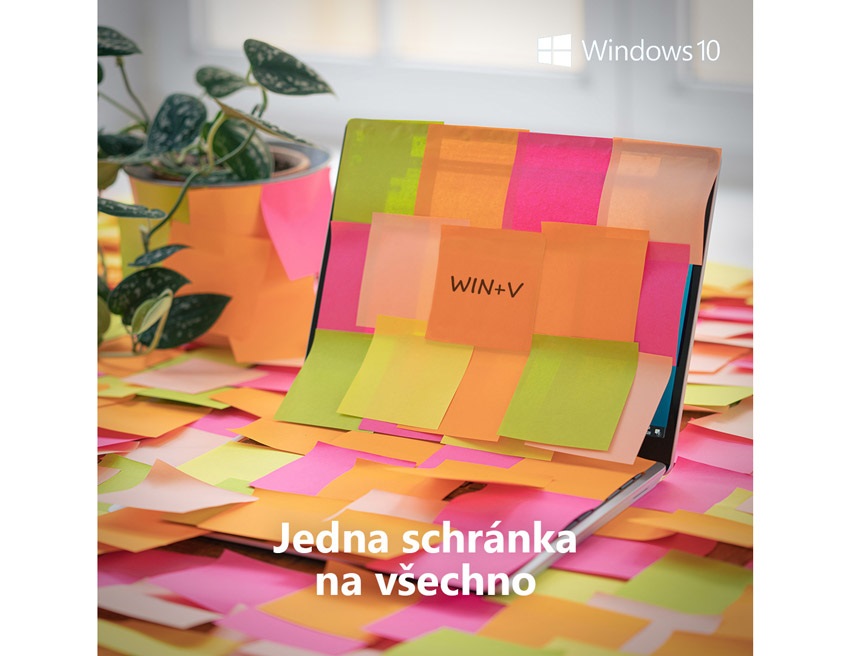
Veškerý zkopírovaný text nyní bude k dispozici na všech vašich zařízeních se systémem Windows 10. Kombinací kláves WIN+V navíc snadno kdykoli vyvoláte přehlednou historii všech zkopírovaných položek. Oblíbené položky pak můžete „připnout“ (kliknutím na symbol připínáčku), čímž zajistíte, že budou k dispozici i po vymazání historie schránky či restartu zařízení.
4. Přizpůsobte si nabídku Start
Návrat Windows 10 k nabídce Start ve stylu Windows 95/Windows 7 byl uživateli přijat velmi kladně. Nejedná se však o prosté překlopení, nové Start menu je jakousi fúzí starého a nového, když na pravé straně nabízí přizpůsobitelnou „dlaždicovou“ část. Do ní si lze přidat dlaždice vybraných aplikací, k nimž tak získáte rychlejší přístup. Novou dlaždici přidáte přetažením z levé strany nabídky Start nebo kliknutím pravým tlačítkem myši na vybranou aplikaci a volbou možnosti Připnout na úvodní obrazovku. Měnit lze také rozměry a vzhled dlaždic, a to po pravém kliknutí na vybranou dlaždici.
5. Pohrajte si s bezpečnostním nastavením
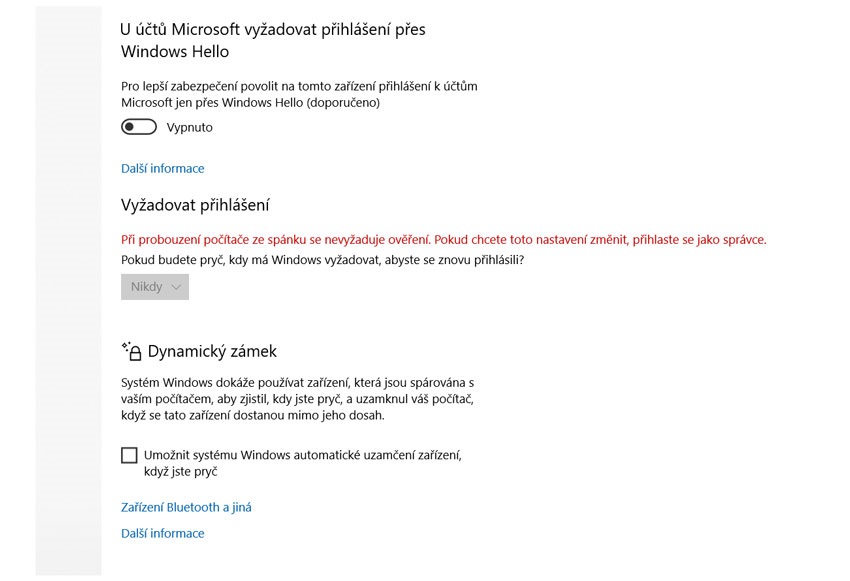
Veškeré bezpečnostní nastavení Windows 10 jsou vám k dispozici na jednom místě (Start->Nastavení->Aktualizace a zabezpečení->Zabezpečení Windows). Kromě spolehlivého integrovaného antiviru si zde můžete pohrát s nastaveními upravujícími výkon systému, uzpůsobit Firewall nebo využít funkce Dynamického zámku, která automaticky zamkne počítač, jakmile se od něj vzdálíte se svým smartphonem, jež je s ním spárován.
6. Přihlašujte se pomocí otisku prstu nebo vlastním obličejem
Máte-li k dispozici čtečku otisků prstů nebo kameru se 3D snímačem, jistě vás potěší Windows Hello (Start->Nastavení->Aktualizace a zabezpečení->Zabezpečení Windows->Ochrana účtu). Tato funkce umožňuje bezheslové přihlašování do systému Windows 10 jen za pomoci biometrických údajů. Rychle a bezpečně se tak můžete přihlašovat prostřednictvím otisku prstu, vlastní tváře, nebo dokonce skenu očních duhovek.
7. Surfujte s novým prohlížečem Microsoft Edge
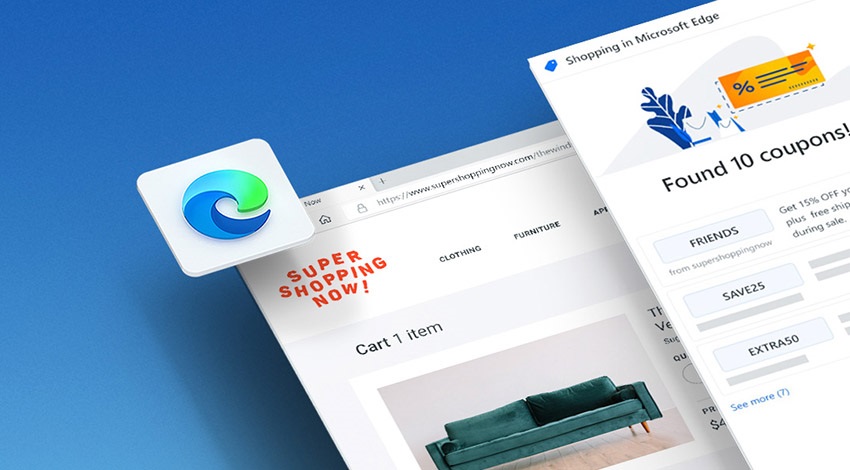
Prohlížeč Microsoft Edge staví na enginu Chromium a v posledních letech prošel výraznou optimalizací. Z expertních testů a srovnání s konkurenčními řešeními vyplývá, že si Edge stojí velmi dobře. Microsoft zapracoval především na rychlosti a kompatibilitě, Edge je proto svižný i na starších zařízeních a moderní stránky se zobrazují, jak mají. Prostřednictvím robustního ekosystému na míru šitých doplňků a nástrojů lze pak dále rozšířit již tak jedinečnou funkcionalitu tohoto skvělého prohlížeče.
8. Vzdálený přístup pro každého
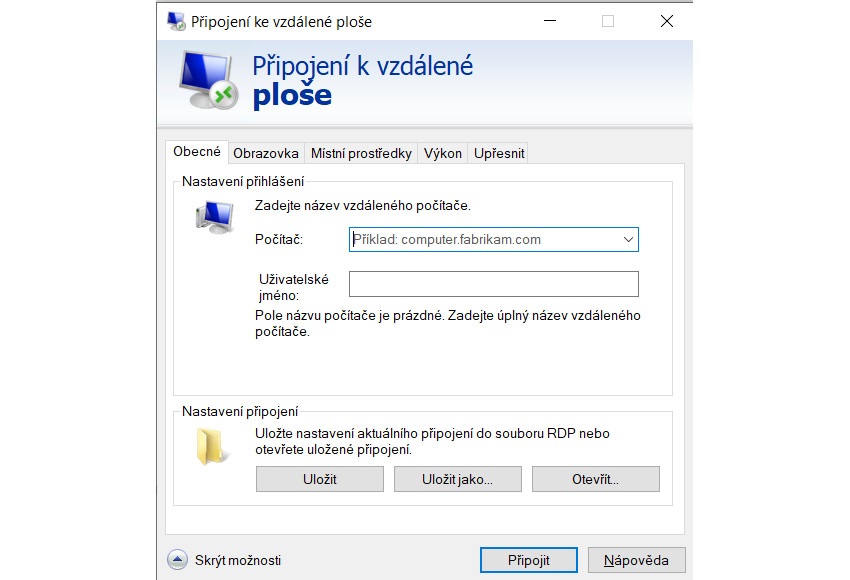
Díky této užitečné funkci se snadno vzdáleně připojíte k jinému zařízení s Windows 10 nebo naopak umožníte druhým (např. technikovi) připojit se k tomu vašemu. Provozujete-li OS Windows 10 Home, bude nejprve třeba upgradovat na verzi Windows 10 Pro (více o své verzi Windows se dozvíte na obrazovce menu Start → Nastavení → Systém → O systému).
V počítači, k němuž hodláte přistupovat, umožněte vzdálený přístup (Start → Nastavení → Systém->Vzdálená plocha->Povolit vzdálenou plochu) a poznamenejte si jeho název. Zároveň můžete definovat uživatele s přístupovým právem. Pro vzdálený přístup pak na jiném zařízení klikněte na tlačítko Start a napište „připojení ke vzdálené ploše“. Volbu rozklikněte a v novém se okně zadejte název počítače, k němuž se chcete připojit.
9. Dynamický zámek vašeho zařízení
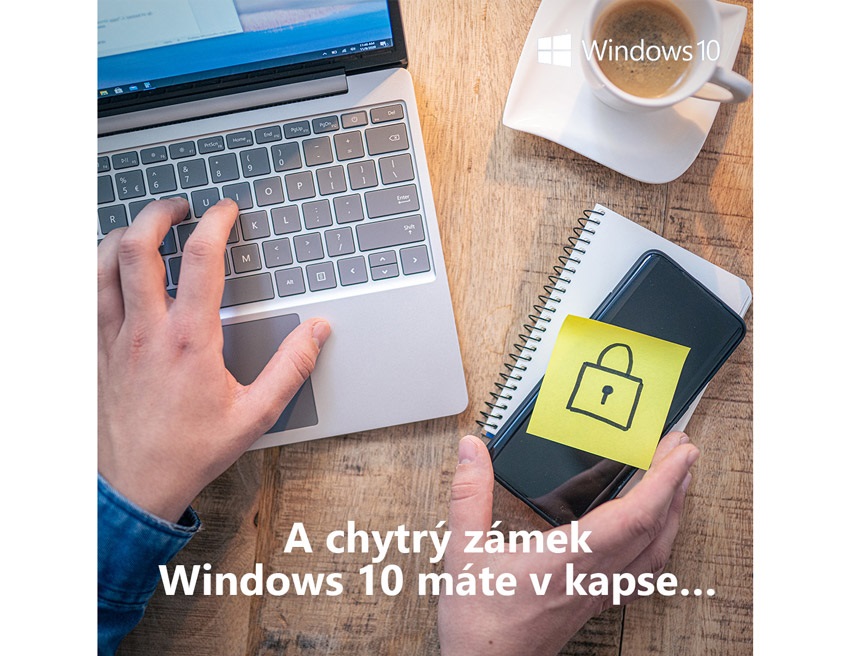
V rámci Nastavení můžete ovlivnit nejen to, kdy se Windows automaticky uzamknou nebo přepnou do režimu spánku. Můžete být totiž i mnohem efektivnější a své PC zamknete okamžitě, jakmile se od něj, byť jen trochu, vzdálíte. Toto plní funkce Dynamického zámku, kdy své zařízení spárujete přes Bluetooth se svým mobilním telefonem s Androidem. Jakmile pak s telefonem odejdete na určitou vzdálenost, PC se okamžitě uzamkne.
10. Bonus: Zatřeste si oknem
Jednou ze zajímavých vychytávek, jejichž vznik se datuje zpátky až k Windows 7, je funkce zatřesení. Ta přijde vhod, pokud máte otevřených více oken a rádi byste minimalizovali všechny, až na to aktivní. Aktivní okno uchopte za horní lištu levým tlačítkem myši a několikrát s ním rychle „zatřeste nahoru dolů.
- Objevujeme skrytá tlačítka ve Windows 10
- Microsoft Account – jediný účet pro Windows, Xbox nebo Skype
- Legendární aplikace Windows Movie Maker
- Jak na aktualizace operačního systému Windows 10?
- Jak nainstalovat Windows 10? (NÁVOD)
- Obnovení operačního systému Windows (NÁVOD)
- Výhody legálního operačního systému Microsoft Windows 10
Lidé na celém světě z mnoha různých důvodů spoléhají na Windows 10. A je pravdou, že jde o vyldaný a dobře funkční systém, který navíc neustále dostává zcela nové funkce.